速打快递单打印助手
打单软件里速打算是我用过最顺手的,新手也能快速上手。如果你正在找速打下载资源,不妨试试这个客户端,功能实在,不折腾。 发表评论
- 软件类别:行业软件
- 软件大小:18.1M
- 更新时间:2026-09-12 12:52
- 软件版本:v3.3.7.2多物流面单打印
- 软件语言:简体中文
- 软件等级:

- 软件厂商:
- 官方网址:暂无
- 备案号:
- 评分
- 立即下载
手机扫描下载
应用介绍
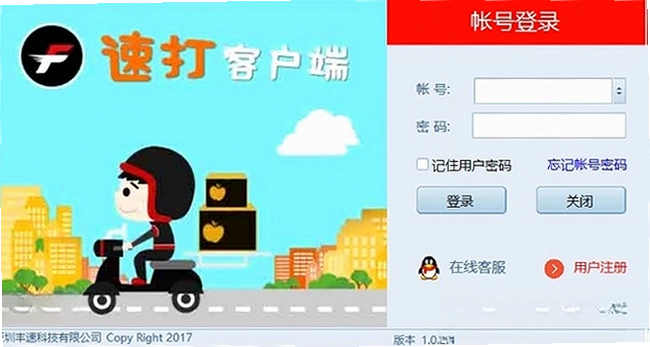
速打在快递单打印这个行当里,算得上是个老面孔了。不少做电商客服或者仓库打单的朋友,电脑里都装着它。这软件说白了,就是帮你在电脑上把快递单子规规矩矩地打出来,不管你是用电子面单还是那种老式的传统面单,它都能接得住。以前打快递单,得装各个快递公司的专属软件,界面乱糟糟不说,还经常弹广告。现在用这一个客户端,就能把顺丰、圆通、中通这些主流快递的单子都管起来,省心不少。
说句实在话,这软件第一眼看上去,界面确实不起眼,甚至有点土。但用起来你会发现,它的核心功能都摆在明面上,不用像玩解谜游戏一样到处找设置。对于每天要打几百上千单的仓库小哥来说,稳定和顺手比花里胡哨重要得多。速打就是把“打单”这件事给琢磨透了,没有整那些虚头巴脑的功能,开机就能干正事。
这篇文章就不整那些虚的,直接结合实际使用场景,把这软件的日常操作、容易踩的坑、还有它跟同类软件比到底咋样,都摊开来聊一聊。如果你正被打单这事搞得头大,不妨花几分钟看看,说不定能帮你省下不少功夫。
速打客户端到底怎么安装到电脑上?
装这个软件不费劲,跟装QQ微信没啥两样。下载完安装包,双击运行,一路点“下一步”就行。不过有两点得留意一下:
1.安装路径尽量别选C盘,这东西虽然不大,但会产生不少缓存数据,放D盘或者E盘更稳妥,免得拖慢系统。
2.杀毒软件可能会弹个提示,说这是未知程序。别慌,这是没上签名证书的原因,属于正常现象,你选择“允许运行”或者“信任”就行。
装好之后第一次打开,它会提示你设置店铺信息。这里别偷懒,老老实实把发货地址、联系人填全了,不然回头打出来的单子地址不完整,退货率能让你哭。如果你有多家店铺,也可以在“店铺管理”里分别添加,切换起来也方便。
速打怎么对接打印机?为什么我打出来的单子老是偏?
打印机对接是打单软件的核心环节,速打在这方面做得还算细致。打开软件的“打印设置”,你会看到一溜打印机型号列表。选对你的打印机,然后做个最关键的动作校准。
1.点击“打印设置”里的“纸张规格”,选对快递单的尺寸。大部分电子面单都是100mm×180mm,别选错了。
2.放一张空白纸,点“测试打印”,看内容有没有偏移。如果偏了,就在“偏移量”里调整,X轴和Y轴都可以微调,直到位置正正好。
3.设置好之后,最好再打一张真实面单试试,确认二维码能扫出来,文字没被截断。这一步千万别省,不然等你要发几百单的时候才发现问题,那真是欲哭无泪。
说到偏移问题,其实很多时候不是软件的事,是打印机的问题。尤其是那种两三百块的入门热敏打印机,走纸机构精度不够,用久了更容易偏。速打提供了“校准向导”,跟着走一遍能解决大部分问题。如果你的打印机确实太老,建议还是换一台,别跟自己的时间过不去。
速打如何导入订单?支持哪些快递公司?
订单导入这块,速打做得比较接地气。它支持从Excel表格直接导入,也支持从主流电商平台(比如淘宝、拼多多、京东)的商家后台导出订单文件后再导入。操作路径也不复杂:
1.在主界面点击“订单管理”→“导入订单”。
2.选择你从平台导出的Excel文件,或者复制粘贴订单信息到文本框中。
3.软件会自动识别收件人、电话、地址这些关键字段,如果识别有误,可以手动调整列对应关系。
4.确认无误后,点击“导入”,订单就会出现在待打印列表里。
支持的快递公司方面,速打几乎囊括了市面上常见的所有物流商。顺丰、京东、三通一达、极兔、德邦,甚至一些区域性的小快递,都能找到对应的面单模板。更贴心的是,它还能自动识别单号属于哪家快递,不用你自己选快递公司,这一点对于多快递发货的商家来说,能省不少事。
速打和快递助手这类软件比,到底哪个更值得用?
市面上跟速打功能类似的软件不少,比如“快递助手”、“快递100打印”等。我特意找来用了几天,说说我的真实感受。
从上手难度看,速打更占优势。它的界面布局比较传统,按钮上字写得清清楚楚,不需要像快递助手那样,需要一定的学习成本去适应它的新式UI。对于年纪稍长的仓库操作员来说,速打这种“老派”风格反而更友好。
在打印稳定性上,速打的表现也值得肯定。连续打印几百张,没有出现卡纸或者漏单的情况。而某快递助手在批量打印时,偶尔会出现任务丢失需要重新排队的现象,对比下来速打更让人放心。
不过,速打也有短板。它的模板自定义能力比较弱,如果你想调整面单上某个元素的位置(比如加个大logo),操作起来很麻烦,甚至没法实现。而快递助手在这方面就灵活得多,可以自由拖拽元素。另外,速打的数据统计功能比较简单,只能看个大概的订单量,没法做深入的财务分析。
总的来说,如果你是纯粹的打单需求,追求稳定不折腾,速打是很好的选择。如果你需要高度自定义面单或者复杂的数据报表,那速打可能不太够用。
速打打印时提示“加载模板失败”怎么解决?
这个报错不少用户都遇到过,尤其是刚装好软件或者更新后。我在使用中也碰到过,其实原因不复杂,多半是软件没获取到最新的面单模板,或者缓存数据出了问题。
1.先检查网络连接,确保电脑能正常上网。因为速打首次使用某个快递公司模板时,需要从服务器下载。
2.如果网络没问题,就在软件里找到“模板管理”或“模板更新”入口,手动点击一下“更新模板”。
3.还不行的话,就退出软件,找到安装目录下的“Cache”或“Temp”文件夹,把里面的内容清空,然后重启软件再试。
4.如果上述方法都没用,可能是杀毒软件把模板文件拦截了。去杀毒软件的隔离区看看,如果有被隔离的文件,恢复并添加信任即可。
绝大多数情况,通过第2步和第3步都能解决。这个报错其实不是什么大问题,不用太担心。
速打的实操向专题:电子面单批量打印完整教程
下面以一个实际场景为例,演示从订单导入到完成打印的全过程,帮助新手快速上手。
| 步骤 | 操作内容 | 注意事项 |
|---|---|---|
| 第一步 | 打开速打,点击“订单管理”→“导入订单”,选择从电商平台导出的Excel文件。 | 确保Excel中列名清晰,如收件人、电话、地址等,以便系统自动识别。 |
| 第二步 | 核对导入的订单信息,特别是地址是否完整,电话是否有误。 | 如有错误,可在表格中直接双击修改,或删除后重新导入。 |
| 第三步 | 勾选需要打印的订单,选择快递公司(如申通),点击“打印面单”。 | 若未选择快递公司,软件会尝试自动识别,但建议手动确认。 |
| 第四步 | 在打印预览中,检查面单样式是否正确,特别是二维码区域是否完整。 | 如有偏移,可点击“调整偏移量”进行微调,然后保存。 |
| 第五步 | 点击“开始打印”,等待打印完成。打印过程中可随时暂停或取消。 | 建议先打印一张测试,确认无误后再批量打印,避免浪费面单。 |
整个流程走下来,熟练的话一分钟就能搞定几十单的导入和打印。特别提醒一下,速打支持“打印后自动标记已发”,这样你就不用手动去勾选哪些打过了,能避免重复打印。
同类软件对比推荐:哪个更适合你的打单需求?
| 软件名称 | 适用场景 | 评分 |
|---|---|---|
| 速打 | 简单易用,多快递支持,稳定 | ★★★★☆ |
| 快递助手 | 模板自定义强,适合复杂需求 | ★★★☆☆ |
| 快递100打印 | 云端同步,支持远程打印 | ★★★★☆ |
| 打印天使 | 老牌软件,功能稳定 | ★★★★☆ |
| 电子面单打印助手 | 官方出品,兼容性好 | ★★★☆☆ |
| 火狐打印 | 多平台支持,移动端方便 | ★★★☆☆ |
| 舒印 | 界面简洁,适合新手 | ★★★☆☆ |
上面这几款软件我都简单试过,每个都有自己的侧重点。速打胜在综合体验均衡,没有明显短板。如果你没有特殊要求,直接选速打基本不会出错。
速打运行时对电脑配置要求高吗?
说实话,速打是我见过的对硬件要求最低的软件之一。毕竟它主要处理的是文字数据和打印指令,不像游戏或者视频软件那么吃资源。我用一台十几年前的老古董电脑跑它,也毫无压力。不过,为了让你心里有数,我还是整理了一个表格,可以参考一下。
| 硬件项 | 最低配置 | 推荐配置 |
|---|---|---|
| CPU | 1GHz以上单核处理器 | 双核2GHz以上 |
| 内存 | 1GB | 2GB及以上 |
| 显卡 | 集成显卡即可 | 集成显卡或独立显卡均可 |
| 硬盘 | 可用空间500MB以上 | SSD固态硬盘,剩余空间1GB以上 |
| 操作系统 | Windows 7 SP1 | Windows 10/11 64位 |
所以,如果你电脑配置不高,或者办公电脑比较老旧,完全不用担心跑不动速打。真正影响体验的是打印机的响应速度和网络延迟,跟电脑本身关系不大。
速打有哪些实用的电脑快捷键?
用快捷键操作软件,能明显提升效率,少点几下鼠标。速打虽然界面看着传统,但快捷键功能做得还算到位。我把自己摸索出来的几个常用快捷键整理在下面,用好了能省不少事。
| 快捷键 | 功能说明 |
|---|---|
| Ctrl + N | 新建订单(手动录入) |
| Ctrl + O | 导入订单文件 |
| Ctrl + P | 打印当前选中的订单 |
| Ctrl + S | 保存当前编辑的内容 |
| F5 | 刷新订单列表 |
| Delete | 删除选中的订单 |
需要注意的是,这些快捷键在部分界面可能无效,比如在输入框内打字时,Ctrl+N可能会冲突。建议在列表界面使用快捷键,体验更流畅。
速打常见问题与使用体验补充(FAQ)
问题:速打会不会自动更新快递单模板?
会的。速打会在联网状态下自动检测并更新已安装的快递公司模板,确保面单格式跟快递公司最新要求一致。我遇到过顺丰更新面单格式,速打提前就推送了更新,没有影响发货,这点做得挺省心。
问题:速打能打印拼多多电子面单吗?
能打。速打对接了拼多多电子面单接口,在“快递公司”里选择拼多多合作快递(如极兔、中通等),然后用拼多多店铺账号授权即可。不过授权登录时需要用拼多多商家后台的账号,不是随便一个买家账号就行,这点要注意。
问题:速打软件本身占用内存大不大?
不大。我特意看了任务管理器,平时挂后台大概占80~120MB内存,打印时峰值也就150MB左右。相比那些动辄几百MB的“巨无霸”软件,速打算很轻量了。但有一点要吐槽,软件偶尔会有无响应的情况,尤其是批量导入几千条订单数据时,界面会卡住几秒钟,虽然不影响数据正确性,但体验确实有待优化。
问题:用速打打印时,提示“打印机未连接”怎么办?
先检查打印机电源和数据线是否正常。然后去Windows设置里确认默认打印机是否正确。如果打印机没问题,再进速打的“打印设置”,重新选一下打印机驱动。有时候是因为软件没识别到USB热插拔,重启一下速打通常能解决。
问题:速打能管理多个店铺的订单吗?
可以。在“系统设置”→“店铺管理”里添加多个店铺,每个店铺可以关联不同的快递单模板和打印设置。打印时可以选择按店铺筛选订单,这样就不会把不同店铺的单子搞混了。不过我试过,店铺之间切换稍微有点延迟,但能接受。
问题:速打对老式针式打印机支持如何?
支持是支持,但是体验一般。针式打印机打印速度慢,而且噪音大,速打针对针打的优化不如热敏打印机好。如果你还在用针式打印机打传统面单,建议设置里选择“传统面单模式”,同时适当调低打印速度,能减少卡纸几率。
问题:速打免费版和付费版有什么区别?
速打基础打印功能免费,但免费版会有单量限制,比如每天最多打100单。如果超过,就需要购买会员或者按量付费。付费后单量无限制,还能享受模板自动更新和专属客服。我个人觉得如果每天打单量不大,免费版也够用了。
应用信息
- 包名:速打
- 名称:速打
- 版本:0
- MD5值:4976403fc066a117fb001a0b7d8abb85
热门专题
本类最新




网友评论







 Samsung_Galaxy_A36_5G
热门推荐
本类排行
- 1亿图管道绘制PID软件亿图PID绘制工具v8.3.2.550专业制图版52.6M
- 2邮掌柜农村电商服务站管理端v4.3.5.33039商超进销存50.7M
- 3笨笨企业个人通用流水记账软件笨笨流水账本v2.00记账本工具2.2M
- 4Foxtable狐表v2016.7.29.1数据管理67.5M
- 5云码宗谱宗谱管理系统v1.3.3.1宗谱数字化74.7M
- 6K198销售出库单打印软件pc版v4.9.1.0 出库单打印8.6M
- 7一点通送货单打印软件pc版v3.4送货单打印管理24.9M
- 8万能开单打印软件开单打印助手电脑版v3.7.9.0安装包9.3M
- 9博车网拍卖安卓版下载v2.0.284.6M
- 10超易ktv管理系统超易KTV会所管理软件v3.38 会所管理工具17.4M