Git版本控制工具
Git这个工具虽然上手有点门槛,但学会分支管理后真的离不开。适合写代码、管文档、同步文件,官网下载就行。 发表评论
- 软件类别:开发编程
- 软件大小:60.0M
- 更新时间:2026-09-21 05:39
- 软件版本:v2.48.1.1代码托管
- 软件语言:英文
- 软件等级:

- 软件厂商:
- 官方网址:https://git-scm.com
- 备案号:
- 评分
- 立即下载
手机扫描下载

应用介绍
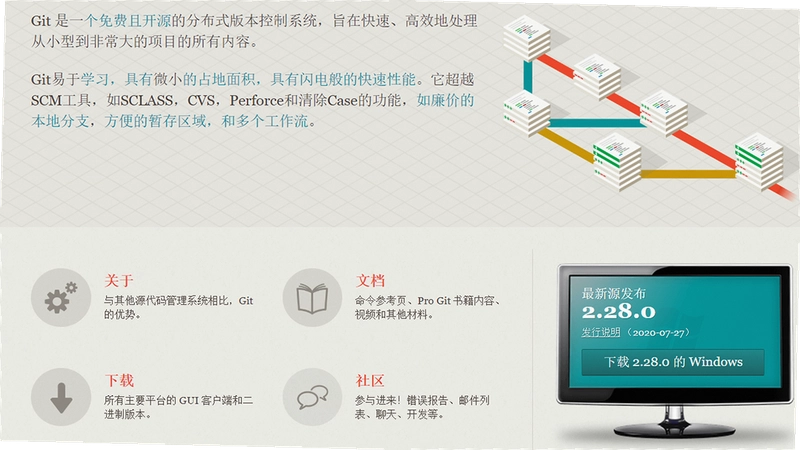
Git在处理多分支协作、代码合并冲突、历史版本回溯这些场景里,几乎是绕不开的基础工具。很多刚接触命令行的人会觉得它难上手,但真正用起来之后,会发现它解决的是团队开发里最头疼的同步问题比如几个人同时改一个文件,或者某次提交把项目搞崩了想回退,又或者本地代码和远程仓库对不上号。这些情况靠手动备份文件夹是行不通的,Git的分支管理和版本追踪机制能直接给出清晰的答案。
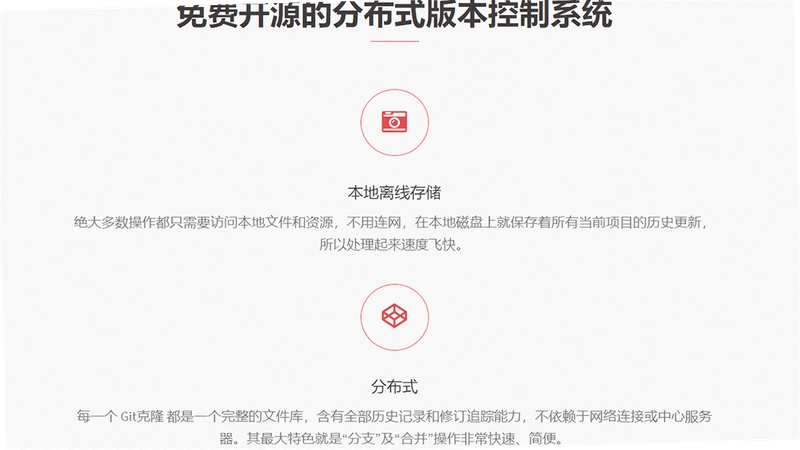
实际用的时候,它的分布式设计跟SVN那种集中式完全不一样。每个开发者的本地都有一份完整的历史记录,就算服务器挂了,本地照样能提交、能查看log、能创建分支,等网络恢复再推送到远端。这种工作方式对个人开发者尤其友好,写博客、做笔记、管理配置文件都能用上,不只是程序员专属。
接下来说点实在的,这篇文章会从下载安装一直讲到日常高频命令,包括怎么处理冲突、怎么撤销错误操作,最后还有几个大家经常搜的疑问解答。如果你正在为代码管理发愁,或者想从SVN迁移过来,可以花几分钟看看。
Git怎么读,初学者容易念错吗
不少人在群里语音聊天时会把Git念成“吉特”,其实官方读音是/gt/,跟“get”的发音一样。这个细节看着小,但开会讨论技术方案的时候念错了挺尴尬的。另外Git本身是Linux之父Linus Torvalds开发的,最初就是为了管理Linux内核这种超大规模项目,所以它的性能设计从一开始就是奔着高并发和大仓库去的。
我第一次用Git的时候,被它的术语搞晕了工作区、暂存区、本地仓库、远程仓库,这四个概念理清楚之后,后面的命令就顺了。简单来说,你改文件是在工作区,git add把改动放进暂存区,git commit把暂存区的内容固化成一次本地提交,最后git push才推到GitHub或GitLab这样的远程平台。
理解了这个流程,你就能明白为什么Git要求先add再commit,而不是直接保存。它其实给了你一个挑选文件的机会:这次提交只包含哪些改动,哪些文件还想继续改,完全可以分开处理。这种粒度控制是集中式版本管理很难做到的。
代码合并时总是冲突,有没有办法减少麻烦
冲突是Git使用中最常见的痛点,尤其多人协作时,两个人同时改了同一个文件的同一段代码,后提交的人就会收到冲突提示。解决冲突得打开文件手动编辑,把冲突标记里的内容整理成最终想要的版本,然后再重新提交。这个过程确实烦,但有一些习惯能大幅降低冲突概率。
- 每次开始新功能前,先git pull拉取最新代码,别在旧版本上埋头写。
- 遵循“小步提交”原则,每完成一个逻辑点就commit一次,不要攒几十个文件一次性提交。
- 如果冲突不可避免,先跟相关同事沟通一下各自改动的意图,再动手解决。
- 多用git diff查看具体改动内容,比对着冲突标记猜要高效得多。
真遇到复杂的冲突,比如整个文件被重排过,可以考虑用git checkout --theirs或者git checkout --ours快速选择某一方的版本,然后手动补上遗漏的改动。不过这招得谨慎用,最好先备份当前状态。
Windows系统下Git怎么安装和配置
Windows用户装Git一般直接下载官方安装包,双击后一路Next就行,不过有几个选项得留意。安装过程中会让你选默认编辑器,如果你不会Vim,建议选Notepad++或者VS Code,不然以后提交代码时不小心进了Vim界面会卡住不知道怎么退出。
还有一个PATH环境变量选择的步骤,推荐选“Git from the command line and also from 3rd-party software”,这样在CMD和PowerShell里都能直接用git命令。安装完成后打开命令行,输入git --version能看到版本号就说明装好了。接下来要设置用户名和邮箱,这两条信息会写进每次提交记录里,最好跟你的GitHub账号保持一致:
git config --global user.name "你的名字"
git config --global user.email "你的邮箱"
如果你之前用过SVN,可能会不习惯Git的本地仓库概念。其实你可以把Git理解成一个加强版的本地文件历史记录器,每次提交都会拍一张快照,想回到哪一刻都行。远程仓库只是帮你把快照同步给别人而已,这种设计让离线开发成为可能。
Git怎么撤销上一次提交,操作门槛高吗
很多新手最怕的就是提交错了想撤销,不知道用reset还是revert。简单区分一下:git reset会移动当前分支的指针,相当于“抹掉”历史,适合还没推送到远程的提交;git revert则会生成一个新提交来反向操作,适合已经推送的公开历史,这样不会重写别人的提交记录。
如果你只是提交信息写错了,还没推送,可以用git commit --amend修改最后一次提交的信息,不会产生额外的提交记录。这个命令我几乎每周都用,因为经常写完代码就随手敲了句“update”,回头想改成更清晰的描述。
另外还有个场景:改了半天发现思路不对,想丢弃所有未提交的改动。git checkout -- .可以让你回到最后一次提交的状态,但注意这个操作不可恢复,执行前最好确认一下。
总之Git的撤销命令设计得挺灵活,关键在于理解HEAD指向哪里、工作区和暂存区各是什么状态。只要花点时间把git status的输出看明白,大部分问题都能自己解决。
Git指令太多记不住,日常用哪些就够了
Git的命令确实多,但大部分人的日常操作就那么几个。我整理了一套最常用的组合,覆盖了从拉代码到推送的完整流程:
| 操作目的 | 命令 | 说明 |
| 克隆远程仓库 | git clone 地址 | 第一次获取代码用 |
| 查看状态 | git status | 随时确认哪些文件被改了 |
| 添加所有改动 | git add . | 把全部改动加入暂存区 |
| 提交到本地 | git commit -m "描述" | 写清楚这次改了什么 |
| 推送远程 | git push | 把本地提交同步到远程 |
| 拉取最新代码 | git pull | 等于fetch+merge |
| 查看历史 | git log --oneline | 简洁显示提交记录 |
刚开始用的时候不用急着背命令,把git status和git log --oneline常驻脑子里,随时查看当前状态和操作历史,比硬记命令有效得多。Git自带一个git help命令,忘了参数就敲git help 命令名。
同类软件推荐
| 软件名称 | 功能简介 | 推荐指数 |
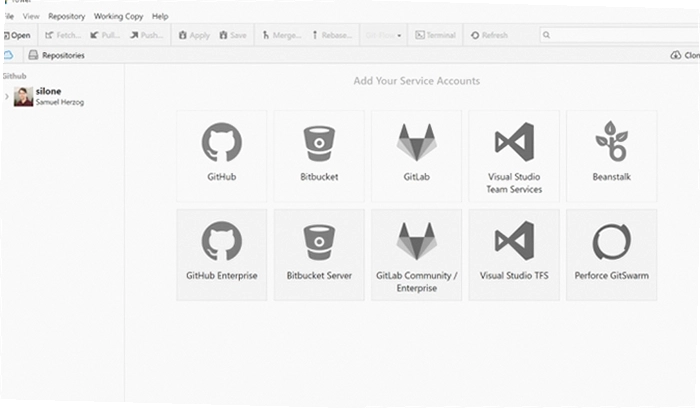
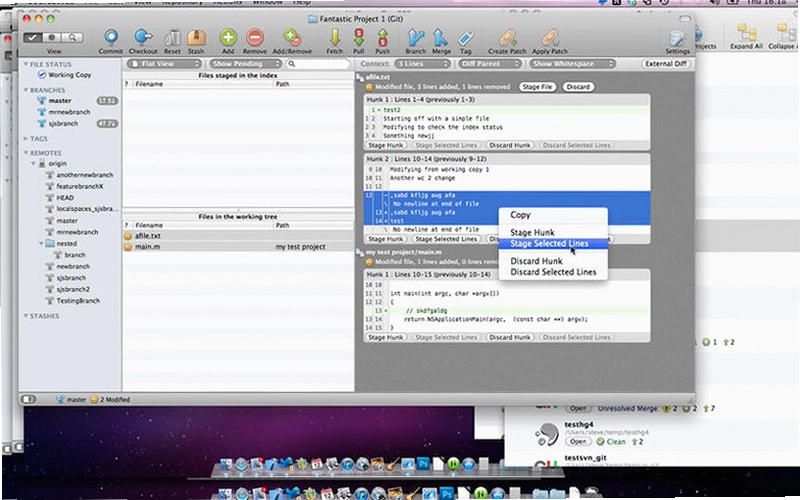
| TortoiseGit | Windows图形化Git客户端 | ★★★★☆ |
| SourceTree | 免费Git可视化工具 | ★★★★☆ |
| Fork | 轻量快速的Git客户端 | ★★★★ |
| GitKraken | 跨平台Git GUI工具 | ★★★★ |
| GitExtensions | 开源Git图形界面 | ★★★☆ |
| SmartGit | 支持SVN的Git客户端 | ★★★☆ |
Git对电脑配置有什么要求吗
Git本身是个命令行工具,占用的资源非常少,基本上只要电脑能装Windows系统就能跑。不过如果你要处理的是Linux内核那种级别的超大仓库,或者同时打开几十个分支、大量历史记录,那对内存和硬盘读取速度还是有一定要求的。
| 配置项 | 最低要求 | 推荐配置 |
| 操作系统 | Windows 7+ | Windows 10/11 64位 |
| CPU | 1GHz以上 | Intel i5或AMD R5以上 |
| 内存 | 1GB | 8GB及以上 |
| 硬盘 | 100MB安装空间 | SSD,预留1GB以上 |
| 显卡 | 无需 | 无需 |
实际上Git主要的性能瓶颈在仓库大小和文件数量上。如果你管理的仓库里有大量二进制文件(比如图片、视频),仓库体积会迅速膨胀,操作速度也会变慢。这种情况建议配合Git LFS使用,把大文件单独存储。
Git常用快捷键能提升操作效率吗
Git本身是个命令行工具,快捷键主要依赖终端环境,不过在Bash里有一些默认的编辑快捷键,用熟了能加快不少输入速度。
| 快捷键 | 作用 |
| Tab | 自动补全命令和文件名 |
| Ctrl+A | 光标移到行首 |
| Ctrl+E | 光标移到行尾 |
| Ctrl+U | 清除整行输入 |
| Ctrl+K | 删除光标后所有字符 |
| ↑/↓ | 浏览历史命令 |
如果你用的是图形化客户端比如TortoiseGit,右键菜单里可以直接操作,不一定需要记快捷键。但对长期使用命令行的开发者来说,掌握Tab补全和Ctrl+U清理行能明显减少击键次数。
常见疑问解答:Git使用中的几个高频问题
问题:提交代码时总提示“Please tell me who you are”,怎么处理?
这个错误是因为没有配置用户信息。运行git config --global user.name和git config --global user.email,设置成你自己的名字和邮箱就行。配置完再试就正常了。
问题:git pull时提示“error: Your local changes would be overwritten”,怎么办?
说明你本地有未提交的改动,跟远程更新冲突了。可以先git stash暂存本地改动,然后git pull拉取代码,最后git stash pop恢复改动。如果恢复时出现冲突再手动解决即可。
问题:不小心把密码写进了提交记录,怎么清除?
如果还没推送,用git commit --amend修改提交信息并重新提交。如果已经推送了,需要git filter-branch重写历史,但这样会改变提交哈希,如果多人协作会带来麻烦。建议立刻把密码作废并重置,同时给仓库开启保护。
问题:Git在低配置电脑上运行卡顿吗?
Git命令行在1GB内存的老机器上也能流畅运行,但如果你打开的是大型图形界面客户端,可能就会有点吃力。实测在机械硬盘上克隆一个包含几十万文件的仓库时,checkout过程会相对慢一些,但日常提交操作没有明显感知。
另外要提一下,Git的权限模型相对简单,不像企业级平台那样有细粒度的权限控制。如果你需要给不同成员设置不同的分支权限,光靠Git本身做不到,得借助Gitee、GitLab这类平台来实现。
应用信息
- 包名:Git
- 名称:Git
- 版本:0
- MD5值:704dcfc00bbadecf1f89a382d66d4461
热门专题
 本地游戏大全
本地游戏大全是一个专注于聚合热门游戏盒子与经典单机游戏的资源专题页。无论您使用的是安卓手机还是Windows电脑,都能在这里找到适配的游戏资源。本合集主要覆盖三类内容:一是主流游戏盒子应用,如4399手机助手、7723游戏盒子官方正版、虫虫助手官方正版,方便您一站式获取海量小游戏;二是经典武侠角色扮演游戏,包括仙剑奇侠传四最新版、真武林群侠传、武林群侠传最新版、金庸群侠传苍龙逐日pc电脑版、金庸群侠传Pascal复刻版K








 热门画质好的电脑游戏
本聚合页面专注收录热门画质好的电脑游戏,面向追求高画质、沉浸体验的PC玩家。无论你喜欢开放世界、角色扮演还是竞速射击,这里都能找到适合的下载资源。合集覆盖《赛博朋克2077》电脑版、《荒野大镖客2》完整版、《巫师3:狂猎》年度版及官方正版、《艾尔登法环》全DLC原版,还有《极限竞速:地平线5》全DLCPC版和《无畏契约》源能行动最新版等。适配Windows电脑,部分游戏对显卡、内存和存储有较高要求,下载前建议核对配置。资





 电脑第一人称游戏大全
电脑第一人称游戏大全专题为FPS爱好者打造一站式资源聚合页,覆盖经典射击游戏、热门竞技新作及实用辅助工具。适用设备以Windows电脑为主,同时包含部分手游助手与模拟器适配资源。主要资源类型包括:穿越火线系列(含枪战王者、体验服、表情包)、无畏契约(源能行动、大招版语音盒、掌上助手)、Apex英雄港服、雷神之锤:冠军、虚幻竞技场2004、破门而入:战术小队等。面向追求快节奏射击体验、需要下载最新版本或怀旧经典的玩家






本类最新





网友评论







 Windows 10
热门推荐
本类排行
- 1LabVIEW 2021永久激活版v2021免费版2.33G
- 2LabVIEW 2022破解版v2022专业开发版2.76G
- 3Visual Studio Code 2025中文最新版v1.96纯净版100.3M
- 4Visual Studio Code 2024激活版v1.98官方版93.9M
- 5Visual Studio Code 2023中文版v1.98官方版88.4M
- 6Visual Studio Code 2022中文解锁版v1.96纯净版75.4M
- 7R语言最新版本下载Windows版v4.5.0官方版85M
- 8JetBrains GoLand 2020中文版v2020.3.5最新版366M
- 9Maplesoft Maple 2022中文破解版v2022最新版3.91G
- 10Maplesoft Maple2021最新版v2021官方原版2.33G