VMMap内存分析工具
调试内存问题好帮手,VMMap能清晰看到各类占用,推荐给写代码的朋友。下载VMMap分析工具,排查内存泄漏更省心。 发表评论
- 软件类别:开发编程
- 软件大小:616KB
- 更新时间:2026-09-17 23:44
- 软件版本:v3.21内存分析工具
- 软件语言:英文
- 软件等级:

- 软件厂商:
- 官方网址:暂无
- 备案号:
- 评分
- 立即下载
手机扫描下载
应用介绍
VMMap内存分析工具是一款面向开发者和系统管理员的实用型内存诊断软件。它能够实时展示进程的虚拟内存与物理内存分配情况,帮助用户直观定位内存泄漏、堆栈增长异常或碎片化问题。对于需要排查程序崩溃、卡顿或无响应现象的PC用户来说,这款工具提供了可视化的数据支撑,避免了盲猜和反复试错。
实际使用中,很多程序运行久了会出现内存占用飙高的情况,任务管理器只能看到总量,无法区分是托管堆、原生堆还是映射文件吃掉了资源。VMMap的价值在于将内存按类型拆解,每个区块的大小、提交状态一目了然。无论是分析自己写的代码,还是检查第三方软件的资源占用,它都能提供比任务管理器更细颗粒度的参考。
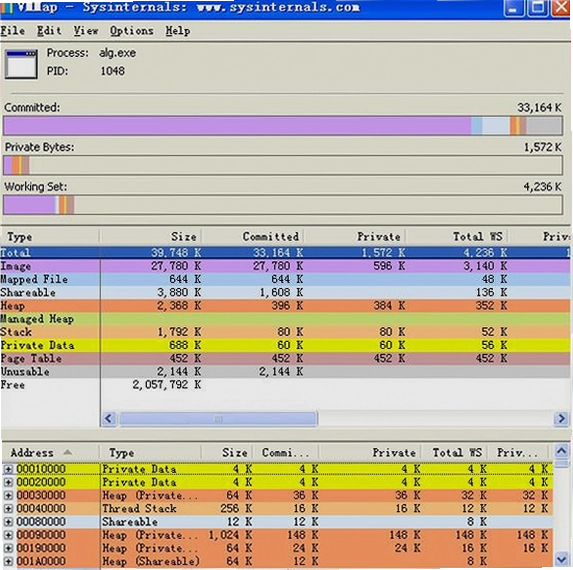
软件本身体积小巧,无需安装即可运行,下载后直接双击就能附加到目标进程。界面布局清晰,左侧是进程列表,右侧是内存类型图表和地址分布。默认视图按类型汇总,双击某一项可以展开对应的地址范围,方便进一步检查具体的内存块。对于刚接触内存分析的用户来说,这种从全局到局部的查看方式相当友好,降低了上手门槛。
需要说明的是,VMMap并非自动修复工具,它不会直接帮你释放内存或优化性能,其核心作用是“看清楚”。你可以借助它发现某个动态库加载了异常大小的映射文件,或者某个线程栈占用过高,进而定位到代码中的问题点。这种诊断思路对于解决顽疾类性能问题非常有效。
接下来,本文将从实际使用场景出发,介绍VMMap的具体操作路径、分析技巧以及常见疑问,帮助你更快上手这款工具。
如何用VMMap定位内存泄漏?
内存泄漏通常表现为程序内存占用随时间持续增长,但业务量并未增加。VMMap可以辅助确认泄漏的堆类型和增长速率。
1.启动VMMap后,点击“文件”菜单→“启动进程”,选择需要监控的目标程序;若程序已在运行,则点击“附加到现有进程”按钮。
2.在进程列表中选择目标进程,点击“确定”后,VMMap会立即生成该进程的内存快照。重点观察“提交”列中“私有数据”、“托管堆”和“堆”三个类别的数值变化。
3.保持程序运行一段时间(或执行可能触发泄漏的操作),每隔几分钟点击“刷新”按钮(快捷键F5),记录各类型内存的数值。
4.若发现某个类型的内存持续增长且不回落,基本可以锁定泄漏区域。例如“托管堆”持续攀升,则问题可能出在.NET对象未释放;“堆”增长则更可能是C/C++代码中malloc/new未配对free/delete。
5.点击增长异常的内存类型,下方会列出具体的分配调用栈(需开启符号加载),结合代码审查即可定位到具体函数。
这种逐步排除的方法比盲目修改代码高效得多,尤其适合处理偶发性内存问题。实际案例中,有用户发现“映射文件”类型异常增长,最终排查出是日志库不断打开新文件句柄而未关闭所致。
VMMap如何查看具体内存块内容?
当需要查看某个内存区域的具体内容时,VMMap提供了地址级别的浏览功能。
在“类型”选项卡中,点击任意一个内存类型,下方“地址”列表会显示该类型覆盖的所有内存区域。右键点击某个区域,选择“属性”,可查看该区域的详细属性,包括保护级别、提交大小、映射文件路径等。若想直接查看内存中的字节数据,右键选择“转储”,即可将指定范围的内存保存为二进制文件,用Hex编辑器打开分析。
对于调试人员来说,这个功能可以帮助确认某块内存是否被异常数据覆盖,或者检查字符串是否以预期编码存储。不过,普通用户可能用不到这么深的功能,更多时候是通过地址范围判断内存块的归属,比如某DLL文件映射的地址段是否超出了正常范围。
需要留意的是,读取其他进程的内存数据需要管理员权限,否则部分系统进程无法附加。另外,在64位系统上,VMMap会自动切换为64位模式,可以完整查看64位进程的完整地址空间,这一点比很多老牌内存工具做得更好。
VMMap能强制释放内存吗?
这是一个常见的误解。VMMap本身不提供强制释放内存的按钮,它更倾向于诊断工具而非优化工具。
不过,VMMap可以辅助你找到哪些模块占用了大量内存,从而手动干预。例如,如果某个插件DLL占用了1GB的映射文件,你可以在VMMap中看到该文件的具体路径,然后在主程序中卸载该插件或重启相关服务。这种“曲线救国”的方式比任何内存清理工具都更安全,因为强制释放正在使用的内存可能导致程序崩溃或数据丢失。
对于自身开发的程序,VMMap可以帮助验证内存管理代码是否有效。比如在测试版本中,通过对比不同版本在同一场景下的内存快照,判断优化措施是否生效。这种量化对比的方式,比单纯依赖任务管理器的曲线图更可靠。
实际使用中,有用户反馈用VMMap分析后发现某个第三方库会持续分配“私有数据”内存,即使释放对象也未归还操作系统,最终通过升级该库版本解决了问题。这说明了VMMap在第三方依赖问题排查中的价值。
VMMap的内存类型解读与优化方向
VMMap将内存划分为多个类型,理解它们的含义是分析的基础。下表列出了主要的类型及其常见优化方向。
| 内存类型 | 含义 | 常见问题 | 优化建议 |
|---|---|---|---|
| 私有数据 | 进程私有分配,通常来自malloc/new | 持续增长可能泄漏 | 检查代码中的动态分配是否释放 |
| 堆 | 进程堆,包括默认堆和私有堆 | 堆碎片化 | 使用低碎片堆或调整堆策略 |
| 托管堆 | .NET垃圾回收器管理的内存 | GC压力大 | 检查对象生命周期,避免大型对象堆频繁分配 |
| 映射文件 | 文件映射到内存 | DLL/资源文件占用过多 | 减少不必要的DLL加载,或使用延迟加载 |
| 镜像 | 可执行文件和DLL的映像 | 多副本加载 | 使用地址空间布局随机化重定位 |
| 栈 | 线程栈 | 栈溢出或过多线程 | 减少线程数量,调整栈大小 |
实际分析中,不要孤立看某个数值,要结合进程的整体行为。比如一个游戏进程的映射文件占用高是正常的,因为需要加载大量纹理和模型资源,只要没有超出物理内存限制即可。
与同类内存分析软件的简单对比
市面上的内存分析工具不少,但各有侧重。下表列出几款常见软件,方便对比选择。
| 软件名称 | 特点 | 适用人群 | 评分 |
|---|---|---|---|
| RAMMap | 物理内存详细分析 | 系统管理员 | ★★★★☆ |
| Process Explorer | 进程管理增强工具 | 高级用户 | ★★★★☆ |
| WinObj | 对象管理器命名空间 | 开发者 | ★★★☆☆ |
| VMMap | 虚拟内存全景分析 | 开发调试人员 | ★★★★★ |
| HeapMemView | 堆内存查看 | 开发者 | ★★★☆☆ |
| RamMap | 物理内存分析 | 系统优化爱好者 | ★★★★☆ |
个人倾向于将VMMap作为首选,因为它的地址级视图和类型分类确实方便,而且免费。但如果你需要观察系统全局的物理内存分布,RAMMap会更合适。
运行VMMap需要什么硬件配置?
VMMap本身对硬件要求不高,但分析大内存进程时会消耗一些资源。以下是参考配置。
| 配置项 | 最低要求 | 推荐配置 |
|---|---|---|
| CPU | x86或x64架构,1GHz | 双核及以上 |
| 内存 | 512MB | 4GB及以上 |
| 显卡 | 无特殊要求 | 支持1024x768分辨率 |
| 硬盘 | 10MB可用空间 | SSD更好 |
如果你要分析超过4GB内存的进程,建议使用64位操作系统,并运行64位版本的VMMap(应用会自动选择)。另外,以管理员身份运行可以避免权限不足的问题。
VMMap有哪些常用快捷键?
合理使用快捷键能提升操作效率。下表总结了VMMap的常用快捷键。
| 快捷键 | 功能 |
|---|---|
| F5 | 刷新内存快照 |
| Ctrl+P | 启动新进程 |
| Ctrl+A | 附加到现有进程 |
| Ctrl+S | 保存内存快照 |
| F7 | 切换显示地址列表 |
这些快捷键在“查看”菜单中均有对应选项,不习惯快捷键的用户也可以使用鼠标操作。
使用VMMap时常见疑问解答
问:VMMap能分析所有进程吗?
答:可以附加到大多数用户态进程,但部分受保护的系统进程(如System Idle Process)无法附加,另外以更高权限运行的服务需要管理员权限才能分析。
问:为什么分析某些进程时显示的内存总量比任务管理器大?
答:VMMap统计的是虚拟内存地址空间,包含保留区域和映射文件,而任务管理器默认只显示工作集。这是正常现象,虚拟内存大小不代表实际物理占用。
问:使用VMMap会影响目标进程的性能吗?
答:附加后VMMap会暂停目标进程一小段时间来读取内存信息,之后继续运行。对于多数程序影响很小,但分析实时性要求高的进程(如视频编码)可能需要谨慎。
问:VMMap是否支持命令行参数?
答:支持,可以用命令行打开并附加进程,具体参数可通过VMMap /?查看,方便脚本自动化。
问:VMMap有没有中文版?
答:官方界面为英文,但可以通过汉化补丁实现中文显示,不过建议直接使用英文版,术语熟悉后并无障碍。
问:VMMap能替代任务管理器吗?
答:不能,VMMap是深度分析工具,任务管理器更适合日常简单监控。两者互补使用效果最佳。
问:VMMap是否免费?
答:完全免费,由微软Sysinternals开发,官方提供下载。
使用中我发现一个不算缺点的短板:VMMap对新手并不友好,第一次打开看到密密麻麻的数字和图表容易懵。另外分析大进程时,快照的生成可能会有几秒延迟,不过考虑到它是免费工具,这点等待可以接受。
总的来说,VMMap是一款值得开发者常备的工具。它不会直接解决内存问题,但能帮助你快速定位方向,省下大量猜测时间。如果你正在为程序内存异常而烦恼,不妨下载试试。
应用信息
- 包名:VMMap
- 名称:VMMap
- 版本:0
- MD5值:2d1c38e39c4bc1a2ba7189309e702bf6
热门专题
 内存检测工具大全
内存检测工具大全是一个聚合硬件检测、性能测试与系统监控工具的下载资源合集页,面向需要排查电脑或手机硬件状态、评估整机性能、监测硬盘健康与内存占用的用户。本合集覆盖AIDA64硬件检测工具箱、GPU-Z显卡检测工具电脑版、aida64手机最新版、鲁大师系列(无线数据线、AI评测、官方版、游戏助手)、3DMark显卡性能测试工具、CrystalDiskInfo硬盘检测、CrystalDiskMark硬盘测速、ASSSDBenchmark固态硬盘测速、HDTune硬盘检测、Pas







本类最新





网友评论







 Windows 10
热门推荐
本类排行
- 1LabVIEW 2021永久激活版v2021免费版2.33G
- 2LabVIEW 2022破解版v2022专业开发版2.76G
- 3Visual Studio Code 2025中文最新版v1.96纯净版100.3M
- 4Visual Studio Code 2024激活版v1.98官方版93.9M
- 5Visual Studio Code 2023中文版v1.98官方版88.4M
- 6Visual Studio Code 2022中文解锁版v1.96纯净版75.4M
- 7R语言最新版本下载Windows版v4.5.0官方版85M
- 8JetBrains GoLand 2020中文版v2020.3.5最新版366M
- 9Maplesoft Maple 2022中文破解版v2022最新版3.91G
- 10Maplesoft Maple2021最新版v2021官方原版2.33G