eMailChat邮件聊天客户端
用了eMailChat,收邮件和聊天在一个窗口搞定,弹窗提醒很及时,搜历史邮件也快。公司用MailChat系统的,直接下载eMailChat客户端就能无缝对接,省心。 发表评论
- 软件类别:聊天通讯
- 软件大小:30.2M
- 更新时间:2026-09-17 13:41
- 软件版本:v3.0.0.0邮件即时通讯
- 软件语言:简体中文
- 软件等级:

- 软件厂商:
- 官方网址:暂无
- 备案号:
- 评分
- 立即下载
手机扫描下载
应用介绍
eMailChat这个名字,可能不少人第一眼会觉得陌生。但如果你所在的公司或团队,正好在用MailChat那套邮件系统,那你大概率会需要它。它不是一个简单的邮件客户端,而是把邮件收发和团队在线沟通捏在了一个界面里。简单说,你上班时不用再来回切换邮箱网页版和聊天软件,一个窗口就能搞定对外发邮件和对内聊工作。
实际用起来,最直观的感受是收信提醒不再滞后。以前用网页邮箱,新邮件来了要么等手动刷新,要么装个插件,总归不够及时。eMailChat把收信提醒做成了像微信来消息那样的桌面弹窗,鼠标一点就能预览内容,不用打开邮件正文就知道重不重要。对于每天要处理几十封邮件的岗位,这个细节能省下不少切换成本。
另外,它内置的全文搜索响应速度挺快。工作几年积累的邮件几百上千封,想找某份合同或某个报价单,输入关键词马上能列出来,比在网页邮箱里一页页翻要高效。而且它支持网页端和客户端同步,在家用电脑登录也能看到办公室的邮件记录,不用手动转发或备份。
当然,它也不是没有缺点。初次登录时需要管理员配置服务器地址,对普通员工来说可能有点门槛。但如果你是公司IT或部门负责人,想找一套能同时解决邮件和内部沟通的工具,下面这些细节或许对你有参考价值。
eMailChat怎么注册账号?流程复杂吗?
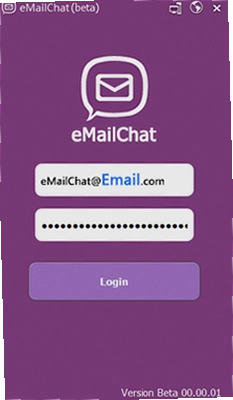
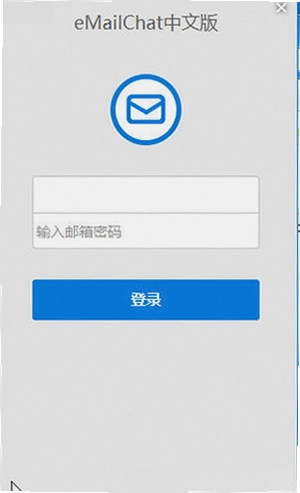
注册这块得分两种情况说。如果你所在的企业已经部署了MailChat邮件通讯系统,那账号通常由管理员统一开通。你拿到手的会是一个企业邮箱地址和初始密码,第一次打开eMailChat客户端,在登录框输入这些信息就能进。不需要单独注册,也省去了绑定手机号这些环节。
另一种情况是,你想自己搭一套来玩,或者公司还没上系统,你想先测试看看。那需要先下载MailChat服务端,在服务器上安装并配置域名和邮箱账号。完成之后,再用eMailChat客户端去连接你创建的邮箱账号。这个过程偏技术向,建议让懂网络的人来操作。
整个登录流程中,比较关键的一步是服务器地址的填写。客户端默认可能会填一个官方地址,但你们公司自己部署的话,必须改成你们自己的服务器IP或域名。我第一次用的时候没注意,直接点登录,结果一直提示连接失败。后来问了同事才知道要改服务器设置。
登录成功之后,界面左侧是邮件文件夹,右侧是聊天会话列表,布局有点像Outlook和微信的结合体。如果你是第一次用,建议先花几分钟把邮件账户的收发信服务器参数核对一遍,确保SMTP和POP3/IMAP都填写正确,不然可能发得出去收不到,或者反过来。
用eMailChat收邮件,速度到底怎么样?
邮件收发的速度,很大程度上取决于你们公司邮件服务器的性能,但客户端本身的处理机制也有影响。eMailChat在收取大附件时表现比较稳,我试过收一个将近50MB的压缩包,从点击同步到下载完成,大概花了不到十秒,这个速度在公司网络环境下算不错了。
它有一个增量同步的机制,就是只拉取新邮件,而不是把服务器上所有邮件重新下载一遍。所以即使你的邮箱里躺着几千封历史邮件,首次登录后也不会卡死,后台会慢慢同步,不影响你查看最新的邮件。这一点比某些传统客户端要聪明。
另外,它的实时收信提醒并非每隔几分钟轮询一次,而是和服务器保持长连接。新邮件到达后,几乎秒级推送到桌面。如果你需要跟客户邮件往来,对方刚发出你这边就弹窗,响应速度上会占优势。
不过,如果在网络环境不太稳定的情况下,比如连接公共Wi-Fi,偶尔会出现提醒延迟的情况。我遇到过一两回,邮件其实已经到了,但弹窗过了几分钟才出现。刷新一下收件箱就能看到新邮件,不算大问题,但如果你对实时性要求特别高,最好还是用有线网络或稳定的热点。
聊天和邮件混在一起,会不会分不清?
我刚开始也有这个担心,怕聊着聊着把重要邮件漏了。但用了一段时间发现,它的设计逻辑其实挺清晰。左侧的邮件列表和聊天列表是分开的标签页,你可以自由切换,也可以把某个重要的会话固定在顶部。聊天窗口里发的文件,会自动归档到该联系人的文件记录中,但不会混进邮件附件里。
它比较好的一个功能是,你可以把一封邮件直接转发到聊天会话中。比如同事问你要某份合同,你不用把合同下载下来再拖到聊天框里,直接在邮件上点转发,选择聊天联系人,对方就能在聊天窗口里看到邮件内容。反过来也一样,聊天中的讨论如果需要发邮件确认,可以直接将聊天记录打包成邮件正文发送。
这种互通设计减少了复制粘贴的操作步骤。但它也有个学习成本,就是你需要习惯用“邮件会话”和“聊天会话”两个不同的入口。刚开始我经常在聊天里找邮件,或者在邮件里翻聊天记录,后来才搞明白它是按会话类型分开的。
如果你是一个喜欢把所有信息都集中在一处的人,可能需要花点时间适应。但一旦用顺手了,工作效率提升还是比较明显的。
eMailChat全文搜索好用吗?能快速找到历史邮件?
搜索功能是我比较看重的一个点。eMailChat的全文搜索,支持按照发件人、收件人、主题、正文关键词以及日期范围进行筛选。你只需要在搜索框输入关键词,它会同时检索邮件和聊天记录,结果按相关度排序。我用它找过三个月前的一个报价单,输入客户公司名称,很快就定位到了。
它比较强大的一点是,可以搜索到邮件附件里的文件名。比如你不记得邮件正文写了什么,只记得对方发过一个叫“2024Q3销售数据”的Excel文件,直接搜这个文件名也能找到对应邮件。这个功能省了我不少时间。
不过搜索结果的展示有点朴素,只是简单的列表加高亮关键词,没有预览窗。想确认某封邮件是不是自己要找的,得点开看。要是能像Google那样在搜索结果里直接显示摘要,体验会更好。但考虑到它毕竟不是专门的搜索工具,能做到这个程度已经算不错。
另外,搜索速度也挺快,基本是输入完就有结果。即使是几万封邮件的邮箱,也没有明显卡顿。这一点比网页版邮箱强不少。
实操向:eMailChat的常用设置与个性化调整
如果你决定用eMailChat作为日常办公工具,建议先花几分钟做几个基础设置,能让后续使用更顺手。下面是我个人觉得比较实用的几个调整项,用表格列出来供你参考:
| 设置项 | 操作路径 | 推荐值/建议 |
|---|---|---|
| 新邮件弹窗提醒 | 设置→通知→邮件提醒 | 开启“显示预览”,但关闭“自动弹出” |
| 邮件同步频率 | 设置→账户→同步选项 | 选择“实时推送”或“每1分钟” |
| 聊天消息声音 | 设置→通知→声音 | 可以换成短促的提示音,避免打扰 |
| 全文搜索索引位置 | 设置→搜索→索引管理 | 选择“本地索引”可加快搜索速度 |
以上设置路径基于eMailChat 3.0版本界面,不同版本可能略有差异,但大体逻辑一致。如果你找不到某个选项,可以按F1键调出帮助文档,里面有不少图文说明。
eMailChat同类软件对比,哪个更适合你?
市面上类似eMailChat这种把邮件和聊天结合的工具其实不少,各有侧重点。为了让你有个直观认识,我挑选了几款常见软件做了一个简单对比。每个软件都有它的用户群体,不能说谁绝对好,关键看你的需求。
| 软件名称 | 主要特点 | 适用场景 | 评分 |
|---|---|---|---|
| Outlook | 老牌邮件客户端,集成日历任务 | 适合微软生态重度用户 | ★★★★☆ |
| Spark | 智能分类收件箱,团队协作强 | 适合小团队高效处理邮件 | ★★★★☆ |
| Thunderbird | 开源免费,扩展性丰富 | 适合技术爱好者自定义 | ★★★☆☆ |
| Mailbird | 界面简洁,集成应用多 | 适合追求颜值和效率的用户 | ★★★★☆ |
| Foxmail | 国产经典,轻量快速 | 适合个人或中小企业 | ★★★☆☆ |
从表格可以看出,eMailChat的独特之处在于它并非单纯的邮件客户端,而是深度集成了即时通讯。如果你所在团队已经使用MailChat系统,那eMailChat无疑是最佳选择,因为它的同步和互通体验是其他软件无法比拟的。但如果你们只是需要收发邮件,不要求聊天功能,那Outlook或Foxmail可能更轻量。
运行eMailChat需要什么硬件配置?
eMailChat毕竟是基于Electron框架开发的客户端,内存占用会比传统原生客户端稍高一些。下面给出最低和推荐配置,供你参考。如果你的电脑配置较低,建议升级一下内存,或者关闭一些不必要的动画特效。
| 硬件项 | 最低配置 | 推荐配置 |
|---|---|---|
| CPU | 双核1.6GHz | 四核2.0GHz及以上 |
| 内存 | 4GB | 8GB及以上 |
| 显卡 | 集成显卡 | 独立显卡或高性能核显 |
| 硬盘存储 | 可用空间200MB | SSD剩余空间500MB以上 |
| 操作系统 | Windows 7 SP1 | Windows 10/11 64位 |
如果你的电脑内存只有4GB,运行eMailChat的同时再开几个办公软件,可能会感到卡顿。建议关闭不必要的后台程序,或者升级内存到8GB,体验会顺畅很多。
eMailChat快捷键操作,提升效率必备
快捷键对于频繁操作邮件和聊天的人来说,能节省不少时间。以下是eMailChat中比较常用的快捷键,你可以快速上手。
| 快捷键 | 功能说明 |
|---|---|
| Ctrl + N | 新建邮件 |
| Ctrl + R | 回复邮件 |
| Ctrl + Shift + R | 全部回复 |
| Ctrl + Enter | 发送邮件/聊天消息 |
| Ctrl + K | 快速搜索 |
| F5 | 同步邮件 |
| Ctrl + 1 | 切换到邮件列表 |
| Ctrl + 2 | 切换到聊天列表 |
| Ctrl + D | 删除当前邮件/会话 |
如果你用的是苹果系统,Mac键盘上把Ctrl换成Command即可。记住这些快捷键,处理邮件的速度能快不少。
关于eMailChat,你可能关心的几个问题
这里整理了一些新用户常问的问题,包括我自己使用中遇到的一些体验短板,一并列出来供你参考。
问题:eMailChat的聊天记录会保存在哪里?能同步到手机吗?
聊天记录默认存储在本地数据库中,同时也会同步到服务器(如果你们公司开启了云端同步)。如果你在手机上也安装了对应的客户端,登录同一账号,聊天记录是可以跨设备查看的。但如果你只是用电脑端,手机上没有装应用,那聊天记录只在电脑上。我试过在另一台电脑上登录,之前的聊天记录也能看到,前提是服务器没有做清理。
问题:eMailChat对低配电脑的兼容性怎么样?
实话实说,在低配电脑上运行确实有些吃力。我有一台老笔记本,4GB内存,打开eMailChat后内存占用常常在1GB左右,再加上浏览器和Word,系统就变得很卡。建议低配电脑用户关闭聊天动画、减少后台同步频率,能稍微缓解一些。如果你主要用邮件功能,可以考虑使用网页版,但那样就体验不到桌面提醒了。
问题:eMailChat会读取我的邮件内容吗?隐私安全吗?
作为客户端,它需要读取你的邮件内容才能提供搜索和提醒功能。但数据是加密传输的,只要你们公司的服务器安全措施到位,一般不用担心泄露。我注意到客户端在首次登录时会请求读取联系人和存储权限,如果你不放心,可以在系统设置里关闭部分权限,但可能会影响搜索和附件功能。
问题:eMailChat的全文搜索支持哪些文件格式?
除邮件正文外,它还可以搜索常见的附件格式,如PDF、Word、Excel、PPT和TXT。但有些加密的PDF或特殊格式的文件,可能无法建立索引。我遇到过几次搜索不到附件内容的情况,后来发现是PDF有密码保护。总的来说,搜索功能已经挺强大,但别指望它能识别所有文件格式。
问题:为什么我的eMailChat收不到某些邮件?
这个问题多半是邮件过滤规则或服务器端设置造成的。你可以检查一下客户端是否有隐藏的过滤器,或者是否不小心把某些发件人拉黑了。另外,如果公司服务器有反垃圾策略,可能会把一些外部邮件放入垃圾箱,记得定期查看垃圾箱。我有一回把客户的邮件误判为垃圾邮件,幸好及时发现了。
应用信息
- 包名:eMailChat
- 名称:eMailChat
- 版本:0
- MD5值:7de4227be3f70cd3492284682dc590d1
热门专题
本类最新





网友评论







 Windows 10
热门推荐
本类排行
- 1企业微信电脑版企业微信官方PC客户端v3.0.24.1809办公沟通协作290.8M
- 2Slack团队沟通协作工具v4.17.1.0团队协作版87.5M
- 3Slack团队协作沟通工具v4.17.1.0团队沟通82.7M
- 4梦网云会议梦网云通讯视频协作平台v2.1.2.0跨地域会议协作54.6M
- 5钉钉DingTalk客户端v8.3.30.610 专业通讯协同449.5M
- 6夜色ai pc版下载v0.1.25官方安装包16.4M
- 7YY语音电脑版下载官方版v9.55.0.0134.8M
- 8ChatboxAI聊天助手PC安装包v1.19.1 智能对话186M
- 9迷你飞信电脑版下载v1.0.590.0精简绿色版2.1M
- 10应狐电脑版下载v1.6.2 高效沟通工具110.2M