VNC Viewer远程桌面控制端
VNCViewer真的挺好用,连接稳定不收费,远程办公救急必备。下载试试看,你会发现远程控制原来这么简单。 发表评论
- 软件类别:网络应用
- 软件大小:10.2M
- 更新时间:2026-09-17 12:45
- 软件版本:v6.19.715.41730远程控制
- 软件语言:中文
- 软件等级:

- 软件厂商:
- 官方网址:https://www.realvnc.com
- 备案号:
- 评分
- 立即下载
手机扫描下载
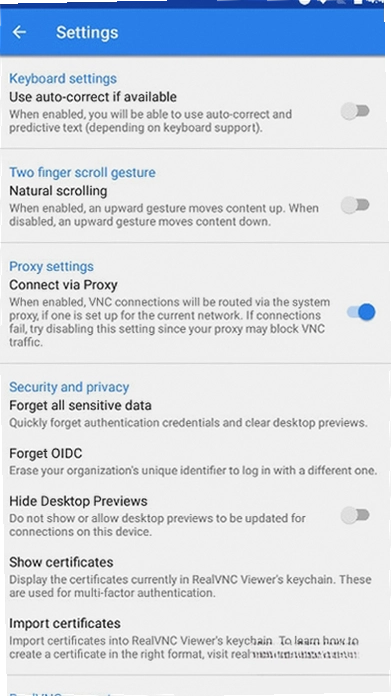

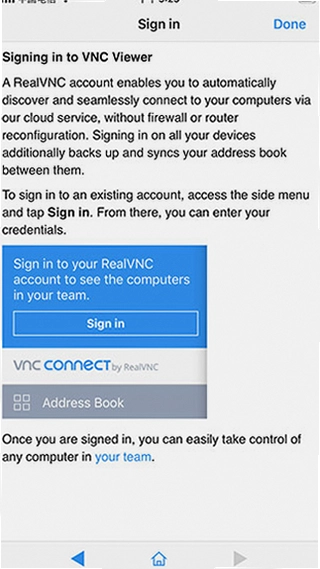
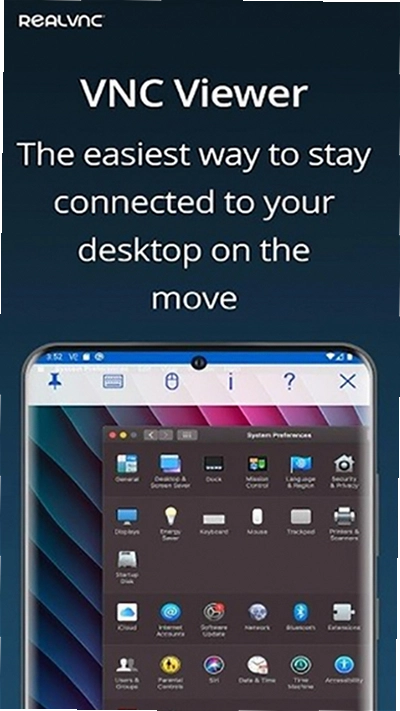
应用介绍
VNC Viewer是一款跨平台的远程桌面客户端,主要用来连接运行VNC服务端的电脑,实现远程操作。无论你是IT运维人员需要管理服务器,还是普通用户想在公司访问家里电脑,它都是很实用的工具。软件本身不复杂,核心就是输入IP和端口,认证后就能看到对方桌面。
很多场景下,我们不可能每次都跑到机器前操作。比如服务器托管在机房,或者家里电脑需要临时调个文件,这时候用VNC Viewer就能直接连上去。它支持Windows、macOS、Linux,移动端也有对应版本,覆盖面广。实际体验中,连接速度取决于网络带宽,局域网内操作几乎无延迟,公网环境下会有些卡顿,但应付文档编辑、软件设置这类操作完全够用。
有用户会拿它和TeamViewer、AnyDesk对比。VNC Viewer的优势在于开源协议和高度可定制性,而且服务端免费,适合自己搭建远程环境。缺点是初始配置需要点网络知识,不像商业软件那样注册账号就能用。如果你就偶尔远程一次,可能觉得它不够傻瓜;但如果你是技术爱好者,喜欢自己掌控链路,那它会很合你胃口。
下面我会从实际使用角度,把下载、安装、连接、常见问题都梳理一遍,尽量让大家少走弯路。
连接不上目标电脑,先检查这几处
1.确认目标电脑已经安装VNC Server端,并且服务处于运行状态。任务栏右下角能看到图标,绿色表示正常,红色或灰色说明服务没起来。
2.检查IP地址是否输对。局域网内可以用192.168.x.x这类内网IP;如果是公网远程,需要填写公网IP或者映射后的地址,别忘了端口号默认是5900,如果服务端改了端口,客户端也要对应修改。
3.防火墙经常是罪魁祸首。Windows防火墙或第三方安全软件会拦截5900端口入站连接。解决办法是去防火墙高级设置里添加入站规则,放行TCP 5900端口;或者临时关闭防火墙测试,能连上再针对性放行。
4.如果服务端开启了仅限加密连接,客户端也要在“选项→安全”里勾选合适的加密方式,两者不匹配就会握手失败。
5.有时候路由器需要做端口转发。如果你在外面连家里电脑,光有IP不够,还得在路由器里把5900端口转发到内网那台电脑的IP上。这一步很多人会漏掉,导致外网连不上。
首次使用怎么配置VNC Viewer
下载安装完成后,界面很简洁,就是一个地址栏加一个连接列表。首次使用建议直接输入目标IP点连接,弹出的加密提醒选“继续”,接着输密码就能看到远程桌面。密码是服务端设置的,最多8位,注意大小写。
连接成功后,顶部会有一个浮动工具栏,可以呼出或隐藏。需要传送文件的话,点击工具栏的文件传输按钮,会弹出双向文件管理器,左边是本地,右边是远程,拖拽就能上传下载。不过文件传输功能在免费版里支持度有限,有些版本只能传小文件,大文件建议用FTP或网盘中转。
画质和流畅度可以在“选项”里调整。默认是自动,网络差的时候可以手动把画质降到“中”或“低”,颜色深度选16位,操作响应会快不少。如果觉得鼠标延迟明显,试试关闭“壁纸显示”和“字体平滑”,这两个选项能大幅减少数据传输量。
还有一个实用功能是地址簿。你可以把常用的连接保存下来,下次直接双击就能连。地址簿支持分组管理,办公电脑、家庭电脑、服务器分开放,找起来方便。每个条目还能单独设置画质参数,不同网络环境用不同配置。
远程办公实操:用VNC Viewer控制办公室电脑
我自己的使用场景是家里电脑和公司电脑之间互相访问。公司电脑装了VNC Server,家里用VNC Viewer连接,下班回家后能继续处理遗留的工作。下面把具体操作步骤写出来,供大家参考。
| 操作步骤 | 具体动作 | 注意事项 |
|---|---|---|
| 1.安装服务端 | 在公司电脑安装VNC Server,设置8位访问密码 | 建议勾选“仅允许加密连接” |
| 2.获取IP地址 | 查看公司电脑IP,公网环境需做端口映射 | IP地址可能变化,可搭配DDNS使用 |
| 3.添加防火墙规则 | 防火墙放行TCP 5900端口 | 部分安全软件需单独设置 |
| 4.客户端发起连接 | 在家打开VNC Viewer,输入公司IP和端口 | 端口默认为5900 |
| 5.认证登录 | 输入密码,进入远程桌面 | 建议使用高强度密码 |
这样配置后,基本能满足日常办公需求。但有个小问题,如果公司电脑睡眠了,远程是唤不醒的,需要在电源设置里把睡眠改成“从不”。另外,远程桌面分辨率默认跟随远端显示器,如果显示器没开,可能无法正常显示。解决办法是给服务端配置虚拟显示器,或者使用显卡欺骗器。
同类远程控制软件横向对比
除了VNC Viewer,市面上还有几款主流远程软件。下面列出它们的优缺点,方便大家按需选择。每款软件都提供官方下载链接,点击即可进入下载页面。
| 软件名称 | 核心优势 | 适用场景 | 推荐指数 |
|---|---|---|---|
| TeamViewer | 穿透能力强,无需公网IP | 临时远程协助 | ★★★★☆ |
| AnyDesk | 延迟低,画面流畅 | 高要求远程操作 | ★★★★☆ |
| 向日葵 | 国内服务器,速度快 | 国内用户远程办公 | ★★★★☆ |
| ToDesk | 免费度高,基础功能齐全 | 个人免费使用 | ★★★☆☆ |
| Windows自带的远程桌面 | 系统内置,稳定 | 局域网内远程管理 | ★★★☆☆ |
| UltraVNC | 开源免费,功能扩展强 | 技术爱好者自建 | ★★★☆☆ |
| TightVNC | 轻量化,资源占用低 | 老旧设备远程 | ★★★☆☆ |
如果你只是偶尔远程一次,不想折腾网络设置,TeamViewer或AnyDesk会更省心。如果追求数据完全自主,或者需要批量管理大量电脑,VNC系列绝对是首选,毕竟它的服务端完全免费,而且可以自己搭建中继。
运行VNC Viewer需要什么电脑配置
VNC Viewer本身只是个客户端,资源占用非常小。但远程桌面的流畅度会受到双方设备性能、网络质量的双重影响。下面是官方推荐的最低配置和推荐配置,照着准备就行。
| 硬件项 | 最低配置 | 推荐配置 |
|---|---|---|
| CPU | 1GHz单核处理器 | 2GHz双核及以上 |
| 内存 | 1GB | 4GB及以上 |
| 显卡 | 支持DirectX 9即可 | 独立显卡,显存512MB以上 |
| 硬盘 | 200MB可用空间 | 500MB可用空间 |
| 网络 | 2Mbps宽带 | 10Mbps及以上 |
实际上,我试过在十年前的老笔记本上跑VNC Viewer,连接树莓派,操作基本流畅。但连接Windows 10高分辨率桌面时,明显有卡顿感,此时建议降低远程分辨率。另外,如果使用无线网络,尽量靠近路由器,丢包会导致鼠标漂移。
VNC Viewer有哪些快捷键可以用
远程操作时,有些快捷键需要特殊处理。VNC Viewer默认允许使用以下快捷键组合,方便日常操作。
| 快捷键 | 功能说明 |
|---|---|
| Ctrl+Alt+Del | 发送安全桌面指令 |
| Ctrl+Esc | 打开开始菜单 |
| Alt+Tab | 切换窗口 |
| F11 | 全屏/退出全屏 |
| Ctrl+Alt+End | 调出远程任务管理器 |
注意,上述快捷键是发送给远程电脑的,而不是本地。比如按Ctrl+Alt+Del,弹出的是远程电脑的安全界面。F11是Viewer自身的全屏切换,不会影响远程系统。全屏模式下,鼠标移到屏幕顶部中央会滑出一个小工具栏,里面有断开连接、文件传输等按钮。
用户经常问到的几个VNC Viewer问题
问题:VNC Viewer和VNC Server有什么区别?我该装哪个?
VNC Server是服务端,安装在你要被控制的那台电脑上;VNC Viewer是客户端,安装在用来发起连接的电脑上。如果你只是想远程控制别的电脑,装Viewer就够了;如果你的电脑要被别人控制,就得装Server。两者可以同时装在同一台电脑上,这样既能访问别人,也能被别人访问。
问题:VNC Viewer连接时提示“连接被拒绝”怎么办?
这个提示说明服务端没有监听端口,或者防火墙拦截了。首先确认服务端VNC Server正在运行,且端口是5900。再看防火墙有没有放行。如果服务端开启了“仅接受加密连接”,客户端也要在选项里开启加密。还有一点,有些服务端默认只允许本机连接,需要去服务端设置里修改绑定IP为“所有接口”。
问题:VNC Viewer可以传文件吗?
可以,但不是所有版本都支持。正式版支持文件传输,免费版里部分版本只允许查看桌面,不能传文件。传输文件时,点击工具栏的文件传输图标,打开双向文件管理器,直接拖拽即可。速度取决于网络,局域网内每秒能到十几MB,公网就慢很多。大文件建议压缩后再传,或者改用其他方式。
问题:VNC Viewer连接后画面模糊,字看不清怎么调?
这是画质设置问题。在Viewer顶部工具栏点击选项,把画质调到“高”,颜色深度选“全彩色”,缩放模式选“适应窗口”。如果还是模糊,可能是远程电脑分辨率太高,可以试着把远程分辨率调低,或者关闭远程桌面壁纸。另外,网络波动也会导致画面暂时模糊,等网络稳定后会自动恢复。
问题:VNC Viewer安全吗?会不会被黑客利用?
VNC协议本身不限制连接来源,只要知道IP和密码就能连。所以如果你暴露在公网,一定要设置强密码,并且最好修改默认端口。更稳妥的做法是用VPN连入内网后再使用VNC。实测中发现,部分老版本VNC Server存在加密漏洞,建议升级到最新版。另外,VNC Viewer的密码是8位,不要用生日等简单组合。
问题:为什么我的VNC Viewer连不上苹果电脑?
苹果电脑自带屏幕共享功能,但和VNC协议有兼容性差异。你需要在Mac上打开“系统设置→共享→屏幕共享”,然后在VNC Viewer里输入Mac的IP,端口用5900。如果连不上,试着在Mac的屏幕共享设置里允许VNC用户访问。实测中,苹果系统对VNC加密方式支持不全面,如果连接失败,可以尝试关闭加密连接,但这样安全性会下降。
问题:VNC Viewer占内存大吗?低配电脑跑得动吗?
VNC Viewer进程本身占用内存约50MB,CPU占用根据画面变化在1%到10%之间。低配电脑跑起来没问题,但远程桌面渲染需要一定的GPU支持,如果显卡太老,画面刷新会慢。实测中,一台2GB内存的Atom小主机运行VNC Viewer,连接树莓派时还算流畅,但连接Windows 10桌面就明显吃力,这时建议把远程画质调到“低”,关闭壁纸。
应用信息
- 包名:VNC Viewer
- 名称:VNC Viewer
- 版本:0
- MD5值:c677f42b3349b502065a219a3eb1f8d4
- 隐私政策:点击查看
热门专题
 日本短视频
日本短视频
日本短视频聚合栏目专注于收录日本市场热门的短视频、社交及娱乐应用,覆盖抖音国际版TikTok、niconico动画官方app、instagram安卓免费版、twitterX下载安卓版、youtubepremium会员版本等。适用设备包括安卓手机、iPhone及平板,满足用户对日本流行短视频平台及配套工具的下载需求。本合集面向喜欢日本文化、需要海外版应用或寻找免费资源的用户,提供最新版、轻量版、官方正版等多种选择。常见问题包括:这类应用对系统版本有何要







 手机模拟电脑的模拟器
手机模拟电脑的模拟器专题聚合了在安卓设备上运行Windows、Linux系统及PC游戏的各类工具与资源。无论你是想用ExaGearStrategies直装版玩经典策略游戏,还是通过WinlatorBionicCMOD模拟器安卓版下载体验3A大作,或是借助Bochs模拟器下载最新版运行完整操作系统,这里都能找到对应方案。同时收录Mobox模拟器手机版(Termux)、Mobox官方安装(Termux)、Termux2026最新版本、Termux安卓版(终端模拟器)、Andronix安卓版免费下载、UserLAnd






 手机远程控制软件大全
手机远程控制软件大全栏目,专为需要跨设备操控的用户打造,涵盖安卓手机、iPhone、Windows电脑、Mac等主流平台。我们收录了向日葵远程控制、TeamViewer、AnyDesk、Splashtop、AirDroid等知名软件,以及部分专业工具如AutoCAD相关辅助应用,满足远程办公、IT运维、家庭监护、文件传输等多种场景需求。这些远程控制软件通常要求设备系统版本在Android5.0或iOS11以上,部分功能需开启辅助权限或网络权限。下载时建议优先选择官网或应






本类最新





网友评论







 Google_Pixel_10
热门推荐
本类排行
- 1世纪前线测速Avltoolv3.0网络测速工具633KB
- 2AirDroidAirDroid远程控制v3.6.9.1远程管理58.7M
- 3太阳花浏览器SunChrome桌面版v7.0.43.0正式版22.7M
- 4QQ浏览器企鹅守护专版企鹅浏览器v10.2.2307.400纯净拦截版62.2M
- 5WeFiWiFi共享精灵v4.0.1.0无线搜索共享11.6M
- 6桌面百度百度PC客户端v3.3.0.3153搜索提速版12.3M
- 7CCproxy遥志代理服务器局域网共享上网工具v6.6.4.0共享代理1.4M
- 8宽带上网助手电信宽带客户端v9.5.2103.1718正式版26.9M
- 9狂速浏览器快速游览器多标签版v2.0.0.0多标签快速上网1.4M
- 10网络人远程监控软件网络人远程控制电脑版v2.335远程监控管理9.9M