嘟嘟语音嘟嘟聊天
用了两周,感觉比开黑啦更适合固定队,语音清晰不掉线,还能看好友在玩啥,推荐试试。 发表评论
- 软件类别:聊天通讯
- 软件大小:73.5M
- 更新时间:2026-09-16 16:43
- 软件版本:v3.2.292.0游戏语音沟通
- 软件语言:简体中文
- 软件等级:

- 软件厂商:
- 官方网址:暂无
- 备案号:
- 评分
- 立即下载
手机扫描下载
应用介绍
嘟嘟语音这软件,说白了就是给打游戏的人准备的聊天工具。跟YY、开黑啦那些路子差不多,但更贴着手游和端游玩家日常开黑的需求来设计。你想想,打副本的时候团长喊破嗓子没人听,打竞技场队友各打各的,这时候一个稳定、延迟低的语音通道就特别重要了。它主打的就是游戏内语音沟通和玩家社交,不用加微信也能跟野队队友保持联系,下次开黑直接拉群就行。
我一开始用这玩意儿其实是朋友硬拽着来的。他说他们固定队全在嘟嘟上聊,不上号的时候也能在群里吹水。后来发现确实方便,频道里分房间,谁说话谁闭麦清清楚楚,比直接在游戏里打字或者开个QQ电话要清爽得多。而且它不占太多资源,后台挂着也不怎么影响游戏帧数,这点对老电脑用户比较友好。
今天这篇就主要聊聊这个版本的实际体验,以及大家可能关心的下载安装、功能设置和电脑配置上的问题。不整那些虚头巴脑的官方介绍,直接讲它到底怎么用、用起来啥感觉,还有哪些地方让我觉得不够爽。
好友面板和聊天功能上手快不快?
第一次登录嘟嘟语音,界面可能有点小乱,但熟悉QQ那套逻辑的人基本不用学。左侧是好友列表,上头有搜索框,下面依次是最近联系人、群组和语音面板的入口。跟其他聊天软件最大的不同是,它把语音频道直接嵌在了主面板上,不用再单独开一个语音进程。
实际操作路径是这样的:点击左上角头像旁边的下拉箭头→选择“好友管理”→就能看到添加好友和创建群聊的选项。想开语音的话,直接双击好友名字右侧的小耳机图标,就会弹出一个语音房间邀请,对方点接受就能进房说话,整个过程不需要手动输入房间号。群聊方面,右键群名称→“发起语音会议”,可以把整个群的人拉进来,适合打完游戏一起复盘。
玩了一个下午,我感觉它更适合那种固定队伍使用。因为它的好友关系链和群组逻辑跟游戏绑定得比较深,你可以给每个群设置单独的公告和相册,还能分享游戏截图。比起微信那种大而全的社交,嘟嘟这边更垂直,杂七杂八的广告也少。不过要论流畅度,跟市面上的主流语音软件比,偶尔会有半秒的延迟感,但不会卡到听不清人说话。
还有个细节是它内置了“游戏状态展示”功能。你在玩什么游戏,好友那边能看到标签,点一下就能直接请求加入你的队伍。前提是你得在设置里把游戏状态共享打开,路径是主菜单→系统设置→隐私设置→勾选“对外展示我正在玩的游戏”。这个功能对找队友来说挺实用的,省得挨个问“你玩啥呢”。
游戏语音延迟和音质实际表现怎么样?
既然主打游戏语音,那延迟和音质就是核心指标。我特意拉了两个朋友在不同的网络环境下测了一下。朋友A用的是电信百兆光纤,朋友B用的是手机热点,我这边是联通宽带。三个不同运营商的人凑到一个语音房间,实际上讲话几乎没有回声和刺啦声,背景噪音抑制也还行,至少键盘声不会噼里啪啦传过去。
在音质选项里,你可以调节语音采样率。默认是标准模式,适合大多数情况;如果你网络条件好,可以在语音房间的右上角设置按钮里把语音质量切换到“高清模式”,人声会更饱满一点,但流量消耗也会上去。实测高清模式下,二十分钟的聊天大概走了30多MB流量,用流量的朋友得注意点。
不过它也有个不太好的地方,就是切换语音频道的时候偶尔会有几秒钟的“失声”状态,就是别人说话你听不见,你说话别人也听不见,过几秒自动恢复。这个情况在我切换了三次频道时遇到了两次,虽然不影响大局,但要是正在打团突然来这么一下也挺闹心。希望后续版本能优化一下频道切换的握手逻辑。
实操向:从下载到创建第一个语音房间
这里给第一次接触的朋友走一遍全流程,照着做基本不会出岔子。
| 步骤 | 操作内容 | 注意事项 |
|---|---|---|
| 第一步 | 下载安装包并完成安装 | 安装路径不要带中文,否则可能报错 |
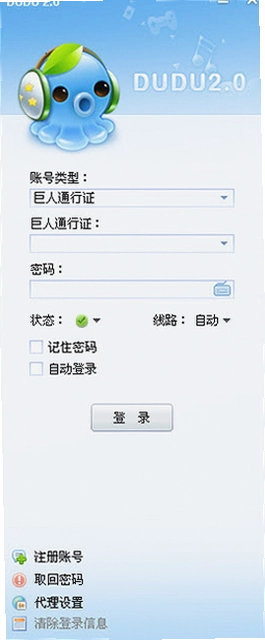
| 第二步 | 注册账号并登录 | 手机号或邮箱都能注册,不需要额外实名 |
| 第三步 | 在主面板点击“语音房间”标签 | 默认会进入一个公共大厅,可先熟悉操作 |
| 第四步 | 点击右下角“创建房间”按钮 | 可以设置房间密码,避免陌生人乱入 |
| 第五步 | 设置房间名称和最大人数 | 最大支持50人,够大型团队使用了 |
| 第六步 | 邀请好友加入 | 可直接复制房间链接发给QQ或微信好友 |
建好房间后,你可以在成员列表里右键某个人的名字,设置成管理员或者主持人,还能单独静音某个人。这个权限管理做得挺细,适合那种几十人的大频道,不然一开麦就乱成一锅粥。
另外还有个小技巧,在房间左下角的“更多”按钮里,可以开启“按键说话”模式。建议用这个而不是自由麦,不然你这边打游戏机械键盘的噼里啪啦声会吵到别人。默认按键是F2,也可以自己改成侧键或者Ctrl键,看个人习惯。
同类语音软件横向对比,哪个更适合你?
光说嘟嘟语音好没用,咱得拿它跟市面上常见的几个PC语音软件摆出来比比,大家心里有个数。
| 软件 | 核心特点 | 适用人群 | 评分 |
|---|---|---|---|
| 嘟嘟语音 | 游戏社交一体,房间功能丰富 | 固定开黑小队 | ★★★★ |
| YY语音 | 老牌语音,频道体系庞大 | 公会、大型团队 | ★★★★☆ |
| Discord | 海外流行,机器人生态完善 | 海外玩家、技术宅 | ★★★★★ |
| 开黑啦 | 国内版Discord,界面简洁 | 年轻玩家、小群体 | ★★★★ |
| 战绩语音 | 主打游戏战绩查询+语音 | 电竞爱好者 | ★★★ |
| TT语音 | 手游开黑为主,内置社区 | 手游玩家 | ★★★☆ |
从综合体验上看,嘟嘟语音更适合那些不想在游戏之外搞复杂社交关系的人。它没有YY那种乱七八糟的娱乐频道和广告弹窗,界面干净,功能直奔主题。当然,如果你喜欢逛各种主题公会,那YY可能更合适;如果追求国际化和机器人玩法,那Discord无疑更强。反正各花入各眼,看你的主要需求是啥。
硬件配置要求高不高?老电脑跑得动吗?
很多人担心装个语音软件会不会让本来就不宽裕的电脑内存雪上加霜。我特意看了下后台占用,平时挂着嘟嘟语音大概占200MB内存左右,开一个语音房间后也就涨个几十MB,不算特别吃资源。但如果你电脑本身内存只有4GB,再同时开着游戏和浏览器,那可能会有点吃紧。
| 配置项 | 最低配置 | 推荐配置 |
|---|---|---|
| 操作系统 | Windows 7 SP1 | Windows 10/11 64位 |
| CPU | 双核2.0GHz | 四核2.5GHz及以上 |
| 内存 | 2GB | 8GB及以上 |
| 显卡 | 集成显卡即可 | 独显或核显均可 |
| 硬盘空间 | 200MB可用空间 | 500MB以上固态硬盘 |
从我实际跑的情况来看,这个配置要求写得比较保守。我拿一台2015年的老笔记本,奔腾处理器加4GB内存,挂两个语音房间再加一个网页游戏,也没出现卡死或者声音断流。当然你要是边打3A大作边开最高画质语音,那还是建议用台式机或者新一点的笔记本。
快捷键一览:不用鼠标也能快速操作
用语音软件的时候,最烦的就是切出去点静音或者调音量。嘟嘟语音提供了一些快捷键,熟悉之后效率能提升不少。
| 快捷键 | 功能说明 |
|---|---|
| F2 | 按住说话(需在设置中开启按键说话) |
| Ctrl + B | 快速屏蔽当前频道内所有语音 |
| Ctrl + M | 一键静音/恢复麦克风 |
| Ctrl + Enter | 快速发送消息(在聊天框内) |
如果你觉得默认快捷键跟游戏冲突了,可以在“系统设置→快捷键管理”里自定义。比如F2有时候会跟某些游戏的按键冲突,我就改成了鼠标侧键,用起来舒服多了。这个设置功能确实挺人性化的,不是死板地绑死。
几个常见问题集中解答
问题:嘟嘟语音登录不上怎么办?
先检查网络能不能正常访问网页。如果网络没问题,可能是服务器临时抽风,等个五到十分钟再试。另外看看电脑系统时间是不是准确的,时间不对会导致登录验证失败。我遇到过一次是因为防火墙拦截了软件联网,到控制面板里允许程序通过防火墙就好了。
问题:语音有回声或者杂音怎么处理?
优先检查是不是开了自由麦并且音箱声音太大,导致声音被麦克风重新收音。这种情况戴耳机能解决。如果戴了耳机还是有杂音,打开“语音设置”里的“回声消除”和“噪声抑制”开关,再调低麦克风灵敏度试试。另外,有些便宜麦克风本身底噪就大,这个是硬件问题,软件救不了。
问题:嘟嘟语音支持手机和电脑同时登录吗?
实测同一个账号在手机和电脑上同时在线是没问题的,消息会两边同步。但语音房间只能在一个设备上挂着,如果你在手机上进了房间,电脑端再进同一个房间会把手机顶下来。日常挂机聊天没啥毛病,打游戏的时候建议只用电脑端。
问题:长时间挂机会不会很占内存?
会有一点内存泄漏的迹象。我挂了一个晚上大概七八个小时,内存占用从最初的200MB涨到了500MB左右,虽然不影响使用,但如果你电脑内存不大,建议隔段时间重启一下软件。这算是目前版本的一个小毛病,希望官方能优化一下长时间运行的内存回收机制。
问题:这软件有没有广告弹窗?
目前用下来没发现那种恶心的弹窗广告,但主面板的底部会有一个很小的推荐位,偶尔会推送一些游戏礼包活动。不想要的话可以在“系统设置→消息通知”里把“接收运营推广消息”的勾选去掉,就清净了。比某些下载站全家桶好多了。
应用信息
- 包名:嘟嘟语音
- 名称:嘟嘟语音
- 版本:0
- MD5值:696b55b544e54712a28264a853f8c990
热门专题
本类最新





网友评论







 Windows 10
热门推荐
本类排行
- 1好信云会议网络视频会议系统v1.1.7正式版162.9M
- 2夜色ai pc版下载v0.1.25官方安装包16.4M
- 3YY语音电脑版下载官方版v9.55.0.0134.8M
- 4Slack团队沟通协作工具v4.17.1.0团队协作版87.5M
- 5Slack团队协作沟通工具v4.17.1.0团队沟通82.7M
- 6梦网云会议梦网云通讯视频协作平台v2.1.2.0跨地域会议协作54.6M
- 7钉钉DingTalk客户端v8.3.30.610 专业通讯协同449.5M
- 8ChatboxAI聊天助手PC安装包v1.19.1 智能对话186M
- 9迷你飞信电脑版下载v1.0.590.0精简绿色版2.1M
- 10应狐电脑版下载v1.6.2 高效沟通工具110.2M