三维函数作图大师三维函数绘图工具
画二元函数曲面跟玩一样,输入式子就能出立体图,高数救星!三维函数作图大师真心好用,旋转缩放也流畅,需要三维函数绘图工具的朋友直接收下。 发表评论
- 软件类别:教育软件
- 软件大小:763KB
- 更新时间:2026-09-24 06:36
- 软件版本:v1.0.0.1图形计算
- 软件语言:简体中文
- 软件等级:

- 软件厂商:
- 官方网址:暂无
- 备案号:
- 评分
- 立即下载
手机扫描下载
应用介绍
三维函数作图大师是一款专门用来绘制二元函数三维曲面图像的PC端小工具。很多人在学高等数学、多元微积分或者做工程数据分析的时候,常常被那些抽象的z=f(x,y)表达式搞得一头雾水。光靠手画草图或者脑补曲面形状,不仅费劲,而且特别容易理解偏。这个软件能直接把函数表达式变成可以旋转、缩放观察的立体曲面,让抽象概念一下子变得看得见摸得着。
我最初是在准备考研复习多元函数积分时发现这个软件的。当时课本上那些马鞍面、抛物面、双曲抛物面,文字描述翻来覆去看了好几遍,脑子里还是一团浆糊。用这个软件输入几个典型函数,鼠标拖拽旋转视角,瞬间就明白了那些曲面到底长什么样,为什么偏导数在那个点等于零,为什么那个点是鞍点。对于正在学高数或者教高数的朋友来说,它确实是个得力的辅助工具。
软件个头不大,功能却很聚焦,没有那些花里胡哨的杂项。输入框支持比较复杂的数学表达式,比如带括号、乘方、三角函数、对数这些都能识别。它有个智能分隔功能,处理表达式时会自动帮你补上乘号和必要的括号,省去不少手动输入的麻烦。这对于经常输入长表达式的用户来说,体验上的提升非常明显。
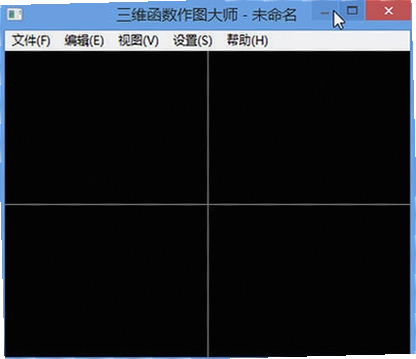
实际用下来,从输入函数到看到曲面,整个过程基本是即时的,没有明显卡顿。虽然渲染效果比不上那些专业的三维建模软件,但对于理解数学概念、检查函数图像特征来说,清晰度完全够用。窗口布局也很直观,左侧是函数输入和参数设置,右侧就是实时更新的三维图像,用户可以自由旋转视角、缩放局部,从各个角度观察曲面的形态变化。
如果你正在被多元函数图像困扰,或者需要快速验证某个复杂函数的曲面特征,不妨下载这个工具试试。它也许不能替代系统的数学学习,但绝对能帮你省下大量在脑海里凭空想象的时间。
三维函数作图大师实际使用体验如何?
我特意在几台不同配置的电脑上跑了一下这个软件,想看看它对硬件的要求到底高不高。先说结论,它并不是那种吃显卡的大家伙,主要计算靠CPU完成。
操作路径非常直接:双击打开软件→在左侧输入框键入函数表达式→点击“作图”按钮→右侧立即生成曲面网格图。整个过程没有多余的弹窗干扰,也不用设置复杂的渲染参数。
和之前用过的几个在线绘图工具相比,三维函数作图大师的优势在于响应速度快,而且不依赖网络。有些网页版工具输入复杂函数后要等好几秒,旋转视角时还有明显掉帧。这个软件在i5处理器、8GB内存的老笔记本上运行,旋转缩放依然比较流畅,没有出现卡死或未响应的情况。
当然,它也有明显的局限。软件生成的图像是网格线加简单着色,不能像专业的数学软件Maple或者Mathematica那样进行复杂的灯光渲染和纹理贴图。但对于教学演示和日常学习来说,这种简洁的显示方式反而更能突出曲面的几何特征,不被花哨的视觉效果干扰。
另外,软件支持的函数类型比较丰富,基本的初等函数、复合函数都能处理。我试过输入sin(x)*cos(y)这种带有乘号的表达式,智能分隔功能会正确识别;输入x^2+y^2时,也能准确画出旋转抛物面。不过对于隐函数F(x,y,z)=0的支持似乎没有,只能处理显式z=f(x,y)的形式,这一点需要注意。
如果你只是偶尔画几个典型曲面辅助理解,那它完全够用;但如果你需要做复杂的数值计算或高阶绘图,那可能还要搭配更专业的软件。
如何快速上手绘制第一个三维曲面?
第一次打开软件的朋友可能会对着输入框发愣,不知道从哪里下手。其实画一个基础曲面只需要三步。
第一步,在输入框中直接键入函数表达式,比如想画一个椭圆抛物面,可以输入z=x^2/2+y^2/3,软件会自动把x和y的乘方解析出来。如果表达式里有乘法,比如z=sin(x)*cos(y),直接输入乘号即可,智能分隔功能也会处理一些漏输乘号的情况。
第二步,点击“作图”按钮或者按回车键,右侧视口马上会生成一个带坐标轴的曲面网格图。默认视角是斜45度俯视,你可以按住鼠标左键拖拽旋转视角,滚动鼠标滚轮进行缩放,从任意角度观察曲面。
第三步,如果觉得曲面网格太密或太疏,可以在左侧设置面板调整网格密度和显示范围。软件还提供了坐标轴显示开关,方便观察曲面在空间中的位置。
下面这个表格整理了不同曲面的示例输入,方便你快速测试软件功能:
| 曲面类型 | 示例函数 | 图像特征 |
|---|---|---|
| 椭圆抛物面 | z=x^2/4+y^2/9 | 开口向上的碗状 |
| 双曲抛物面(马鞍面) | z=x*y | 鞍形,一侧向上翘一侧向下弯 |
| 球面(上半部分) | z=sqrt(1-x^2-y^2) | 半球形,注意定义域 |
| 正弦波纹曲面 | z=sin(x)*cos(y) | 波浪起伏状 |
以上几个例子涵盖了常见的曲面类型,输入后可以直观地看到图像变化。
另外提醒一点,输入开方时可以用sqrt()函数,绝对值用abs(),自然对数用ln(),这些常用函数软件都支持。如果遇到输入错误,软件会弹出提示,不会崩溃。
三维函数作图大师同类软件怎么选?
市面上的三维函数绘图工具并不少,但每款的侧重点和上手难度差异很大。下面整理了五款比较有代表性的PC软件,方便你根据实际需求选择。
| 软件名称 | 评分 | 特点说明 |
|---|---|---|
| Wolfram Mathematica | ★★★★★ | 专业级数学软件,功能全面但体积大 |
| Maple | ★★★★☆ | 符号计算强大,适合工程数学 |
| GeoGebra | ★★★★☆ | 免费开源,支持动态几何与3D绘图 |
| Graph | ★★★☆☆ | 轻量级2D/3D函数绘图,界面简洁 |
| Math3D | ★★★☆☆ | 专门绘制3D曲面,操作简单 |
从上表可以看出,如果你只是需要快速绘制几个教学用的曲面,三维函数作图大师这样的小工具就足够了。如果你要做复杂的数学建模或符号推导,那Mathematica和Maple更合适,但学习成本和安装体积也会大很多。GeoGebra作为免费软件,功能也很强大,但有些操作逻辑和国内用户习惯不太一样。
运行环境与硬件配置要求高吗?
这款软件定位轻量级,对电脑配置的要求并不高。不过为了保证作图流畅,尤其是处理复杂函数时,还是建议参考下面的配置。
| 配置项 | 最低要求 | 推荐配置 |
|---|---|---|
| 操作系统 | Windows 7/10/11 | Windows 10/11 64位 |
| CPU | 双核1.6GHz | 四核2.4GHz或更高 |
| 内存 | 2GB | 4GB及以上 |
| 显卡 | 集成显卡即可 | 独立显卡(显存1GB以上) |
| 硬盘空间 | 50MB可用 | 100MB可用(SSD更佳) |
实际测试中,在满足最低配置的机器上,绘制简单的二次曲面没有压力。但如果函数表达式非常复杂,比如嵌套了多层三角函数和指数,生成曲面时可能会稍有延迟。建议使用推荐配置,这样旋转视角和缩放时能保持比较高的流畅度。
快捷键操作一览
虽然软件主要通过鼠标操作,但也提供了一些实用的键盘快捷键,可以提升操作效率。
| 快捷键 | 功能说明 |
|---|---|
| Ctrl+Enter | 快速执行作图命令 |
| Ctrl+R | 重置视角到默认位置 |
| Ctrl+Z | 撤销上一次操作 |
| Ctrl+Y | 重做被撤销的操作 |
| Ctrl+S | 保存当前图像为图片文件 |
这些快捷键在菜单里没有特别标注,但确实可以使用。建议作图时多用Ctrl+Enter,可以省去点击按钮的时间。
常见使用问题与技巧分享
问:为什么输入z=x^2+y^2后,图像显示不完整?
答:这通常是默认的坐标范围设置导致的。软件默认的x和y取值范围是[-5,5],如果函数在这个区间内变化剧烈,曲面可能超出显示范围。你可以在左侧面板中调整“显示范围”选项,把x和y的最大最小值改大一些,比如[-10,10],再点击作图就能看到完整曲面了。
问:软件支持隐函数作图吗?比如x^2+y^2+z^2=1这种。
答:实测不支持。软件只能处理显式函数z=f(x,y)的形式,也就是等号左边只有z,右边是包含x和y的表达式。对于隐函数,你需要先手动解出z的表达式,比如球面x^2+y^2+z^2=1可以拆成z=sqrt(1-x^2-y^2)和z=-sqrt(1-x^2-y^2)两部分来画。
问:软件在低配电脑上运行卡顿怎么办?
答:如果电脑配置较低,作图时出现卡顿,可以尝试降低网格密度。在左侧设置里找到“网格数量”或“精度”选项,调低数值后重新作图,图像会变得粗糙一些,但操作会更流畅。另外,关闭其他占用内存的后台程序也会有所改善。
问:能不能导出高清图片用于论文或PPT?
答:可以。使用快捷键Ctrl+S或者点击菜单“文件→导出图像”,软件会保存为PNG格式。不过实际测试发现,导出的图片分辨率与当前显示窗口大小有关,如果窗口比较小,导出图片的尺寸也会偏小。建议先把软件窗口最大化,再导出图片,这样清晰度会高一些。
问:软件存在哪些明显的短板?
答:首先,软件安装后会在C盘用户目录下创建配置文件,但不会写入注册表,属于绿色软件,卸载时直接删除文件夹即可。不过它不支持多文档标签页,每次只能打开一个绘图窗口,如果想对比两个曲面,需要同时开两个软件进程。其次,软件对高DPI屏幕的适配一般,在4K分辨率下界面字体偏小,缩放后有些模糊。最后,软件默认不提供打印功能,需要打印曲面图得先导出图片再用其他软件打印。
应用信息
- 包名:三维函数作图大师
- 名称:三维函数作图大师
- 版本:0
- MD5值:5bfb47c9e3148da1c64c77368182f83a
热门专题
本类最新






网友评论







 IQOO_Neo_10_Pro_5G
热门推荐
本类排行
- 1无忧全国计算机等级考试超级模拟软件(二级C)刷题版v8.2.2.0强化真题演练63.3M
- 2en8848迷你背单词单词口袋v1.5随时记词8.2M
- 3汽车维修与保养全攻略手册汽车维修保养电子书v1.0基础入门版505KB
- 4新概念英语学习机新概念英语自学助手v3.9.0.0听说读写全能训练90.7M
- 5易精通视听英语学习软件(初中版)易听英语v7.4.2视听互动学习160.8M
- 6无忧全国计算机等级考试超级模拟软件二级VFP刷题版v8.2.2.0题库练习69.8M
- 7Cisco Packet Tracer思科网络模拟器v7.2.1网络拓扑搭建工具198.7M
- 8易精通新概念英语学习软件新概念英语视听学习工具v7.5.2视听学习289.9M
- 9易精通视听英语学习软件高中版v7.4.2视听互动学习206.5M
- 10本草纲目李时珍中药百科全本v1.3.0.0古籍查询阅读1.3M