Cisco Packet Tracer思科网络模拟器
网络学习好帮手,CiscoPacketTracer让你在电脑上随便折腾路由器交换机,适合练手CCNA实验,免费又实用,想学网络的朋友可以试试看。 发表评论
- 软件类别:教育软件
- 软件大小:198.7M
- 更新时间:2026-09-11 20:45
- 软件版本:v7.2.1网络拓扑搭建工具
- 软件语言:英文
- 软件等级:

- 软件厂商:
- 官方网址:https://www.netacad.com/
- 备案号:
- 评分
- 立即下载
手机扫描下载
应用介绍
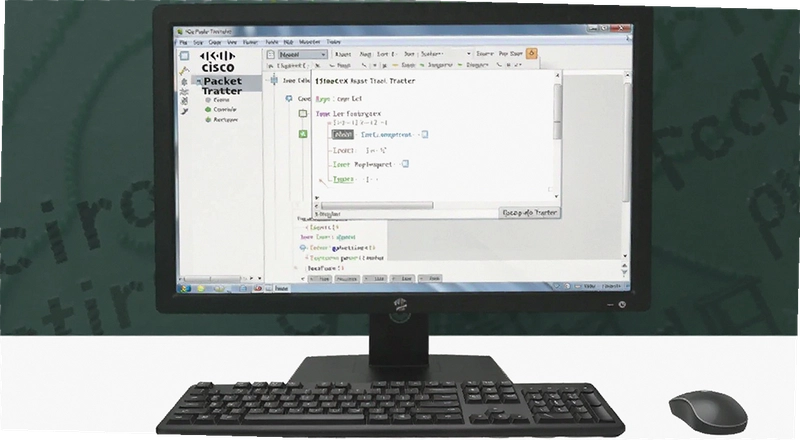
Cisco Packet Tracer是网络学习者绕不开的一款模拟工具,尤其对于准备CCNA考试或者刚接触网络配置的人来说,它几乎成了日常练习的标配。你不需要真的买几台思科交换机路由器堆在桌上,只要打开这个软件,用鼠标拖几个设备图标连线,就能把书本上的配置命令敲进去看实际效果。很多学生卡在“理论懂但不会操作”的坎上,Packet Tracer正好补上这个缺口它把抽象的协议、路由、交换概念变成了看得见摸得着的拓扑图,数据包怎么走、在哪丢、为什么不通,都能一步步查出来。对零基础用户而言,这比直接面对真机友好太多,起码不用心疼配错命令导致设备“变砖”。
我见过不少人在B站跟着视频学CCNA,老师敲命令敲得飞快,底下人截图都来不及。但轮到自己动手时,连设备接口编号都记不清。Packet Tracer的价值就在于给你一个低成本试错空间,同一个实验你可以反复拆了重做,把OSPF邻居建立不起来的原因一个个排查掉。而且它自带的教程模式里有很多现成实验场景,跟着做一遍基本就能理解VLAN划分、静态路由这些核心概念的实际意义了。
当然,它毕竟是个模拟器,跟真机还是有差距的,有些高级特性不支持,命令集也不全。但对绝大多数备考和入门场景来说,这个工具完全够用。下面我会从实际使用的角度,把下载安装、常见问题、操作技巧这些大家真正关心的事情捋一遍,尽量说得直白些。
为什么在电脑上运行Cisco Packet Tracer时总感觉卡顿?
很多人在普通笔记本上跑Packet Tracer,设备一多就拖不动,鼠标移动都不流畅。这其实不完全是电脑配置的问题,软件本身的实时计算机制也有关系。当你同时开启几十台路由器并运行RIP或OSPF动态路由协议时,每个设备都要周期性地发送路由更新报文,模拟器要逐一处理这些数据包,CPU占用自然就上去了。
要是你只是做CCNA级别的实验,二三十台设备以内不应该有明显卡顿。真卡的话,先检查一下是不是开了太多不必要的实时服务,比如在用户模式视图下用no ip routing关闭不需要的路由功能,能减轻不少负担。另外,把软件的实时刷新频率调低一点也有帮助,具体路径是点击Options→Preferences→Interface,把Animation速度调到Fastest,同时取消勾选“Show Link Animations”,这样拓扑线上那些来回移动的小信封就不会再耗费性能了。
还有个小技巧,如果你用无线网卡连接网络,建议把电脑的省电模式关掉,因为CPU降频直接影响模拟器的计算速度。我自己的老笔记本原来跑三十台设备就风扇狂转,后来在电源选项里改成高性能模式,情况好了很多。要是你连一台路由器的配置都卡得不行,那可能是软件安装出了问题,建议彻底卸载后换个盘符重新安装,别装在C盘系统盘里,权限限制有时候会引发奇怪的读写延迟。
刚接触Cisco Packet Tracer,如何快速搭建第一个可通信的网络?
别急着去敲命令,先花五分钟把软件界面摸熟。左侧设备栏里按设备类型分好了类,路由器、交换机、终端设备、连线都各有图标。第一次做实验建议模拟一个最简单的场景:两台PC连到一台交换机上,然后给PC配上同一个网段的IP地址,看它们能不能互相ping通。
具体操作是这样的:从设备栏底部拖两台PC(图标像台式机)到工作区,再拖一台2960交换机放在中间。选择“自动连线”类型(就是那根黄色的闪电线),先点击PC0再点击交换机,接口选FastEthernet0,PC1同样操作连到交换机的FastEthernet1口。接着双击PC0,在Desktop选项卡里打开IP Configuration,把IP地址填192.168.1.1,子网掩码默认255.255.255.0就行;PC1填192.168.1.2。注意PC的默认网关不用填,因为这是同一个网段直连,不需要经过路由。
配置完后,用PC0的命令行ping一下192.168.1.2,能看到感叹号或者“Reply from 192.168.1.2”就说明通了。如果你在PC上敲ipconfig看不到IP地址,多半是接口没打开,去交换机上执行interface fa0/1和no shutdown,把端口激活再试试。很多时候新手卡在“设备都连了但就是不通”,八成就是交换机端口默认是关闭状态,这个坑我当年也踩过。
Cisco Packet Tracer自带哪些学习资源?怎么利用它们快速上手?
软件内置的活动向导其实是很好的入门教材,但很多人一打开就点“新建”,反而错过了这些现成的练习。在主界面点击“文件”菜单,选择“打开示例”,里面按思科认证体系分好了多个文件夹,比如“CCNA”目录下就有针对VLAN、ACL、NAT等知识点的预置实验。每个实验文件都带有详细的目标说明和初始配置,你只需要按照右侧的指导步骤操作即可。
比较实用的还有“教学环境”模式,这个模式下你可以设计带打分逻辑的练习,比如设置某台路由器的密码必须为“cisco123”才能得分。自学者用不上这么复杂的功能,但可以看看别人分享的.pkt练习文件。网上有些论坛会放出带错误配置的拓扑让你排错,这种练习比从零搭建更锻炼人,因为真实网络环境里更多时候是查问题而不是建网。
另外软件里的“模拟”模式(右下角有个切换按钮,从Realtime切到Simulation)能让你逐帧查看数据包的流动过程,配合“事件列表”过滤器,可以只显示ICMP包,然后点“捕获/转发”按钮一步步看ping请求怎么从PC发出、经过交换机时MAC地址怎么学习、最后到达目标主机。这个功能对理解ARP协议的工作过程特别有帮助,比死记硬背教科书上的流程图直观多了。
| 学习资源类型 | 位置 | 适合人群 |
|---|---|---|
| 示例实验文件 | 文件→打开示例 | 完全零基础的新手 |
| 教学环境模式 | 主界面→活动向导 | 有教学需求的讲师或自学者 |
| 模拟模式 | 右下角Realtime/Simulation切换 | 想深入理解协议原理的人 |
Cisco Packet Tracer有哪些实用的快捷键?
日常操作里,快捷键能帮你省下大量鼠标点击时间。我自己常用的几个:Ctrl+C和Ctrl+V在设备之间复制粘贴配置片段,比重新敲命令快得多;Ctrl+Z撤销上一步误操作,比如不小心删掉一条路由配置,立刻就能恢复;Ctrl+S保存当前拓扑文件,建议每完成一个阶段就按一次,软件有时候会异常崩溃,不保存就白做了。
在拓扑区域,按住Ctrl键拖动设备可以快速复制一个新设备,前提是原设备有配置,新设备会完整复制其接口设置和命令行配置,这个功能在搭建重复拓扑时特别高效。Shift键加鼠标点击可以多选设备,然后右键选择“配置”能批量修改设备名或开启端口。空格键用来启动或暂停模拟模式下的数据包捕获,比移动鼠标去点按钮顺手得多。
| 快捷键 | 功能说明 |
|---|---|
| Ctrl+S | 快速保存拓扑文件 |
| Ctrl+Z | 撤销上一步操作 |
| Ctrl+C/V | 复制/粘贴配置或设备 |
| Ctrl+拖拽 | 快速复制选中设备 |
| 空格键 | 模拟模式暂停/继续 |
使用Cisco Packet Tracer时,遇到设备无法启动或配置丢失怎么办?
有次我帮学弟排错,他打开之前保存的拓扑,所有路由器的配置都变成了默认状态,他差点以为文件损坏了。其实多半是他在保存前没有执行copy running-config startup-config,软件虽然会保存拓扑文件,但设备启动时加载的是NVRAM里的配置,如果你没把当前配置写入启动配置,下次打开自然就还原成空白了。解决办法也很简单,在每台设备上执行write或者copy run start,确保配置持久化。
另一个常见问题是设备图标上显示一个红色向下箭头,说明该设备处于关机状态。点击设备,在Physical选项卡里找到电源开关按钮,打开即可。有时候你连好了线但设备没通电,数据包根本传不出去,检查一下设备是否开启电源是最基本的排查步骤。
如果你遇到软件突然闪退,重新打开后提示恢复文件,可以在工作区根目录下找后缀为.pkt的同名备份文件,或者在系统的临时文件夹里找找。最保险的习惯是每做完一个完整的配置实验就另存为一个新版本,比如“lab1_v2.pkt”,这样即使文件损坏也能回退到上一个可用版本。软件本身没有自动保存功能,这点确实不如现代编辑器贴心。
还有哪些类似的网络模拟工具值得一试?
Packet Tracer虽然好用,但有些场景下你可能需要更专业的工具,比如要测试思科设备的高级特性或者想用真实IOS镜像运行。下面这几款软件在各自领域都挺有口碑,按需选择即可。
| 软件名称 | 特点描述 | 推荐指数 |
|---|---|---|
| GNS3 | 运行真实思科IOS,功能全面但上手难 | ★★★★☆ |
| Eve-ng | 企业级模拟平台,支持多厂商镜像 | ★★★★★ |
| VMware Workstation | 配合GNS3搭建虚拟网络环境 | ★★★★☆ |
| Boson NetSim | CCNA备考专用,有题库练习 | ★★★☆☆ |
| 华为eNSP | 模拟华为设备,适合HCIA学习者 | ★★★★☆ |
运行Cisco Packet Tracer需要什么电脑配置?
官方给的最低要求其实很低,奔腾处理器加2GB内存就能跑,但那是针对几十台设备的简单实验。你要是想流畅运行包含无线AP、AC控制器、以及多台三层交换机的复杂拓扑,建议配置别太寒酸。CPU主频比核心数更重要,Packet Tracer的实时模拟是单线程计算,所以高频双核处理器可能比低频四核表现更好。
内存方面,软件本身占用不大,但当你打开多个实例或者同时运行Wireshark抓包分析时,4GB内存会显得捉襟见肘。硬盘尽量用SSD,加载大型拓扑文件和启动软件的速度差距明显。显卡倒不是重点,除非你开了3D物理视图模式,那个确实需要一定的图形性能。
| 配置项 | 最低要求 | 推荐配置 |
|---|---|---|
| CPU | 1GHz单核 | 2.5GHz双核及以上 |
| 内存 | 2GB | 8GB及以上 |
| 显卡 | 集成显卡 | 独立显卡(支持OpenGL 2.0) |
| 硬盘 | 500MB可用空间 | SSD且剩余空间2GB以上 |
关于Cisco Packet Tracer,用户常问的几个实际问题
问题:Packet Tracer支持中文界面吗?怎么切换成中文?
官方版本并不直接提供中文语言包,所以网上流传的所谓“汉化版”其实都是第三方修改过的,稳定性没保障。不建议你去找那些来路不明的汉化补丁,容易带病毒。更好的办法是用英文界面,反正网络设备的命令都是英文的,图形界面上的单词也就那么几个,查一下字典就习惯了。要是实在看不懂某个按钮的含义,可以截图用翻译软件识别,用多了自然就熟悉了。
问题:为什么我在Packet Tracer里配置好的ACL不生效?
这大概率是ACL方向或放置位置搞错了。比如你要阻止PC0访问服务器,ACL应该放在靠近服务器的接口上,而且要应用到入方向还是出方向得想清楚。另外,ACL默认末尾有一条隐式deny all,如果你没有显式放行其他流量,所有数据包都会被丢弃。检查一下是不是少了permit ip any any这条语句,新手经常在这里栽跟头。
问题:用Packet Tracer学CCNA到底靠不靠谱?
说实话,Packet Tracer覆盖了CCNA考试95%以上的知识点,包括VLAN、STP、OSPF、NAT、IPv6这些,做实验足够了。但它不支持部分高级特性比如HSRP的某些状态机细节,也不能模拟帧中继等老技术。如果你是冲着通过考试去的,Packet Tracer完全够用;但要是想深入了解协议内部机制,还是得配合GNS3跑真实IOS。
问题:Packet Tracer手机版和电脑版区别大吗?
手机版功能缩水严重,只能做很基础的拓扑,连命令行都不完整,主要用来临时查看或演示。想正经做实验还是得用电脑版,屏幕大操作方便,配置窗口能同时打开多个,效率高很多。如果你只是想在平板上看看别人分享的拓扑文件,那手机版还凑合。
问题:软件安装时被杀毒软件拦截怎么办?
这类工具软件有时候会被误报,因为注册机或破解补丁的原因。但Packet Tracer官方版是免费的,不需要破解,你只要去思科官网或我站下载的安装包都不会有问题。如果杀毒软件提示风险,先确认文件来源,然后添加信任或暂时关闭实时防护,安装完再开启。
问题:Packet Tracer对低配电脑兼容性如何?
实测在一台只有4GB内存的老笔记本上,运行Windows10系统,Packet Tracer能正常启动,但打开大型拓扑时内存占用会飙升到80%以上,偶尔出现假死。建议关闭其他后台软件,并且不要同时跑两个模拟器。另外,Windows7系统兼容性更好,但微软早已停止支持,不建议为了运行软件而冒险用老系统。
应用信息
- 包名:Cisco Packet Tracer
- 名称:Cisco Packet Tracer
- 版本:0
- MD5值:41b21686bf00b582d2b3174b3552f77b
热门专题
本类最新





网友评论







 Windows 11
热门推荐
本类排行
- 1Exeyone Piano人人钢琴v2.3.4.14钢琴模拟学习6.1M
- 2译教助学译林高中英语教师端v2.0.10教师资源培训版123.4M
- 3新版标准日本语标日学习助手v1.0.0.0全级别词汇同步学9.7M
- 4好好听课老师端在线辅导授课平台v1.0.1.0教师授课端58.2M
- 5好好听课学生端好好上课v1.12.0.0在线辅导62.6M
- 6堆塔思维知识管理工具v1.2.0思维导图整合81.9M
- 7沁言学术最新版下载v1.2.6免费版68.1M
- 8财乎软件电脑版v6.10.1.218 知识分享平台324.8M
- 9小学英语点读教材同步学习工具电脑版v1.0.0.1点读评测版17.9M
- 10生生课堂教学管理平台pc版v4.1.60.29587 教学管理工具218.6M