EndNote文献管理软件
写论文最烦调参考文献格式,EndNote一次搞定。文献管理、引文插入、格式切换都挺顺手。推荐给被参考文献折磨的朋友,赶紧试试吧。 发表评论
- 软件类别:办公软件
- 软件大小:55.5M
- 更新时间:2026-09-16 07:56
- 软件版本:v2.0.2.0文献整理工具
- 软件语言:多语言
- 软件等级:

- 软件厂商:
- 官方网址:https://endnote.com/
- 备案号:
- 评分
- 立即下载
手机扫描下载
应用介绍
写论文最头疼的环节是什么?大概是把几十篇参考文献按照学校要求调整格式。手动改过的人都知道,光是处理标点、斜体、作者姓名顺序就能耗掉一整个下午。EndNote就是为解决这类麻烦而生的,它把参考文献的收集、整理、引用和格式化全部串成一条流水线。你不需要懂编程,也不用记复杂的语法规则,只要把文献拖进库,写文章时随手插入引文,文末的参考文献列表会自动生成,并且能随时切换成目标期刊要求的样式。
这套工具对长期做科研的人尤其友好。文献库可以做到很大,上万条条目也不会卡顿,图片、PDF附件、网页链接都能作为独立条目存储。更实用的是它的在线检索功能,直接在软件里输入关键词就能从PubMed等数据库拉取题录,省去逐篇下载再导入的重复劳动。兼容性方面,Word、OpenOffice等主流写作软件都能无缝对接,工具栏会常驻一个EndNote选项卡,插入引文、编辑管理、格式化书目都在这一个面板里完成。
如果你正在为毕业论文或者SCI投稿发愁,花点时间把EndNote的工作逻辑摸透,后续的写作效率会明显提升。下面从下载安装到实际使用的各个环节,挑重点说清楚。
EndNote不是免费软件,但可以这样低成本使用
EndNote是付费软件,官方提供30天全功能试用期。试用期内所有功能解锁,包括在线检索、智能分组、全文查找等高级特性,你可以完整体验后再决定是否购买。对于学生和科研人员,很多高校图书馆购买了机构授权,登录校园网环境即可免费使用完整版,这是最划算的获取方式。
个人购买的话,官网有标准版和教育版两种授权,教育版价格更低,但需要提供有效的学生或教师身份证明。如果只是临时处理一两篇论文,试用期通常也够用。需要注意,网上流传的所谓破解版往往存在安全风险,可能捆绑恶意程序,不建议下载。
安装过程比较直观,全程下一步即可。首次启动会提示创建个人文献库,文件扩展名为.enl。建议把文献库存放在非系统盘,避免重装系统时丢失数据。软件界面默认英文,但支持切换中文显示,在Edit→Preferences→Interface Language里选择简体中文,重启后生效。
从零开始:EndNote导入文献的三种主流方式
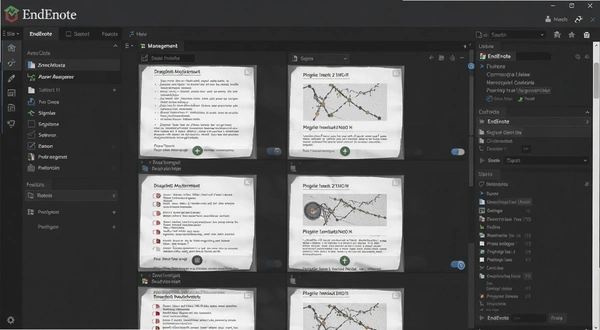
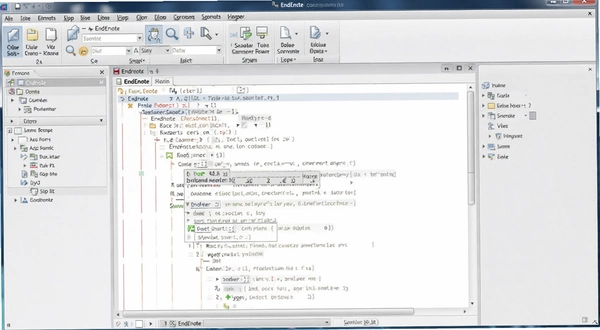
刚接触EndNote的人常困惑于文献怎么进去,这里介绍三种最常用的导入路径。
1. 在线检索直接导入。打开EndNote后,点击菜单栏的Tools→Online Search,选择一个数据库(比如PubMed),输入关键词执行检索,勾选需要的文献记录,点击Insert即可存入当前文献库。这种方式适合批量收集某个专题的文献,得到的是干净的题录信息。
2. 官网导出文件导入。在PubMed、Web of Science等网站勾选文献后,通常有Export或Save选项,选择RIS或EndNote格式下载文件,然后在EndNote里用File→Import→File,Import Option选择对应的格式,即可完成导入。注意要选对文献类型(Journal Article、Book等),EndNote才能正确生成参考文献。
3. PDF直接拖拽。把已下载的PDF文件直接拖进EndNote窗口,软件会自动识别DOI并抓取元数据,生成带附件的条目。这个功能对存量文献整理特别高效,识别准确率在九成以上,偶尔识别失败时手动补充即可。
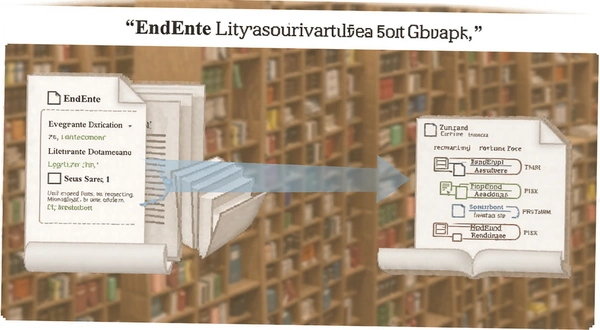
写作时引用文献的操作流程
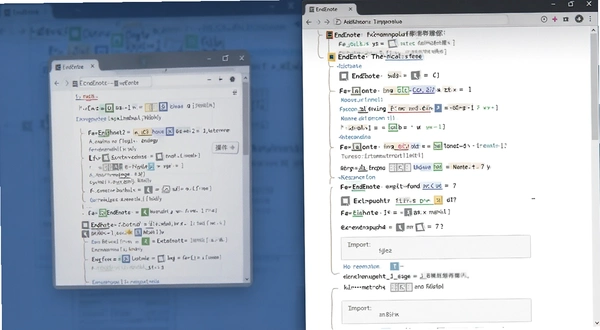
文献库建好之后,真正的效率体现在Word写作环节。安装EndNote后,Word工具栏会多出一个EndNote选项卡,这是核心操作区。
先把光标定位到需要插入引文的位置,点击Insert Citation→Find Citation,弹出搜索框输入作者名或关键词,选中匹配的文献,确定后引文会以临时格式出现在文内,同时文末自动生成参考文献列表。如果后续想调整参考文献的顺序或格式,点击Update Citations and Bibliography即可一键刷新。
用表格梳理主要操作步骤:
| 操作目标 | 具体操作路径 |
|---|---|
| 插入引文 | Word→EndNote选项卡→Insert Citation→Find Citation→搜索并选择→确定 |
| 切换参考文献格式 | EndNote选项卡→Style下拉菜单→选择目标期刊样式(如Numbered) |
| 去除域代码 | EndNote选项卡→Convert Citations and Bibliography→Convert to Plain Text |
投稿前通常需要去除域代码,否则编辑系统可能无法识别引文格式。操作时建议保留一份备份文件,因为转成纯文本后无法再通过EndNote批量修改引文。
和这些文献工具搭配使用更顺手
除了EndNote,市面上还有几款优秀的文献管理软件,各有侧重。以下推荐几款适合与EndNote互补使用的工具。
| 软件名称 | 适用场景 | 评分 | 下载链接 |
|---|---|---|---|
| Zotero | 开源免费,浏览器插件抓取文献 | ★★★★☆ | Zotero下载 |
| Mendeley | Elsevier旗下,社交功能强 | ★★★★☆ | Mendeley下载 |
| NoteExpress | 国产软件,支持中文文献格式 | ★★★☆☆ | NoteExpress下载 |
| JabRef | BibTeX格式,适合LaTeX用户 | ★★★☆☆ | JabRef下载 |
| Papers | macOS端体验出色 | ★★★★☆ | Papers下载 |
运行EndNote需要什么电脑配置
EndNote对硬件要求不算苛刻,普通的办公笔记本即可流畅运行。下面列出最低配置和推荐配置作为参考。
| 硬件项 | 最低配置 | 推荐配置 |
|---|---|---|
| CPU | Intel Core i3或同等性能 | Intel Core i5或更高 |
| 内存 | 4GB | 8GB及以上 |
| 显卡 | 集成显卡即可 | 独立显卡或高性能集成显卡 |
| 硬盘存储 | 至少500MB可用空间 | 1GB以上SSD空间 |
如果你的文献库特别庞大(超过1万条),推荐配置会更稳妥。日常使用中,PDF全文检索会占用一些内存,关闭不用的文献库可以释放资源。
常用快捷键,让操作更快
掌握几个快捷键能明显提升操作效率,特别是插入引文和查找文献时不用频繁点鼠标。
| 快捷键 | 功能说明 |
|---|---|
| Ctrl+Shift+F | 在文献库中快速查找 |
| Ctrl+K | 插入选中的引文 |
| Ctrl+Alt+F | 在Word中打开引文搜索 |
| Ctrl+L | 打开文献库面板 |
在Word里使用快捷键时,需要先确保光标在文档编辑区,并且EndNote工具栏处于激活状态。
常见问题与使用心得
问:EndNote的文献库能存多少条文献?会不会卡顿?
官方说明文献库大小没有硬性上限,实际使用中几万条都能正常管理。但文献条目过多且附带大量PDF全文时,界面切换和搜索可能会有轻微延迟。建议按研究方向建立多个文献库,或者使用分组功能将大库拆分为逻辑子集,这样能保持流畅体验。
问:EndNote能不能自动下载PDF全文?
可以。点击条目右侧的回形针图标添加PDF,或者使用Find Full Text功能,EndNote会尝试从出版社网站抓取开放获取的全文PDF。但受订阅权限限制,并非所有文献都能获取全文,抓取失败时需手动下载并关联PDF。
问:EndNote的样式文件在哪里下载?
EndNote内置了超过6000种期刊样式,大部分情况下直接选用即可。如果目标期刊不在列表中,可以访问EndNote官网的Styles页面搜索下载,下载后双击.ens文件即可安装,重启Word后就能在样式下拉菜单中找到。
问:用EndNote插入引文后,为什么参考文献格式不对?
多半是当前选择的样式与投稿要求不匹配。先确认样式下拉菜单中选择了正确的期刊名,再看引文在文中的格式(如作者-年份制还是数字制)。如果样式没问题,可能是文献条目信息不完整,比如缺少页码或卷号,需返回文献库补充。
问:实测下来EndNote有哪些短板?
首先,软件是付费的,试用期后需要购买授权,对非机构用户来说是一笔开销。其次,界面功能丰富但学习曲线较陡,新手上手需要几天适应。另外,在低配电脑上启动速度偏慢,打开大文献库时内存占用较高,偶尔会遇到索引未更新的情况。还有就是从Zotero等免费软件迁移数据时,可能丢失部分附件信息,需要手动清理。
整体来看,EndNote在文献管理的标准化和自动化上做得最成熟,尤其是和Word的整合程度,能大幅减少排版时间。
应用信息
- 包名:EndNote
- 名称:EndNote
- 版本:0
- MD5值:60ee12c6552fa7e5504951f877a95960
- 隐私政策:点击查看
热门专题
 可以查论文查重率的电脑软件
本聚合页面专为需要检测论文查重率的电脑用户打造,汇集了PaperYY论文查重官方版、量子速写文章生成器、秘塔快写、秘塔写作猫手机版、火龙果写作AI写作助手、笔灵AI写作、万能AI写作助手、GenieAI写作助手、万卷ai写作助手、EndNote、Mendeley、知网研学等热门软件。适配Windows和Mac系统,覆盖免费查重、AI写作辅助、文献管理等多种资源类型。面向学生、科研人员及文字工作者,满足从初稿自查到定稿检测的下载需求。这类软件对系统







 AI写作软件
AI写作软件合集页面为您精选了当前市场上最受欢迎的智能写作工具,涵盖讯飞星火AI助手、Grammarly官方免费版、秘塔写作猫、豆包、Kimi智能助手等主流应用,以及量子速写、句易查词等实用辅助工具。无论您是自媒体创作者、学生、文案编辑还是商务人士,都能在这里找到适合自己需求的写作利器。本合集中的软件适用于Windows、macOS、Android和iOS等主流平台,部分工具还提供网页版,无需安装即可使用。这些AI写作软件普遍具备文章生成



本类最新



网友评论







 Windows 10
热门推荐
本类排行
- 1ec营客通电脑版免费下载v16.7.1.1139.6M
- 2QOwnNotes电脑版免费下载v26.6.58.6M
- 3悟空AI电脑版官方下载(企业级AI工作平台)v0.9.61 最新版268.1M
- 4Adobe InDesign免费下载2026免激活直装版v20.5.0.48 中文版本1.48G
- 5Adobe Acrobat Pro DC 2024可激活版本v2024.005.20421破解版1.57G
- 6追风送货单打印软件追风送货单打印系统v3.1.0.1单据打印工具10.3M
- 7小Q办公小Q模板素材库v1.0.0.4办公模板速成9.7M
- 8wps office 2023增强版 电脑安装包v12.1.0.26373610.9M
- 9Adobe XD破解版免费下载v61.0.12.17.3M
- 10wps office2026专业版破解版下载v12.8.2.21555355.7M