桌面便签电脑记事提醒小工具
桌面便签小巧实用,日常记个事设个提醒挺方便,资源占用低,老电脑也不卡。推荐给需要桌面便签的朋友,下载试试就知道顺手。 发表评论
- 软件类别:系统工具
- 软件大小:926KB
- 更新时间:2026-09-16 05:59
- 软件版本:v1.0.0.0桌面提醒
- 软件语言:简体中文
- 软件等级:

- 软件厂商:
- 官方网址:暂无
- 备案号:
- 评分
- 立即下载
手机扫描下载
应用介绍
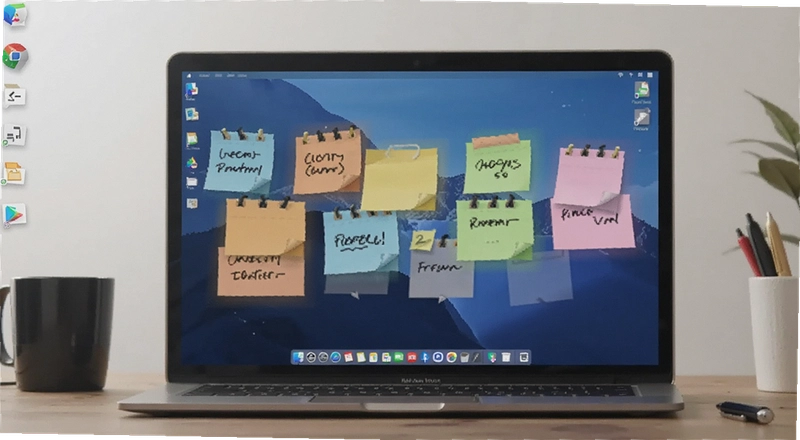
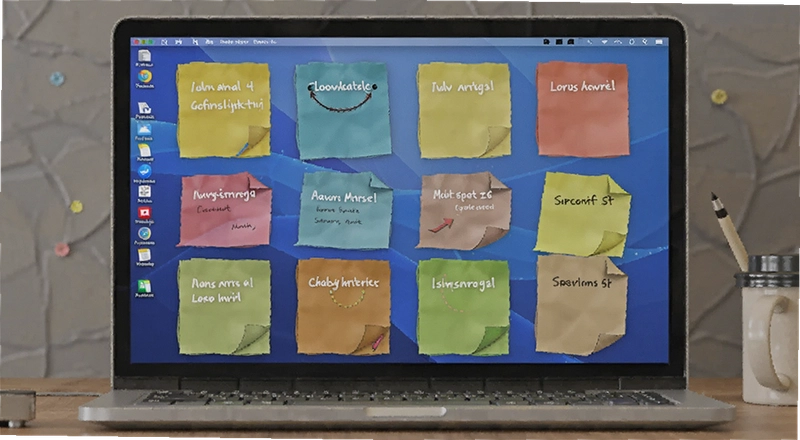
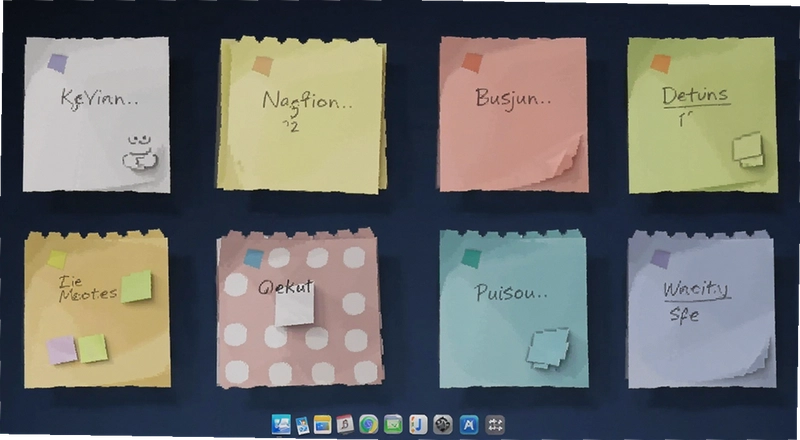
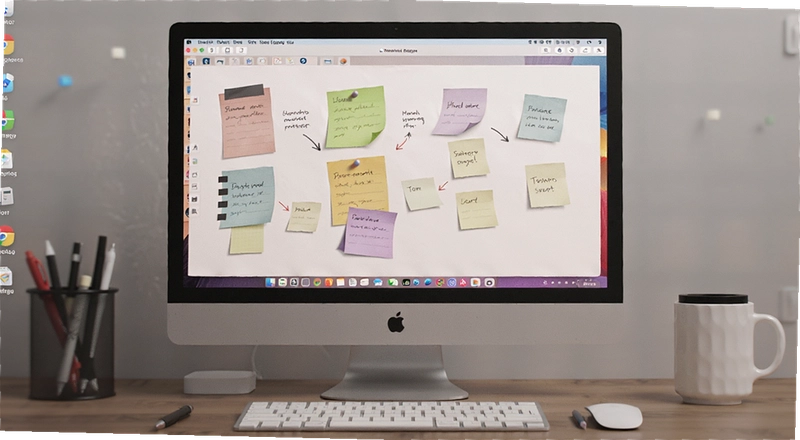
桌面便签这个工具,说白了就是把纸质的便利贴搬到电脑屏幕上。平时临时记个电话号码、记个快递单号、写个明天要办的事,随手一记比打开Word或者手机备忘录要快得多。很多人下了班不想开手机,或者工作时懒得切窗口,这时候桌面上有个能直接看到的小纸条,确实省心。
我拿到这个1.0.0.0版本的时候,第一感觉就是体积很小,装完也不占地方。主界面就是一个浅黄色的便签纸样子,默认贴在桌面右侧。双击便签就能打字,鼠标右键能换颜色、调字体。它自带日历和提醒,到点会弹窗,声音不大但能注意到。整体操作逻辑符合Windows用户习惯,不需要看教程就能上手。
比起系统自带的便签,这个工具可以调整透明度,还能固定在桌面最底层,不影响看网页或者写代码。要是你平时记性不太好,容易忘事情,可以拿它当个辅助。下面我会从几个实际使用角度,说说这个软件到底怎么用、好不好用,以及大家比较关心的几个问题。
桌面便签怎么设置开机自动启动
很多人用便签软件,最怕的就是重启电脑后东西丢了或者忘了开。这个桌面便签支持开机自启,设置路径不算深,跟着下面步骤走就行。
1.打开主界面,找到右上角的“菜单”按钮,一个齿轮图标的那个。
2.点击后选择“设置”选项,会弹出一个新窗口。
3.在设置窗口里,勾选“开机自动运行”前面的复选框。
4.点击“确定”保存,下次开机它就会自动跑起来。
如果你用的是绿色免安装版,可能需要在系统启动文件夹里手动创建一个快捷方式才能实现自启。另外,要是你的电脑管家或安全软件拦截了自启项,记得在弹窗时选择“允许”。实测下来,这个功能没出过什么幺蛾子,重启后便签内容都还在,这点做得挺稳。
便签内容突然不见了,怎么恢复
用便签软件最怕的就是写了好几条重要信息,结果打开一看空白了。这个情况我遇到过,也帮朋友排查过,这里说说几种可能和对应的解决办法。
第一种,不小心点了“清空便签”按钮。这个操作没有二次确认,点完就没了。如果只是清空了,软件默认会生成一个备份文件,存放在安装目录下的backup文件夹里,文件名带日期,可以用记事本打开找回。
第二种,软件非正常退出,比如断电或者任务管理器强杀进程。这时数据可能还没写入本地文件,重启软件后一般会提示“是否恢复未保存的便签”,选“是”就行。
第三种,就是你自己删了某个便签,但后悔了。目前这个版本没有回收站功能,删了就找不回来了,只能靠手动备份。建议重要内容定期复制到电脑的记事本或者云笔记里,别太依赖单一软件。
如果以上方法都试了还是不行,可以到安装目录下找找有没有.db或.dat后缀的文件,用SQLite工具打开看看,不过这对普通用户来说门槛有点高,实在不行就重新记录吧。
提醒功能靠不靠谱,会不会漏掉
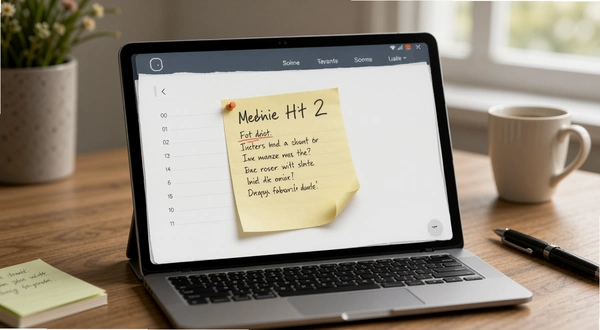
这个软件的提醒功能是它的一大卖点,但我也得说实话,它没到闹钟那种程度,更像是弹窗提示。你设置好时间后,到点屏幕右下角会弹出一个窗口,同时有“叮”的一声,声音不大,能听到但不会吓一跳。
提醒的触发条件是软件必须在后台运行。如果你把软件完全退出了,那到点是不会提醒的。这点要注意,别以为设了提醒就能关掉软件。另外,如果你把电脑睡眠了,提醒也会被延迟到唤醒后才弹。
实测了一下,提醒时间误差大概在几秒之内,不会出现那种晚提醒几分钟的情况。对于日常的“下午开会”“晚上取快递”这种场景是够用的,但要是需要精确到秒的定时任务,比如抢购秒杀,那还是用手机闹钟更保险。
还有个细节,提醒窗口出现后,如果不点“确定”或“稍后提醒”,它会一直挂在屏幕上,不会自动消失,倒是不用怕错过,但有点挡视线。
电脑配置要求高吗,老电脑能不能带得动
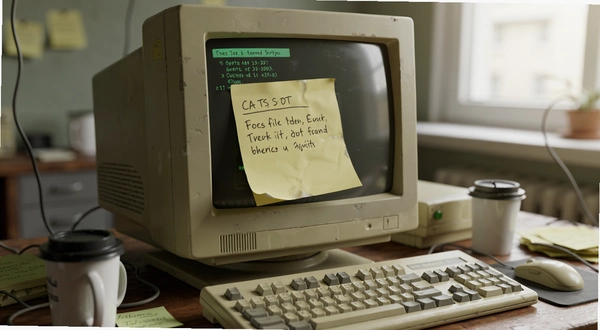
这款桌面便签属于轻量级工具,对硬件要求不高,我用一台十年前的老笔记本试了试,运行起来很流畅,没有卡顿感。下面是官方标注和实测的最低配置参考,大家可以对照一下。
| 配置项 | 最低要求 | 推荐配置 |
|---|---|---|
| 操作系统 | Windows7及以上 | Windows10/11 |
| CPU | 1GHz单核 | 1.6GHz双核及以上 |
| 内存 | 512MB | 2GB及以上 |
| 硬盘空间 | 20MB可用空间 | 50MB及以上 |
| 显卡 | 无特殊要求 | 集成显卡即可 |
从实际体验来看,内存占用大约在30-50MB之间,CPU占用几乎为零,不会影响你打游戏或者跑大型软件。就算你的电脑开机后内存剩余不到1GB,运行它也绰绰有余。
便签能放桌面最上层吗?怎么置顶显示

有些用户喜欢把便签放在所有窗口上方,方便随时看到。这个软件支持置顶功能,操作也很简单。
在便签的标题栏上点击鼠标右键,会弹出一个菜单,里面有“置顶显示”选项,勾选上就可以了。取消置顶的话,再点一次去掉勾选就行。置顶后,不管你在写文档、刷网页还是看视频,便签都会浮在最上面,不会被挡住。
不过也要提醒一下,置顶的便签可能会遮挡屏幕内容,尤其是便签内容比较多时。建议把便签拖到屏幕角落,或者调低透明度。透明度在右键菜单里也能调,可以设成半透明,这样既能看到内容又不影响操作。
另外,这个版本不支持鼠标穿透,也就是说便签会拦截点击事件。要是你想一边看便签一边点它下面的网页按钮,是做不到的,只能先移开便签。
桌面便签的日历有什么用

刚打开这个软件的时候,我发现界面上有个小日历,当时还觉得有点多余。但用了一阵子,发现它跟便签是联动的,不只是看日子这么简单。
点击日历上的某一天,可以给那天添加一个日程或者备忘,到了设定的时间就会触发提醒。比如你可以在日历上标出“周五交房租”,到了周五早上,软件会弹窗提醒你。这个功能相当于一个简易的日程管理,虽然比不上Outlook那么专业,但胜在轻便。
日历显示支持月视图,可以左右翻页。默认是周日起始,如果你习惯周一开始,可以在设置里改。还有农历显示,对习惯过农历生日的长辈来说比较友好。
不过日历本身不能直接拖拽创建事件,得先双击日期,再在弹出的输入框里写内容。操作上多了一步,但习惯了也还好。
同类便签软件对比,哪些值得试试
| 软件名称 | 评分 | 简介 |
|---|---|---|
| 微信朋友圈 | ★★★☆☆ | 用于记录生活,可发文字图片 |
| 纸张便签 | ★★★★☆ | 模拟纸质便利贴,颜值高 |
| 桌面便签助手 | ★★★★☆ | 功能更丰富,支持云同步 |
| 小孩桌面便签 | ★★★★★ | 专为儿童设计,卡通可爱 |
| Windows便签 | ★★★☆☆ | 系统自带,简单但无提醒 |
| 雪特便签 | ★★★☆☆ | 老牌工具,稳定但界面老旧 |
以上几款都是网上能搜到、口碑还行的便签工具。如果你追求简单,就用系统自带或这款;要是需要云同步,桌面便签助手可能更合适;给小孩用的话,小孩桌面便签的卡通界面更讨喜。选择哪款主要看你更看重哪方面,没有绝对的好坏。
快捷键一览,提升操作效率
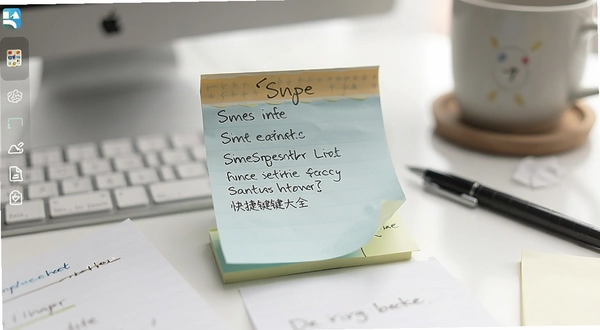
这款软件支持一些快捷键,虽然不算多,但用好了能减少鼠标点击。下面是我测试出来可用的快捷键列表,大家可以直接参考。
| 快捷键 | 功能 |
|---|---|
| Ctrl+Shift+N | 新建便签 |
| Ctrl+Shift+D | 删除当前便签 |
| Ctrl+Shift+P | 便签置顶/取消置顶 |
| Ctrl+Shift+S | 显示/隐藏所有便签 |
| Ctrl+Shift+F | 搜索便签内容 |
快捷键不能自定义,这点有些遗憾。如果你的使用习惯跟默认冲突,也只能忍忍。不过这些组合键还算好按,不会误触。
用户答疑:常见问题集中回答
问:桌面便签会不会经常崩溃或者闪退?
我用了一周,没有遇到闪退。但有一次我把便签透明度调到最低,然后拖动窗口时出现了短暂卡顿,后来恢复正常。另外,如果你同时打开几十个便签,内存占用会上升,可能对老电脑有压力。建议别开太多,一般十个以内没问题。
问:便签上的文字能复制出来吗?
可以。用鼠标选中文字,然后Ctrl+C复制,再粘贴到其他地方就行。不过这个软件不支持直接拖拽文字到别的窗口,只能通过剪贴板中转一下。另外,便签内容支持导出为txt,在右键菜单里能找到“导出”选项。
问:软件会捆绑安装其他垃圾软件吗?
我在官方下载的版本没有捆绑,安装过程中也没有任何推广选项。但如果你从第三方下载站拿到的安装包,可能会被捆绑全家桶,这个没法保证。建议优先选择本站提供的下载链接,或者去官网下。
问:能不能换皮肤或者自定义颜色?
可以换便签纸的背景颜色,内置了六七种颜色,比如淡黄、淡蓝、淡绿等。但皮肤功能比较基础,不能自定义背景图片,也不能调整圆角大小。如果你对颜值要求高,可能会觉得不够精致。
问:用这个软件会不会泄露隐私?
这个软件是本地存储,所有数据都保存在你的电脑里,不经过云端,所以不存在云端泄露的问题。但如果你电脑被别人用了,别人可以直接打开便签看到内容。软件没有加密功能,建议不要记录密码、银行卡号这类敏感信息。
问:它和Windows自带的便签有什么区别?
系统自带的便签支持列表和图片,但没有提醒功能,也不能调整透明度。这个桌面便签多了提醒和日历,但界面相对朴素。如果你只是随手记,系统自带就够了;如果需要提醒,那这款更合适。
应用信息
- 包名:桌面便签
- 名称:桌面便签
- 版本:0
- MD5值:9ae765df93866886ad967b0add269d07
热门专题
本类最新



网友评论







 Windows 11
热门推荐
本类排行
- 1Dead Pixel Tester显示器坏点检测工具v3.0.0.0液晶屏检测264KB
- 2CleanDrive历史文件清理工具v1.0.4.21旧档扫描328KB
- 3极客狗装机大师U盘重装系统工具v1.0.0.60一键重装37.2M
- 4小番茄DirectX修复工具小番茄运行库修复助手v1.2.0.34系统组件修复66.9M
- 5BluetoothView蓝牙设备监测工具v1.6.6.0蓝牙侦测52KB
- 6CC文件CC文件传输助手v1.1.0跨平台互传39.4M
- 7AutoRuns启动项管理工具v13.96.0.0启动项清理1.6M
- 8BigFix系统修复工具v1.7.6.0系统故障自动修复2.6M
- 9蜂鸟AI助手抢单官方版v1.0.022.0M
- 10多维下一代互联网域名INP协议INP域名分配工具v1.2.7.0局域网域名分配6.5M