HackerJLY进程管理器批量结束任务工具
清理进程这事,用HackerJLY确实省心,多选一下全关,比系统自带的好用。有需要的可以下载试试,进程管理器下载不亏。 发表评论
- 软件类别:系统工具
- 软件大小:727KB
- 更新时间:2026-09-15 11:21
- 软件版本:v0.0.3.7批量结束进程
- 软件语言:多语言
- 软件等级:

- 软件厂商:
- 官方网址:暂无
- 备案号:
- 评分
- 立即下载
手机扫描下载

应用介绍
电脑卡顿、软件无响应,很多人第一反应是打开任务管理器,可面对几十个进程一时又不知道哪个该关。HackerJLY进程管理器就是为解决这类麻烦出现的,它支持多选进程后一键批量结束,省去一个个右键点结束任务的繁琐操作,在清理异常进程或优化系统资源占用时明显比系统自带任务管理器高效。软件本身是绿色单文件,不写注册表、不留后台驻留,解压就能用,放在U盘里随身带着也方便。
实际使用中,它的语言自适应功能也省心,系统是英文就显示英文,中文繁体环境自动切繁体,当然也可以在设置里手动指定语言,对多语言办公场景友好。软件体积不大,启动速度很快,列表刷新及时,进程名、PID、内存占用这些关键信息一眼就能扫清楚。
这款工具特别适合需要频繁测试软件、清理顽固进程的电脑老手,也适合普通用户遇到某个程序卡死时快速定位并结束任务。下文把下载方式、操作细节、真实短板和常见疑问一次讲透。
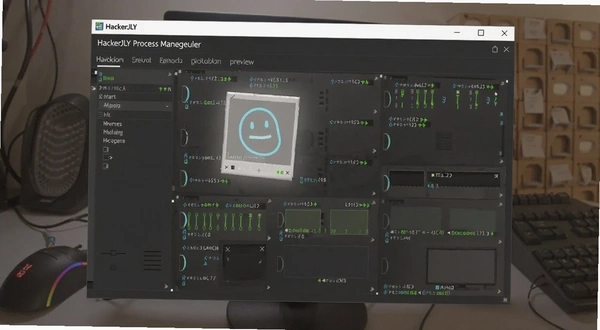
先看主界面布局:进程列表分为上下或左右区域,上方常驻当前用户进程,系统级进程单独分组展示,避免误操作。勾选多个进程后,底部工具栏亮起批量结束按钮,点击即弹出确认提示,防止手滑。
HackerJLY进程管理器怎么用多选功能批量结束任务
批量操作是这款软件的核心亮点,操作路径相当直观:
1.打开HackerJLY进程管理器,主列表默认按进程名称排序,也可以点击CPU或内存列头重新排序,快速找出占用高的进程。
2.按住键盘Ctrl键不放,鼠标单击想要结束的进程,可以连续多选;如果想选择一片连续的进程,按住Shift键点首尾两个进程即可。
3.选好后点击界面右下角的“结束选中进程”按钮,软件会弹出确认框,列出即将结束的进程数量,点击确定后一次性全部终止。
实测同时结束十几个残留进程,总耗时不到两秒,比逐个操作快得多。需要留意的是,结束进程前最好先保存正在编辑的文档,因为部分进程关联的窗口会被强制关闭,且无法撤销。
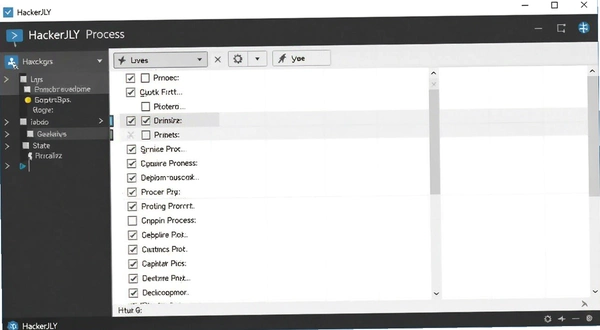
和Windows自带任务管理器对比,自带工具虽然也支持按住Ctrl多选,但需要右键点击已选区域再选“结束任务”,步骤更绕,而且在进程列表快速刷新时容易误点。HackerJLY进程管理器的按钮固定在同一位置,肌肉记忆形成后操作效率提升明显。
HackerJLY进程管理器进程列表卡住不动怎么处理
使用中偶尔会遇到列表刷新停滞的情况,尤其是电脑本身负载很高的时候。先别急着关软件,试试这几个步骤:
第一步,点击工具栏上的“刷新”按钮,强制重新读取系统进程快照,多数临时卡顿能解决。
第二步,如果刷新无效,尝试用菜单栏的“视图→重建进程列表”,这会清空当前列表并重新加载,耗时约两三秒。
第三步,仍无法解决的话,可能是软件权限不足,右键以管理员身份运行HackerJLY进程管理器,再重复上述操作。
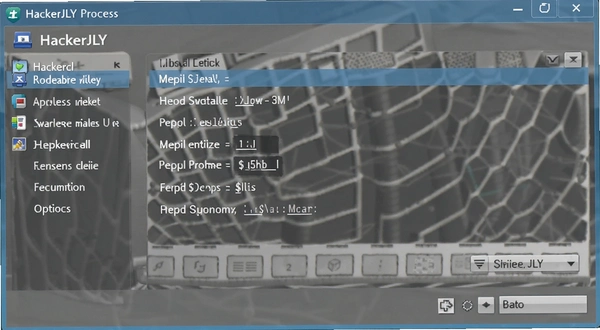
这类情况多半发生在系统服务异常或杀毒软件干扰时,建议同时检查安全软件是否拦截了进程枚举接口。另外,软件对Windows7到Windows11都做了兼容,但在老旧的Win7系统上偶尔会出现字体显示不全,不影响功能。
若频繁卡死,也可以考虑用“进程树”视图展开父子关系,定位到某个父进程后统一结束其子进程,这样比全选更精准,避免误伤系统核心组件。
HackerJLY进程管理器批量结束后系统变慢是正常现象吗
有用户反馈批量结束后电脑反而卡顿几秒,这其实是正常现象。瞬间释放大量内存和CPU占用时,系统需要重新分配资源,加上部分被结束的进程留有子进程或服务依赖,系统会在后台尝试重启部分组件,短时负载升高是合理的。
如果卡顿超过半分钟,可能是误结束了系统关键进程。此时按Ctrl+Alt+Del打开任务管理器,点“文件→运行新任务”,输入explorer.exe重启桌面外壳,一般能恢复。
| 场景 | 推荐操作 | 预期效果 |
|---|---|---|
| 软件卡死无响应 | 勾选对应进程,批量结束 | 窗口关闭,系统资源释放 |
| 开机启动项过多 | 按内存占用排序,结束非必要进程 | 开机速度提升 |
| 游戏掉帧严重 | 结束后台下载器、浏览器进程 | 帧率恢复稳定 |
| 测试软件残留进程 | 按进程名筛选,批量勾选同名进程 | 彻底清理测试痕迹 |
建议养成习惯:批量结束前先勾选“隐藏系统进程”选项(在菜单栏“选项”里),这样能大幅降低误操作风险,列表里只会显示当前用户启动的应用程序进程,安全系数更高。
同类软件推荐:这几款进程管理工具值得备用
| 软件名称 | 评分 | 一句话简介 |
|---|---|---|
| Process Lasso | ★★★★★ | 进程优先级自动优化 |
| System Explorer | ★★★★☆ | 多标签页进程管理 |
| Process Hacker | ★★★★☆ | 开源强大的进程工具 |
| PC Hunter | ★★★★★ | 反内核木马利器 |
| 系统配置实用程序 | ★★★☆☆ | 自带启动项管理 |
| Autoruns | ★★★★☆ | 全面管理自启动项 |
这几款工具定位略有不同:Process Lasso更偏向后台自动调节,适合长期运行;Process Hacker功能更硬核,能查看句柄和DLL信息;HackerJLY进程管理器则胜在轻量便携,批量结束任务的操作效率最高。各有各的适用场景,建议按实际需求选用。
HackerJLY进程管理器最低配置要求高吗
软件本身极其轻量,对硬件几乎没什么门槛。下面给出参考配置,实际使用中只要系统能正常开机就能运行它。
| 硬件项 | 最低配置 | 推荐配置 |
|---|---|---|
| CPU | 单核1GHz | 双核2GHz及以上 |
| 内存 | 512MB | 4GB以上 |
| 显卡 | 无特殊要求 | 集成显卡即可 |
| 硬盘空间 | 2MB可用空间 | 10MB以上(存放日志) |
| 操作系统 | Windows XP SP3 | Windows 10/11 64位 |
实际测试中,在仅有2GB内存的虚拟机里运行也很流畅,进程列表滚动没有明显掉帧。软件安装包不到1MB,运行时内存占用约5MB到8MB,完全可以忽略不计。
HackerJLY进程管理器快捷键有哪些
便捷操作离不开快捷键,当前版本支持的快捷键整理如下(部分组合键需在英文输入法状态下使用):
| 快捷键 | 功能说明 |
|---|---|
| Ctrl+A | 选中列表全部进程 |
| Ctrl+鼠标单击 | 多选不连续进程 |
| Shift+鼠标单击 | 多选连续进程 |
| Delete | 结束当前选中进程 |
| F5 | 刷新进程列表 |
注意:Delete键默认直接触发结束操作,会弹出确认框,不会秒结束,所以误按也不用太紧张。部分键盘可能需要配合Fn键使用。
HackerJLY进程管理器用起来靠谱吗,有哪些短板
问题:HackerJLY进程管理器会不会误杀系统进程?
软件本身有“保护系统关键进程”机制,默认勾选状态下,带有SYSTEM、服务主机等标识的进程会被灰色锁定,无法勾选。但用户可以在“选项→设置”中关闭该保护,关闭后一切责任自负。建议普通用户保持默认开启,只在专业场景下关闭。
问题:为什么我的360杀毒软件报毒?
这类进程管理工具因为会枚举系统进程并强制结束,经常被部分杀毒软件误判为“危险行为”。HackerJLY进程管理器是绿色开源软件,不放心的可以提交给杀毒厂商做白名单验证,或暂时退出杀软后运行。实测Windows Defender不会拦截。
问题:软件提示“需要管理员权限”怎么解决?
右键软件图标,选择“以管理员身份运行”即可。如果每次都要手动右键嫌麻烦,可以在属性→兼容性中勾选“以管理员身份运行此程序”,之后双击就能自动提权。
问题:在Win11上能正常用吗?
可以,官网已适配Win11。个别情况下进程列表会缺少“应用名称”列,点击菜单栏“列”勾选对应项目即可显示。
问题:软件会收集隐私数据吗?
作为单文件绿色软件,不联网、无后台服务,代码完全开源,有技术能力的用户可以自行审查。下载时注意认准官方渠道,避免第三方修改版。
实话实说的短板:
一是进程列表默认不显示每个进程的路径,想判断某个进程是不是病毒需要额外操作;二是没有“进程搜索”功能,进程多时定位某个名字费劲;三是在Windows7上偶尔出现界面文字重叠,不影响功能但看着别扭;四是权限要求较高,普通用户双击打开时提示UAC弹窗,介意的话可以关闭UAC。
整体而言,HackerJLY进程管理器在批量结束任务这个场景下做得非常极致,轻巧无广告,适合作为系统辅助工具常备。如果你经常被顽固进程困扰,不妨下载试试,配合系统自带任务管理器一起用,很多卡顿问题都能自己解决。
应用信息
- 包名:HackerJLY 进程管理器
- 名称:HackerJLY 进程管理器
- 版本:0
- MD5值:d35ad86244ea65f8752ce0263deadf5f
热门专题
本类最新




网友评论





热门推荐
本类排行
- 1WinMount压缩包挂载工具v3.4.0.1压缩包直接挂载3.8M
- 2云即玩助手苹果设备电脑管理工具v1.0.0.1电脑端苹果管理42.2M
- 3数据天使数据恢复精灵硬盘U盘文件找回工具v1.2.0.0底层深度扫描恢复版32.3M
- 4秒懂手机手机救砖刷机工具箱v1.2.8.5刷机维修助手68.1M
- 5莫顿个人知识文件管理莫顿文件管理器v2.3.0.0集群管理6.6M
- 6老毛桃U盘启动盘制作工具老毛桃装机版v9.5.2009.15装机维护版903.9M
- 7兔大师数据恢复兔大师恢复大师v1.3.3.0数据恢复9.3M
- 8联想乐云联想云盘v2.401.0.0文件分享同步47.9M
- 9豌豆快搜全盘文件秒搜工具v1.0.1030.215正式版45.4M
- 10星盘数据广告投放数据分析工具v1.1.2.0多平台广告管理293.2M