Inno Setup安装程序制作工具
自己动手做安装包,InnoSetup这工具挺实在。想给软件套个正规安装壳的,可以试试看,脚本逻辑不绕弯。 发表评论
- 软件类别:开发编程
- 软件大小:3.9M
- 更新时间:2026-09-15 10:42
- 软件版本:v6.0.3安装封装版
- 软件语言:英文
- 软件等级:

- 软件厂商:
- 官方网址:https://jrsoftware.org/isdl.php
- 备案号:
- 评分
- 立即下载
手机扫描下载
应用介绍
Inno Setup在处理软件分发时,最让人头疼的往往不是代码问题,而是如何把一个编译好的程序变成用户能顺利装上的exe。这个免费工具解决的就是从开发到交付之间的最后一步。它不复杂,启动快,脚本编写逻辑直观,适合那些不想被商业打包方案束缚的开发者。
实际用下来,它生成的安装界面风格统一,对旧版Windows的兼容性处理得不错。很多共享软件作者习惯用它,就是因为不需要额外购买授权,也能做出带开始菜单快捷方式、注册表写入、文件关联这些标准功能的安装包。
初次接触脚本语言的人可能会觉得有门槛,但它的语法结构比想象中简单。官方文档里的示例改一改就能应付多数情况。遇到搞不定的视觉效果,比如自定义进度条样式,就需要花点心思翻看帮助文件了。这次分享的是6.0.3正式版,稳定性经过了大量用户验证。
下面从几个实际使用中常遇到的场景切入,聊聊怎么把这个工具用得顺手。
写好了脚本,怎么编译成最终的安装程序?
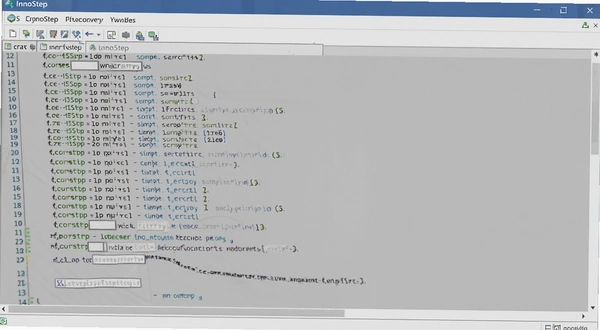
1.打开软件后,直接选择“使用脚本向导创建新脚本”,跟着向导一步步勾选需要打包的文件、快捷方式名称和默认安装目录。
2.向导结束后,主界面会生成对应的脚本代码。此时点击工具栏上的“编译”按钮(蓝色齿轮图标),软件会先检查语法错误。
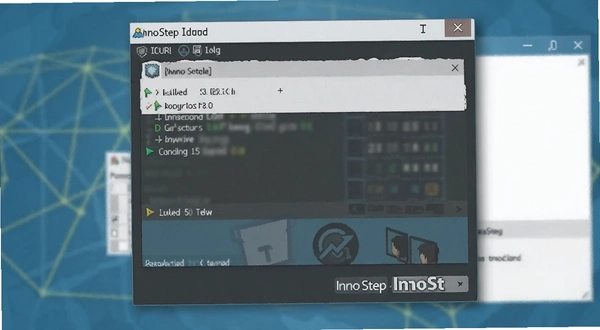
3.编译过程中,下方输出窗口会滚动显示日志。看到“成功”字样后,点“在浏览器中查看”就能找到生成的exe文件。
有个细节值得注意:如果程序包含多个exe或dll文件,建议在[Files]段用通配符统一添加,避免遗漏。另外,修改版本信息要在[Setup]段里改AppVersion和AppPublisher这两个参数。
安装界面上的文字和图片太简陋,能不能自己美化?
安装界面的美化逻辑和网页设计不太一样。它不依赖外部资源文件,而是通过修改脚本参数直接调用本机图片。
1.准备一张bmp格式的背景图,放在脚本同目录下。在[Setup]段添加SetupIconFile=你的图标.ico,用于替换默认的安装程序图标。
2.窗口左侧的欢迎页图片,通过WizardImageFile参数指定。注意推荐尺寸是164x314像素,过大或过小都会导致拉伸变形。
3.标题栏文字颜色、字体大小分别在WizardStyle和TitleFontName里调整。想要去掉左下角的“安装程序即将开始”提示,可以把ShowWelcomeDialog设置为no。
美化的尺度需要把控,因为安装包体积会随着图片质量增大。png格式虽然清晰,但老版本系统可能不识别,转成bmp更保险。字体方面,使用系统默认的微软雅黑就行,特殊字体会导致用户机器上显示为乱码。
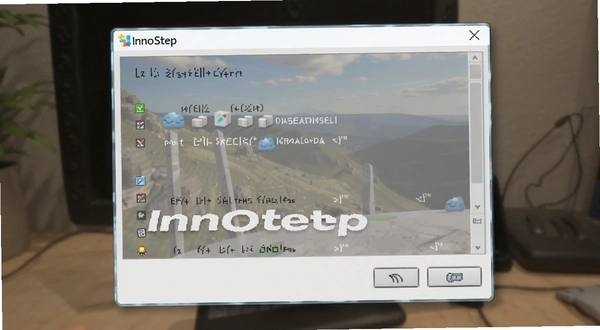
打包后的文件被杀毒软件误报,如何处理?
误报问题在这类打包工具中不算少见。新编译的exe没有数字签名,很容易触发部分安全软件的启发式扫描。
1.最直接的解决方案是购买代码签名证书,对生成的exe进行签名。在[Setup]段添加SignTool参数,并配置好签名工具路径。
2.没有证书的情况下,可以尝试调整编译选项。在“编译器”菜单下,勾选“启用压缩”,并设置SolidCompression=true。这能让文件结构更规整,减少特征码匹配概率。
3.添加加壳保护并非明智选择,因为某些壳本身就被安全软件列入黑名单。保持原样提交给杀毒厂商申诉,是处理误报更稳妥的流程。
从实测体验看,误报多发生在刚发布的新版本上。过几天安全软件更新特征库后,情况通常会缓解。如果用户群反馈强烈,临时改用不压缩模式重新编译,也能规避一部分误报。
| 处理方式 | 操作难度 | 效果周期 |
|---|---|---|
| 申请数字签名 | 较高 | 长期有效 |
| 修改压缩设置 | 简单 | 临时缓解 |
软件明明支持多语言,为什么安装时全是英文?
多语言切换不是自动完成的。需要手动把语言文件添加到脚本的[Languages]段。
1.访问软件的官方示例文件夹,里面提供了简体中文、繁体中文等语言文件。将这些isl文件复制到脚本目录。
2.在脚本中写入[Languages]段,例如:Name: "chinesesimp"; MessagesFile: "compiler:Languages\ChineseSimplified.isl"。
3.重新编译后,安装界面就会根据系统区域设置自动显示中文。也可以在脚本开头设置ShowLanguageDialog=yes,让用户手动选择。
这里要提一句,语言文件只影响安装过程界面文字,软件本身的界面语言需要程序内部自己实现国际化。别指望这个工具能帮你翻译应用程序的菜单栏。
卸载程序总是残留文件,怎么清理干净?
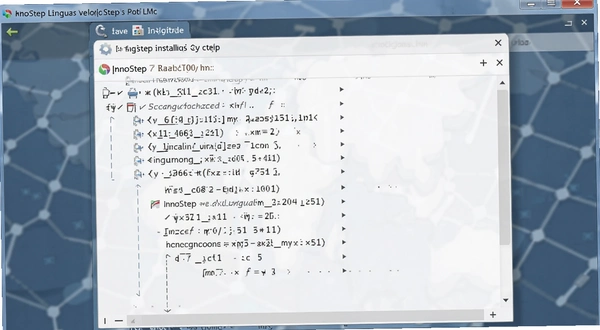
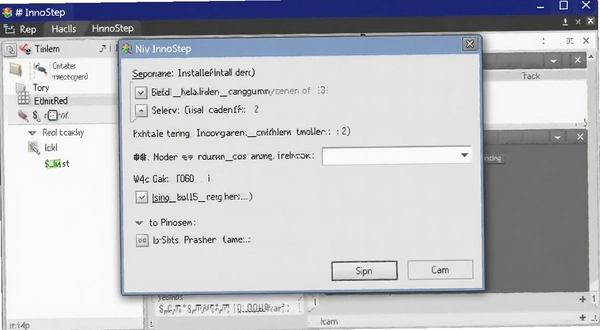
卸载残留通常是脚本编写时遗漏了某些动态生成的文件。安装时创建的文件,如果不在脚本里明确声明,卸载时自然不会被处理。
1.在[UninstallDelete]段添加通配符规则。例如卸载时删除整个用户数据文件夹:Name: "{app}\config\*",Type: filesandordirs。
2.注册表卸载项里的残留,通过[Registry]段的uninsdeletekey命令来删除。注意需要同时清理HKCU和HKLM下的项。
3.对于软件运行时才生成的临时文件,在[Files]段使用uninsneveruninstall标志,表示该文件不随卸载删除。这样能避免误删用户个人配置。
测试卸载功能时,建议在虚拟机里操作。反复安装卸载几十次,检查注册表和Program Files目录是否还有残留。这样能提前发现脚本中的删除路径错误。
做安装包时,怎么判断脚本里有没有多余或冲突的代码?
脚本写多了,难免出现这段代码定义了变量,后面又重复定义的情况。编译器自带的“预处理”功能可以辅助检查。
1.点击菜单栏“工具”→“预处理”,会生成一个展开了所有宏定义的新脚本。浏览这个文件,能直观看到重复定义的变量。
2.留意信息窗口中的警告提示。虽然警告不影响编译成功,但往往暗示着潜在的问题,例如引用了不存在的图标文件。
3.养成写注释的习惯。在关键代码段前加//符号,说明这段代码的作用。三个月后再回来看脚本,能节省大量回忆时间。
代码结构清晰度直接影响后期维护成本。把常用的文件路径定义成常量放在脚本头部,比散落在各段里更容易管理。
有哪些同类安装包制作工具可以替代?
不同工具侧重点差异较大。有的追求界面华丽,有的主打脚本灵活。下面罗列几款市面上常见的,按需选择即可。
| 软件名称 | 特点简述 | 参考评分 |
|---|---|---|
| NSIS | 脚本功能极强,体积控制出色 | ★★★★☆ |
| InstallShield | 企业级方案,支持复杂安装逻辑 | ★★★★★ |
| Advanced Installer | 可视化界面友好,MSI格式支持好 | ★★★★☆ |
| InstallBuilder | 跨平台安装包制作,Java环境 | ★★★☆☆ |
| Setup Factory | 操作简单,上手极快 | ★★★☆☆ |
| Clickteam Install Creator | 向导式操作,适合简易打包 | ★★☆☆☆ |
运行这个软件需要什么样的电脑配置?
它本身是个开发工具,对硬件要求不高。只要电脑能流畅运行Windows系统,基本就没问题。下面给出参考数据。
| 硬件项 | 最低配置 | 推荐配置 |
|---|---|---|
| CPU | 1GHz单核处理器 | 2GHz双核及以上 |
| 内存 | 512MB | 2GB及以上 |
| 显卡 | 无特殊要求 | 支持DirectX9即可 |
| 硬盘空间 | 50MB可用空间 | 200MB以上可用空间 |
编译大型安装包时,CPU占用会明显升高,但也就持续几秒到几分钟。磁盘读写速度对编译时间影响较大,放在固态硬盘上能明显加快打包速度。
有没有提升操作效率的快捷键?
这个工具的菜单逻辑清晰,但用快捷键能减少鼠标来回移动。整理几个实用的组合键。
| 快捷键 | 功能说明 |
|---|---|
| Ctrl+F9 | 快速编译当前脚本 |
| Ctrl+F2 | 打开脚本向导 |
| F1 | 查看上下文帮助文档 |
这些快捷键需要在脚本编辑窗口激活状态下才有效。在输出窗口按Ctrl+C可以直接复制日志信息,方便反馈问题。
关于脚本运行和打包的疑问解答
问:用Inno Setup做出来的安装包,在无管理员权限的电脑上能安装吗?
答:可以安装,但若写入Program Files目录或修改系统注册表,会触发UAC弹窗。可以在脚本里设置PrivilegesRequired=lowest来避免提示,但这样软件只能装到用户目录下。实测发现,部分杀软对需要管理员权限的安装包警惕性更高。
问:为什么编译出来的exe文件比原程序大很多?
答:默认采用LZMA2压缩算法,对dll和exe效果明显。如果原程序本身就是高压缩率的文件(如zip),体积增加是正常的,因为包含了安装引擎和卸载程序代码。实测一个1MB的绿色软件打包后约1.8MB,属于正常范围。
问:安装过程中杀毒软件弹出警告,是误报还是真有风险?
答:不能一概而论。如果是从官方渠道下载的工具且脚本是自己写的,基本可以判断为误报。但若脚本中引用了来历不明的外部dll,那就要警惕了。建议只用官方源文件,避免捆绑未知插件。实测某些下载站提供的所谓“破解版”或“汉化版”确实存在修改主页的行为。
问:能否在安装时让用户勾选是否创建桌面快捷方式?
答:可以。在[Tasks]段定义任务项,例如Name: "desktopicon"; Description: "创建桌面快捷方式"。然后在[Icons]段用Tasks:desktopicon参数控制快捷方式的生成。实测这个功能很实用,能减少部分用户安装后的抱怨。
问:安装包支持静默安装参数吗?
答:支持。生成的exe可以带/SILENT或/VERYSILENT参数运行。前者显示进度条,后者完全后台运行。实测在企业批量部署时非常方便,配合/SUPPRESSMSGBOXES可以屏蔽所有弹窗。
应用信息
- 包名:Inno Setup
- 名称:Inno Setup
- 版本:0
- MD5值:1cefdd2780517ba8b7d8dffe813e1423
热门专题
本类最新


网友评论







 IQOO_Neo_10_Pro_5G
热门推荐
本类排行
- 1LabVIEW 2021永久激活版v2021免费版2.33G
- 2LabVIEW 2022破解版v2022专业开发版2.76G
- 3Visual Studio Code 2025中文最新版v1.96纯净版100.3M
- 4Visual Studio Code 2024激活版v1.98官方版93.9M
- 5Visual Studio Code 2023中文版v1.98官方版88.4M
- 6Visual Studio Code 2022中文解锁版v1.96纯净版75.4M
- 7R语言最新版本下载Windows版v4.5.0官方版85M
- 8JetBrains GoLand 2020中文版v2020.3.5最新版366M
- 9Maplesoft Maple 2022中文破解版v2022最新版3.91G
- 10Maplesoft Maple2021最新版v2021官方原版2.33G