Zend StudioPHP集成开发环境
老牌PHP开发工具,调试功能强大,适合写框架项目。ZendStudio在断点排查和性能分析上确实顺手,推荐给经常处理复杂代码的朋友。 发表评论
- 软件类别:开发编程
- 软件大小:304.4M
- 更新时间:2026-09-15 18:49
- 软件版本:v13.6.1开发调试版
- 软件语言:多语言
- 软件等级:

- 软件厂商:
- 官方网址:暂无
- 备案号:
- 评分
- 立即下载
手机扫描下载
应用介绍
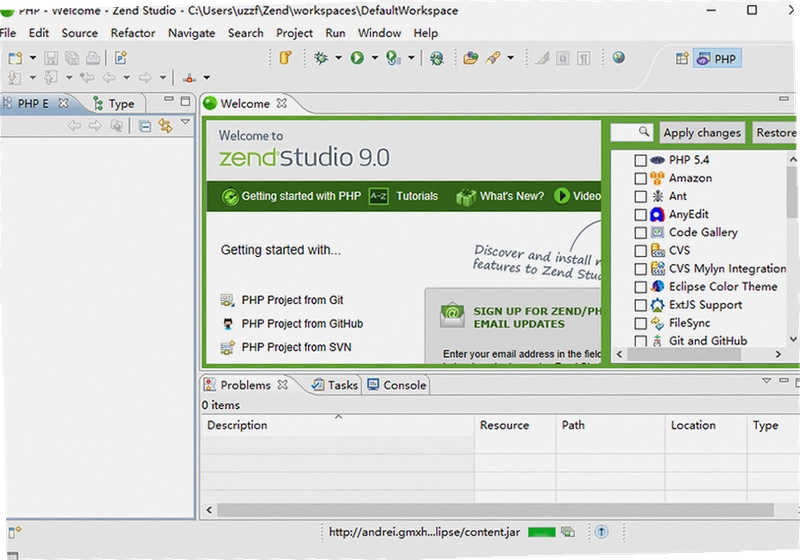
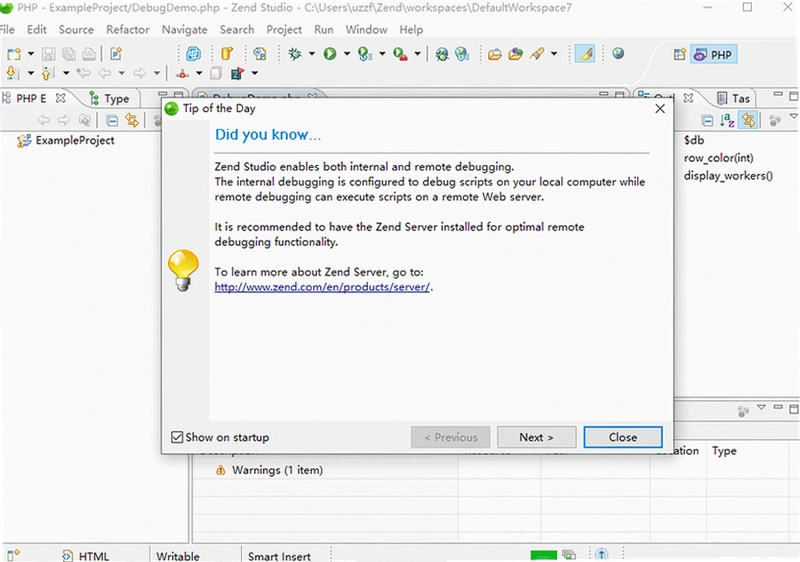
Zend Studio在PHP开发圈里算得上老牌工具了,尤其适合那些需要同时处理前端代码、后端逻辑和数据库调试的开发者。不少人觉得它体积大、启动慢,但真正用顺手的团队往往离不开它内置的PHP调试器和性能分析工具。这篇文章就围绕实际编码、断点排查、环境搭配这些具体操作来聊,不绕弯子。
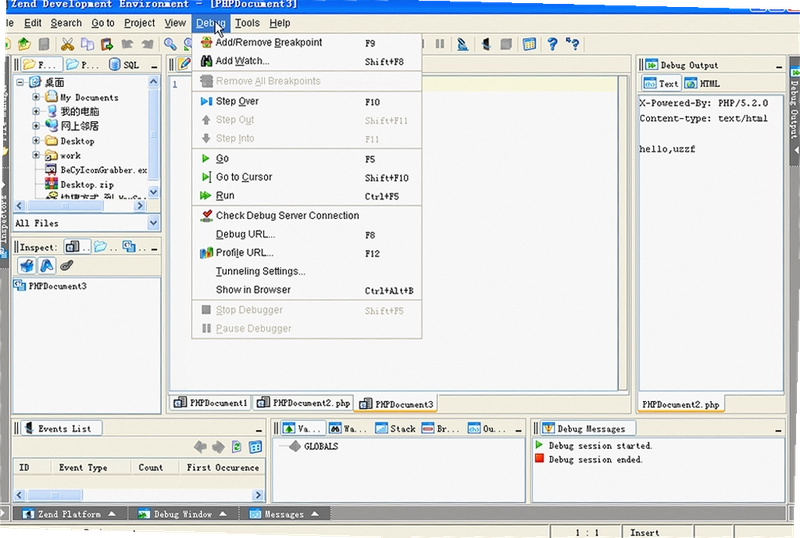
写PHP最头疼的是什么?不是语法,是改了代码刷新页面不生效,或者报错信息模糊,根本不知道问题出在哪个文件哪一行。Zend Studio把断点调试、变量监视、调用堆栈这些功能直接集成在编辑器里,你不需要额外装插件,也不用切到浏览器控制台去猜。对于用ThinkPHP、Laravel这类框架做项目的人来说,这种所见即所得的排错方式能省下大量重复劳动。
另外它自带的数据库连接工具也挺实用,写SQL的时候能直接看表结构,不用来回切换客户端。如果你手头管着好几个项目,每个项目用的PHP版本还不一样,那Zend Studio的环境切换功能就能派上用场了。下面从下载安装到日常使用,挑几个高频场景展开说说。
Zend Studio运行PHP时提示缺少组件,怎么处理?
很多人在Windows上第一次跑PHP脚本时会碰到“缺少MSVCR110.dll”或者“无法定位程序输入点”之类的报错,这通常不是Zend Studio本身的问题,而是系统里缺了Visual C++运行库。Zend Studio的调试器和内置PHP解释器依赖这些底层组件,建议先去微软官网把VC++ 2012、2013、2015-2022这几个版本的x64运行库装齐,然后再重启软件。
还有一种情况是你自己装了PHP环境,但Zend Studio没有识别到。打开菜单Window→Preferences→PHP→PHP Executables,点Add手动指定php.exe的路径。如果你用的是WAMP或XAMPP这类集成包,记得在PHP Executables里把PHP版本和Zend Studio的默认解释器关联起来,否则调试时容易走错环境。
从实际体验看,Zend Studio对PHP7.4和PHP8.0的支持比老版本顺畅不少,代码提示响应更快。但如果你还在维护老项目,PHP5.6的语法检查可能会提示一堆过时写法,这时候可以在项目属性里单独设置该项目的PHP版本,避免全屏黄色警告分散注意力。
Zend Studio中文版设置后菜单仍显示英文,如何彻底汉化?
Zend Studio官方并未直接提供中文语言包,网上流传的汉化补丁大多基于Eclipse插件机制。操作路径是Help→Install New Software,然后添加汉化插件的更新站点。但要注意,Zend Studio版本迭代快,汉化包兼容性不一定跟得上,装完可能出现部分菜单乱码或功能项丢失的情况。
如果你只是想把界面提示改成中文,更稳妥的办法是习惯英文界面。毕竟Zend Studio的文档和社区讨论都以英文为主,遇到问题搜索时也方便关键词对照。实际用下来,核心操作就那几个:新建项目、运行调试、数据库连接,英文界面用一周基本就熟了。
如果你确实需要中文环境,建议去GitHub上搜“zend-studio-language”这类关键词,找标注支持13.x版本的资源包。安装前先备份原安装目录下的plugins文件夹,出问题能回滚。不过说实话,Zend Studio的汉化体验不如VS Code这类工具,强行汉化反而可能影响稳定性,除非团队有硬性要求,否则不太推荐折腾。
Zend Studio与WAMP搭配使用时,数据库连接总失败怎么办?
Zend Studio自带的数据库浏览器默认通过JDBC连接MySQL,而WAMP的MySQL端口通常是3306。如果你改了WAMP的默认端口,比如改成3307,那Zend Studio这边也要同步修改。在Database Development视图里新建连接时,URL模板会显示jdbc:mysql://localhost:3306/,把端口改成实际值就行。
另一个常见坑是WAMP的MySQL服务没启动,虽然WAMP图标是绿色的,但有时候MySQL会独立崩溃。先打开WAMP控制台确认MySQL服务是Running状态,再用命令行工具测试能否本地登录。如果密码不对,Zend Studio会一直报“Access denied for user”,这时候去WAMP的my.ini文件里检查验证方式是不是caching_sha2_password,Zend Studio老版本对caching_sha2_password支持不好,建议改成mysql_native_password。
从项目协作角度来看,如果你用的是团队共享的数据库,最好在Zend Studio里保存连接配置文件,方便同事导入。文件路径是项目根目录/.settings/org.eclipse.datatools.connectivity/,把里面的连接定义XML提交到版本库,其他人拉下来后改一下密码就能用,省去重新配连接的时间。
Zend Studio怎么新建项目?如何快速导入现有代码?
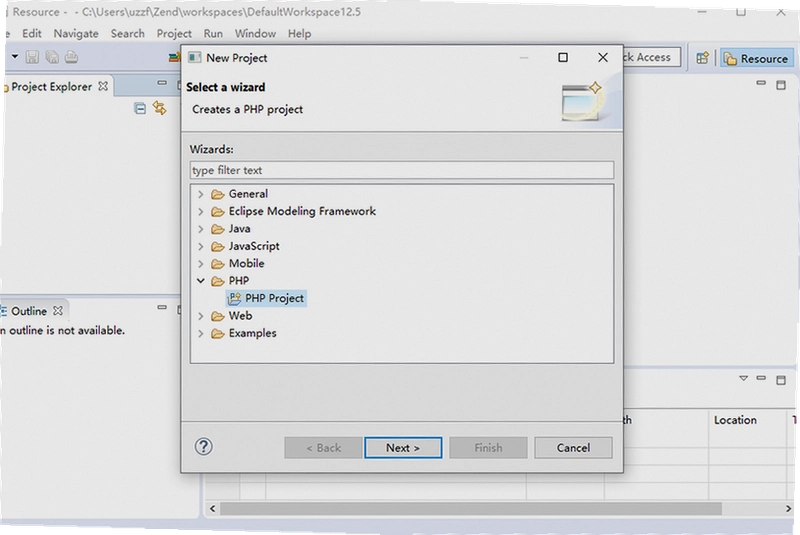
新建PHP项目有两种常用方式。第一种:File→New→PHP Project,在Project Name填项目名,Contents选项选Create new project in workspace,这样会在工作区里生成标准目录结构。第二种:如果你想用Zend Studio打开别人给的代码文件夹,选File→New→PHP Project,Contents选项改成Create project from existing source,然后指定代码目录,Zend Studio会自动扫描并建立索引。
导入现有代码时有个细节容易被忽略:项目编码格式。如果代码文件是GBK编码,而Zend Studio默认用UTF-8,那么页面会乱码。可以在项目属性Resource→Text file encoding里改为GBK,或者统一转码后再导入。对于老项目,建议先确认编码,否则后续改代码时注释全变问号,很影响心情。
Zend Studio还支持从远程服务器同步代码,File→New→PHP Project,Contents选Create project from remote server,填SFTP信息就能拉取线上代码。这个功能对改Bug场景比较实用,直接定位线上代码,不用本地搭一套环境。但要注意,同步时别把本地测试配置覆盖到线上,最好用Git管理版本,别过度依赖IDE的同步功能。
Zend Studio调试时断点不生效,代码直接跑完是怎么回事?
断点不生效是最让人抓狂的问题之一,通常原因有三个。一是运行模式没选对,Zend Studio里要选择Debug As→PHP Web Application或者PHP CLI Application,如果选成Run As,断点会被忽略。二是PHP调试器配置问题,在Window→Preferences→PHP→Debug里,默认的Debugger选Xdebug,如果你用的是Zend Debugger,那两边要匹配,否则连接不上。
三是代码路径映射错误。这种情况多发生在用虚拟主机调试时,服务器上的文件路径和本地项目路径不一致。在Debug配置的Server标签页里,需要设置Path Mapping,把服务器上的/var/www/html映射到本地项目的根目录,断点才能正确命中。
另外,如果你用浏览器调试,记得安装配套的调试扩展,比如Xdebug Helper,并在扩展设置里启用调试。Zend Studio的调试控制台能看到详细的连接日志,如果一直显示“Waiting for connection”,多半是扩展没生效或者防火墙拦截了端口。把Windows防火墙临时关掉试一下,如果通了,就把Zend Studio和php.exe加入白名单。
Zend Studio主题怎么换?长时间编码如何护眼?
Zend Studio基于Eclipse,主题切换和Eclipse一样。Window→Preferences→General→Appearance→Color Theme里内置了几套暗色和亮色方案。推荐使用Dark主题,如果你在夜间写代码,白色背景看久了眼睛容易干涩。Zend Studio 13.x版本对暗色主题的支持比早期版本好很多,代码高亮对比度也做了优化。
除了整体主题,你还可以单独调整编辑器背景色。Window→Preferences→General→Editors→Text Editors,把Background color改成浅绿色或淡灰色,能进一步减轻视觉疲劳。字体大小也建议调到14px以上,尤其是用高分屏,默认字体渲染偏小,看久了脖子前倾。
实际用下来,Zend Studio的代码折叠和标记功能在暗色主题下识别度不错。如果你从别的编辑器转过来,可能一开始不习惯它的标签页布局,但用顺手后会发现,多行标签操作和快捷键组合确实能提升效率。如果你有护眼需求,还可以装一个Eclipse Color Theme插件,里面有不少社区共享的护眼配色,配合Windows的夜间模式用,晚上写代码舒服很多。
Zend Studio实操:如何用内置工具排查PHP性能瓶颈
写PHP应用最怕上线后响应慢,但本地又测不出问题。Zend Studio自带Profiler分析工具,能帮你定位函数执行耗时和内存占用。下面用表格形式整理一次完整操作流程:
| 步骤 | 操作动作 | 预期结果 |
|---|---|---|
| 1 | 点击Run→Profile Configurations | 打开性能分析配置窗口 |
| 2 | 选择PHP Web Application,新建配置 | 填入项目URL和调试器类型 |
| 3 | 在Profiler标签勾选Enable Profiler | 启动分析器 |
| 4 | 点击Profile按钮,浏览器中访问目标页面 | 页面执行后,Zend Studio收集到性能数据 |
| 5 | 在Profiler视图查看函数耗时列表 | 按执行时间降序排列,找出慢函数 |
用这套流程,之前帮朋友排查过一个Laravel项目,发现是ORM的N+1查询导致数据库压力大,Profiler里清楚显示每次循环都执行了一次SQL查询。把查询改成with预加载后,接口响应从2秒降到300毫秒。Zend Studio的Profiler不仅能看函数耗时,还能看内存分配情况,排查内存泄漏也有帮助。
Zend Studio同类软件推荐
| 软件名称 | 推荐指数 | 一句话点评 |
|---|---|---|
| PhpStorm | ★★★★★ | PHP IDE标杆,智能重构强大 |
| Eclipse PDT | ★★★☆☆ | 免费开源,插件生态丰富 |
| NetBeans | ★★★☆☆ | 官方支持PHP,开箱即用 |
| Visual Studio Code | ★★★★☆ | 轻量插件多,适合前端混编 |
| Sublime Text | ★★☆☆☆ | 轻快简洁,适合快速编辑 |
| Atom | ★★☆☆☆ | GitHub出品,已停止维护 |
| Notepad++ | ★★☆☆☆ | 轻量文本工具,应急改代码用 |
Zend Studio硬件配置要求
Zend Studio是基于Eclipse的Java应用,对内存比较敏感。如果你的电脑还是4GB内存,建议先加内存条再跑大型项目。下面配置基于常见开发场景整理,具体还要看项目规模和个人习惯。
| 配置项 | 最低要求 | 推荐配置 |
|---|---|---|
| CPU | Intel Core i3或同级别 | Intel Core i5或更高,多核更佳 |
| 内存 | 4GB | 8GB以上,16GB更流畅 |
| 显卡 | 集成显卡即可 | 独立显卡,应对高分屏缩放 |
| 硬盘 | 至少1GB可用空间 | SSD固态硬盘,项目索引更快 |
| 操作系统 | Windows 10 64位 | Windows 11或macOS最新版 |
Zend Studio常用快捷键
快捷键用熟了能明显提速,下面列几个开发中高频用到的,覆盖编辑、调试和查找。注意不同操作系统可能略有差异,Windows和Linux下Ctrl键通用,macOS下对应Command键。
| 快捷键 | 功能说明 |
|---|---|
| Ctrl+Space | 代码提示,补全变量或函数名 |
| Ctrl+Shift+F | 格式化代码,统一风格 |
| F5 | 开始调试,跳到下一个断点 |
| F6 | 单步跳过,执行当前行但不进入函数 |
| F7 | 单步进入,跟踪函数内部执行 |
| F8 | 继续执行到下一个断点或结束 |
| Ctrl+Shift+T | 快速打开PHP类或文件 |
| Ctrl+Shift+R | 快速打开任何资源文件 |
| Ctrl+L | 跳转到指定行号 |
Zend Studio常见问题答疑
问:Zend Studio过期后还能继续用吗?怎么处理授权问题?
Zend Studio是商业软件,试用期通常为30天。过期后如果不购买许可证,软件会进入只读模式,无法新建项目或保存文件。网上有些破解密钥,但不建议使用,容易引入安全风险。如果你只是临时用,可以申请Zend官方的免费试用版,但要注意试用版功能受限,部分高级调试功能被锁定。如果你长期依赖Zend Studio,还是建议购买正版授权,毕竟开发工具属于生产力投资,而且官方更新能保证兼容最新的PHP版本。
问:Zend Studio密钥在哪里输入?激活流程复杂吗?
激活入口在Help→Register Zend Studio,输入购买后收到的许可证密钥,点Activate即可。在线激活需要联网,如果网络不通,可以选离线激活,Zend会生成一个请求码,你提交到官网获取响应码,再填回去。整个流程不算复杂,一般几分钟搞定。但有一点要提醒,如果你的电脑时间不准,可能导致激活校验失败,先把系统时间同步一下再操作。
问:Zend Studio和Aptana相比,哪个更适合PHP开发?
Aptana早已停止维护,对PHP的支持停留在很老的阶段,连PHP7的语法都提示不全,更别说调试了。Zend Studio虽然偏重型,但对PHP的深层支持是Aptana没法比的。如果你看重代码分析、重构和调试,选Zend Studio没错。如果你只是偶尔写几行PHP,那用VS Code装个PHP Intelephense插件更轻量,没必要上Zend Studio这种全量IDE。
问:Zend Studio启动时占用内存太高,低配电脑怎么优化?
Zend Studio默认分配的内存上限是1GB,如果你的项目很大,索引时会卡顿。可以在安装目录的ZendStudio.ini文件里调整-Xmx参数,比如改成512m来降低峰值内存,但代价是大型项目代码提示会变慢。另外,关闭不常用的插件也能减少内存占用,Window→Preferences→General→Startup and Shutdown里取消勾选不需要的插件。实测下来,在老款i5+8GB内存的笔记本上,用这些设置后启动时间从25秒缩短到18秒,内存占用从900MB降到600MB左右。但如果你需要同时开多个项目,还是建议上16GB内存。
问:Zend Studio怎么设置中文注释不乱码?
这问题其实和中文版设置无关,是文件编码问题。在项目属性里把Text file encoding设为UTF-8,同时Window→Preferences→General→Workspace里把文本文件编码也改成UTF-8,这样新建文件默认就是UTF-8。如果你要打开GBK编码的老文件,可以单独在文件属性里改编码,或者用编辑器转换。Zend Studio的编码转换功能在File→Convert Line Delimiters To里,但只处理换行符,不处理编码。建议安装一个Eclipse Encoding插件,能批量转换项目内所有文件的编码。
总体来说,Zend Studio适合对PHP开发有深度需求的团队,它的调试和性能分析能力确实能提升代码质量。但如果你是轻量用户,可能会觉得它笨重,启动慢、内存占用高都是槽点。下载前先评估自己的项目复杂度和硬件条件,别盲目跟风。
应用信息
- 包名:Zend Studio
- 名称:Zend Studio
- 版本:0
- MD5值:5c5c29e4aaab2a8ccab7163a78311c16
热门专题
本类最新






网友评论







 Poco_F7_Ultra
热门推荐
本类排行
- 1LabVIEW 2021永久激活版v2021免费版2.33G
- 2LabVIEW 2022破解版v2022专业开发版2.76G
- 3Visual Studio Code 2025中文最新版v1.96纯净版100.3M
- 4Visual Studio Code 2024激活版v1.98官方版93.9M
- 5Visual Studio Code 2023中文版v1.98官方版88.4M
- 6Visual Studio Code 2022中文解锁版v1.96纯净版75.4M
- 7R语言最新版本下载Windows版v4.5.0官方版85M
- 8JetBrains GoLand 2020中文版v2020.3.5最新版366M
- 9Maplesoft Maple 2022中文破解版v2022最新版3.91G
- 10Maplesoft Maple2021最新版v2021官方原版2.33G