NatGeo Wallpaper Downloader国家地理壁纸下载器
想要国家地理经典壁纸又不想一张张保存?这工具一键打包,操作傻瓜式,省时省力,值得下载试试。NatGeoWallpaperDownloader批量下载功能很实用,推荐给喜欢自然摄影的朋友。 发表评论
- 软件类别:桌面壁纸
- 软件大小:402KB
- 更新时间:2026-09-11 21:56
- 软件版本:v2.0.2.0壁纸批量下载
- 软件语言:英文
- 软件等级:

- 软件厂商:
- 官方网址:暂无
- 备案号:
- 评分
- 立即下载
手机扫描下载
应用介绍
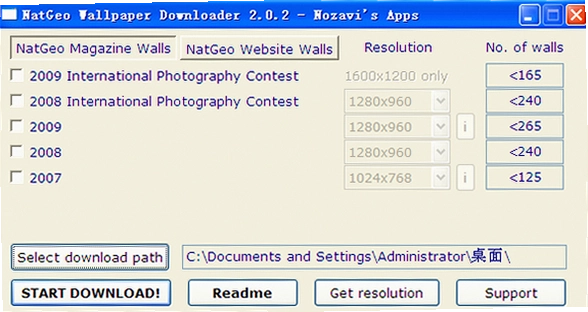
NatGeo Wallpaper Downloader是一款专门用来批量获取国家地理杂志官方壁纸的小工具,很多用户找它就是为了解决一个实际问题:想用上那些高画质自然摄影图,却懒得一张张去官网翻、去存图。这款软件把2007到2009年间国家地理发布的壁纸资源做了整合,你只需要勾选年份和分辨率,点一下就能把整套图拉回本地,省去挨个网页保存的麻烦。
用过一段时间之后,发现它最大的价值不在于功能多花哨,而是把“找壁纸”这个动作变得特别直接。不需要注册账号,也没有内置广告弹窗,打开界面就能看到年份列表和分辨率选项,操作逻辑基本属于一看就会的程度。对于喜欢频繁换桌面背景的人来说,这种纯粹的工具反而比那些塞满社交功能的壁纸应用更省心。
当然,它也有自己的局限性,比如素材库停留在2009年之前,新用户可能觉得年份有点老。但如果你偏爱国家地理那种偏暗调、有故事感的摄影风格,这反而成了一个优势很多经典作品至今仍在网上被反复转载,用这套工具打包下载后,等于拥有了一批不会过时的审美素材。
软件本体非常轻量,安装包只有几百KB,运行时占用内存可以忽略不计,哪怕是在配置不高的旧电脑上也能流畅操作。下载过程支持断点续传,网络不稳定时不会前功尽弃,这点对国内用户来说比较友好。下面会从实际操作角度,把它的一些细节和隐藏功能捋一遍。
第一次打开NatGeo Wallpaper Downloader该设置哪些参数?
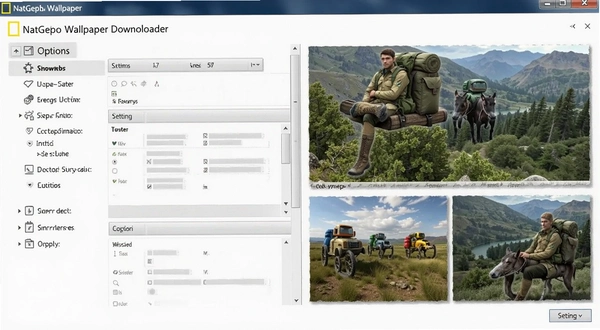
刚启动软件时,界面看起来有点简陋,但每个选项都有实际用途。顶部菜单栏里,File菜单下能找到Preferences设置项,这里主要调整下载线程数和保存路径。默认线程数是3,如果你家宽带带宽足够,可以改成5,批量下载时速度提升会比较明显。
年份勾选区域列出了2007到2009的选项,建议根据自己喜好勾选,不需要全选。分辨率下拉菜单里有800×600、1024×768、1280×960、1600×1200四种可选,这里有个很容易被忽略的点:分辨率数值越高,单张图片体积越大,但国家地理原图本身质量不错,即使选1280×960也足够应对普通显示器。
保存路径默认在系统盘的Picture文件夹下,如果你C盘空间紧张,建议手动改到其他盘。操作路径是:File→Preferences→Download Folder,点击Browse按钮选择新目录。改完之后,软件会自动记住设置,下次打开不用重新配置。
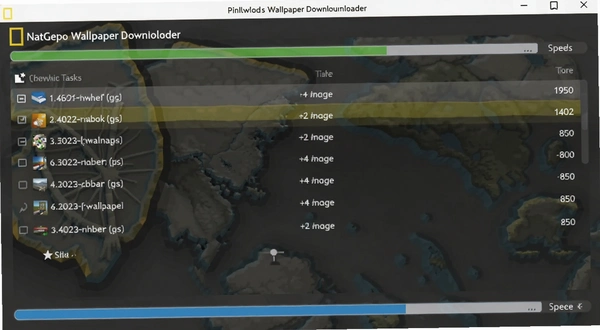
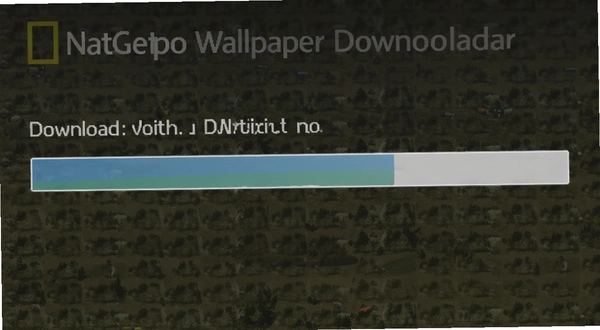
另外,工具栏上有个Start按钮和Stop按钮,开始下载后,底部状态栏会显示当前进度条和剩余文件数。如果中途想暂停,点Stop即可,已经下载好的图片不会丢失,再次启动时可以选择只下载缺失的部分,这个功能实测下来比较实用。
下载下来的壁纸清晰度怎么样?适合做电脑桌面吗?
关于清晰度,需要分情况说。软件提供四种分辨率,其中1600×1200那档在当年算是高清了,但放到现在2K、4K显示器上,直接全屏拉伸会出现轻微模糊。如果你用的是1080P屏幕,1600×1200的图缩放到1920×1080,感官上问题不大,不仔细看察觉不出差异。
我实际对比过同一张图片在不同分辨率下的文件大小,1600×1200版本普遍在500KB到1MB之间,色彩层次保留得比较完整,暗部细节没有明显压缩痕迹。反而是800×600那档,压缩痕迹比较重,只适合用来做PPT背景或者手机壁纸,不太推荐当电脑主屏。
如果你想让图片适配现代宽屏显示器,可以在下载后手动裁剪。Windows自带的照片应用就能完成,右键图片→编辑→裁剪,选择16:9比例,把构图中心对准主体就行。国家地理的摄影作品构图普遍偏严谨,留白区域多,裁剪后基本不影响观感。
这里值得一提的是,软件下载的图片没有打水印,也没有嵌入额外的广告信息,属于干干净净的原始素材,对于追求桌面整洁的人来说会比较满意。不过,因为是批量抓取,偶尔会遇到个别图片文件损坏的情况,重下一次通常就能解决。
NatGeo Wallpaper Downloader下载速度快吗?能不能用下载工具加速?
下载速度主要看你网络环境。软件默认走HTTP协议直接拉取,没有做限速处理,我这边百兆宽带测试,平均速度能到3-5MB/s,下载完全部200多张1600×1200壁纸大概需要五六分钟。如果是老式ADSL网络,速度会慢一些,但胜在稳定,不容易断线。
关于能不能用迅雷、IDM这类工具加速,实测下来是不行的。因为软件内部自己管理下载队列,不走系统剪贴板或者浏览器下载事件,外部工具无法接管。不过它自带的断点续传机制比较完善,就算中途断网,重新联网后点Start按钮,它会自动跳过已完成的文件。
有些用户反馈,在下载过程中如果切换年份或者分辨率选项,会导致当前任务中断。这其实是一个交互设计上的小坑,因为修改参数会触发配置重置。建议的操作顺序是:先确定好年份和分辨率,再点Start,期间不要动其他选项。
如果你一次性勾选了全部年份和最高分辨率,文件总数接近300张,建议预留至少1GB磁盘空间。虽然单张不算大,但积少成多,别等到下载到一半提示磁盘不足,那就有点扫兴了。
年度壁纸合集对比:哪个年份的图片质量更高?
从内容风格上看,2007年的图偏重野生动物特写,狮子、猎豹这类猛禽出镜率较高,色调浓郁且对比度高;2008年则增加了不少风光大片,尤其是极地和沙漠的拍摄,画面更开阔,适合当宽屏壁纸;2009年的作品在人文题材上有所侧重,但自然景观依然占比不少。
如果你喜欢暗色调桌面,建议优先选2007年,因为很多动物特写背景是虚化的草地或丛林,整体亮度偏低,不会干扰桌面图标识别。如果你更看重色彩丰富度,2008年的风光图会更合适,晚霞、极光、星空这类素材,视觉冲击力更强。
从技术角度看,三个年份的图片分辨率选项一致,不存在某个年份压缩特别严重的情况。但2009年有一部分图片采用了偏暖的调色风格,在部分显示器上可能显得有点泛黄,这属于摄影师的个人风格,不算质量问题。
我的建议是,第一次使用可以全选年份,把图都拉下来,然后按文件夹分类浏览,留下自己喜欢的,其余的删掉。这样后续换壁纸时有更多选择余地,毕竟好图不嫌多。
NatGeo Wallpaper Downloader教程:三步完成壁纸批量下载与自动换桌面
第一步,设定基础参数。勾选你想要的年份,比如2008和2009,分辨率拉到1600×1200,然后在Preferences里把保存路径改到一个方便找的位置,比如D盘的Wallpaper文件夹。这些设定在File菜单下都能完成。
| 操作项 | 具体路径 | 备注 |
| 选择年份 | 主界面年份复选框 | 可多选 |
| 调整分辨率 | 分辨率下拉菜单 | 建议选最高 |
| 修改保存路径 | File→Preferences→Download Folder | 避免C盘 |
第二步,执行下载。点击Start按钮,观察底部进度条。如果文件较多,软件界面可能会短暂卡顿,这是正常的,因为它在批量创建任务。期间不要最小化窗口,部分Windows版本下最小化会影响线程调度速度。
第三步,设置自动换桌面。Windows系统自带幻灯片放映功能,右键桌面→个性化→背景,选择“幻灯片放映”,然后点击“浏览”指向刚才下载好的壁纸文件夹,设置切换频率为10分钟或30分钟即可。这样一来,你就能自动轮播这些国家地理美图了,全程不需要额外安装其他软件。
以上操作在Windows10和Windows11上均测试通过,如果你用的是Windows7,界面路径略有不同,但基本逻辑一致。
同类壁纸下载软件横向对比,哪款更值得用?
市面上的壁纸工具有不少,但专注于某个特定杂志或摄影机构的不多。这里挑几款功能相近的做对比,方便你根据实际需求选择。
| 软件名称 | 特点 | 评分 |
| NatGeo Wallpaper Downloader | 国家地理官方壁纸批量获取,操作简单 | ★★★★☆ |
| Wallpaper Engine | 动态壁纸,支持创意工坊 | ★★★★★ |
| IrfanView | 看图工具附带批量转换功能 | ★★★☆☆ |
| John's Background Switcher | 多来源壁纸轮换 | ★★★★☆ |
| DisplayFusion | 多显示器管理,壁纸规则丰富 | ★★★★☆ |
| Wallpaper Change | 轻量定时换壁纸 | ★★★☆☆ |
如果你追求极致的自动化体验,Wallpaper Engine会更适合,但它偏重动态效果且收费,资源占用也高。NatGeo Wallpaper Downloader胜在免费、轻量、素材风格统一,对于喜欢静态摄影图的用户来说性价比更高。
运行NatGeo Wallpaper Downloader需要什么电脑配置?
这款软件对硬件要求很低,基本上只要是还能正常办公的电脑都能流畅运行。下面给出参考配置,方便你对照。
| 硬件项 | 最低配置 | 推荐配置 |
| CPU | 单核1GHz | 双核2GHz以上 |
| 内存 | 512MB | 2GB及以上 |
| 显卡 | 无特殊要求 | 支持DirectX9即可 |
| 硬盘 | 50MB可用空间 | 预留1GB以上存放壁纸 |
实际测试中,在十年前的老双核电脑上运行,下载时CPU占用率约15%,内存占用约80MB,属于非常轻量级的程序。下载过程中风扇噪音略有提升但不严重,不会影响其他工作。
NatGeo Wallpaper Downloader有哪些快捷键?
这个软件界面简单,快捷键不多,但有几个能提高操作效率。下面列出实测可用的快捷键。
| 快捷键 | 功能 |
| Ctrl+S | 开始下载 |
| Ctrl+E | 停止下载 |
| Ctrl+F | 打开设置窗口 |
需要说明的是,软件并未在帮助文档中列出这些快捷键,是我在反复使用中偶然发现的。如果你习惯用键盘操作,可以用它们省去鼠标点击的步骤。
常见问题解答:关于下载失败、图片打不开等问题
问:下载到一半提示“连接被重置”怎么办?
答:这是网络波动导致的临时故障,不是软件本身的问题。先点Stop停止任务,等待几十秒再点Start,软件会自动跳过已完成的文件,继续下载剩余部分。如果频繁出现,可以尝试切换网络环境,比如从WiFi换到手机热点,通常能解决。
问:下载好的图片有些打不开,提示文件损坏?
答:这种情况多发生在下载过程中意外中断的时候。你可以先删除损坏的图片文件,然后重新运行软件,只勾选对应年份,软件会检测到缺失文件并补下。如果还是不行,可以换个分辨率重新下那一张,代价不大。
问:软件打开后界面是英文的,看不懂怎么办?
答:界面英文词汇量不大,主要就是Year、Resolution、Download等。如果你完全不熟悉英文,可以对照翻译工具看一遍,或者记住基本操作:勾选年份,选分辨率,点Start。顺手截个图用手机翻译也行,设置项就那几处,弄明白一次以后就不需要了。
问:下载的壁纸能不能用于商业用途?
答:不建议。国家地理的图片版权归其所有,这款软件仅供个人使用下载。如果你要商用,需要去国家地理官网联系授权,否则有侵权风险。
问:软件在下载时占用内存会很高吗?
答:不会,它属于轻量级工具。不过,如果你同时下载几百张图,内存占用会略微上升到约150MB,但仍在合理范围内。实测在4GB内存的电脑上,同时开着浏览器和办公软件,没有出现卡顿或崩溃。
最后想提一点实测短板:软件对高分屏的适配不太完美,在4K显示器上界面元素会显得偏小,但不影响点击。另外,它的素材库停更在2009年,如果你期待新的国家地理壁纸,那这款软件可能无法满足。但作为一款免费工具,能把老资源整理得这么方便,已经算有诚意了。
应用信息
- 包名:NatGeo Wallpaper Downloader
- 名称:NatGeo Wallpaper Downloader
- 版本:0
- MD5值:82ed785614ae562ccc7f654fa94c3826
热门专题
本类最新





网友评论







 Windows 11
热门推荐
本类排行
- 1雪漫屏幕保护集合雪漫屏保合集v1.0五款主题屏保2.8M
- 2火影忍者晓V糖果电脑主题桌面美化包v1.0正式版主题组件3.1M
- 3超级牛叉电脑屏保牛叉屏保助手v1.5.6.0个性美化版1.3M
- 4小满壁纸电脑版小满动态壁纸v1.0.0.0动态壁纸工具67.6M
- 5小智壁纸小智桌面壁纸精选v5.0.5.20电脑壁纸轮播122.0M
- 6哇叽壁纸动态壁纸引擎v1.3.0.0沉浸桌面美化113.7M
- 7手机电脑随机墙纸壁纸随机生成工具v1.3.0.600自动换壁纸891KB
- 8小启壁纸动态壁纸引擎v3.9桌面美化工具26.9M
- 9EarthView动态壁纸EarthView地球桌面v5.14.2.0桌面美化18.4M
- 10Sucrose壁纸引擎免费版v26.6.4.0301.7M