Cubase音乐制作工作站
Cubase7老牌编曲宿主,功能全,录音混音一把抓,新手花点心思也能玩转,推荐音乐制作人试试。 发表评论
- 软件类别:媒体影音
- 软件大小:315.1M
- 更新时间:2026-09-11 15:31
- 软件版本:v7.0.0.2070全能编曲宿主
- 软件语言:多语言
- 软件等级:

- 软件厂商:
- 官方网址:暂无
- 备案号:
- 评分
- 立即下载
手机扫描下载
应用介绍
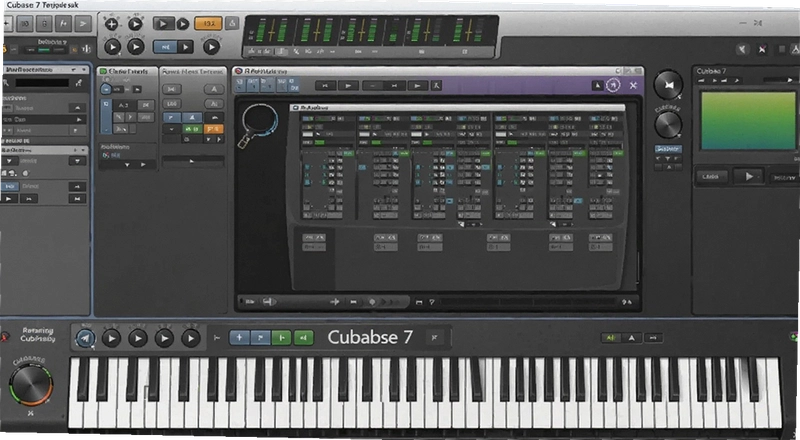
Cubase7在音乐制作圈里的地位,差不多相当于单反相机里的佳能5D,属于干活儿的主力工具。很多人第一次接触它,是因为想自己录首歌、做个伴奏,或者给视频配个背景音乐,结果打开软件一看,满屏的轨道和旋钮直接懵了。别慌,这很正常。Cubase7虽然看起来复杂,但它把录音、编曲、混音、视频配乐这些活儿全塞进了一个工作台,你只要搞懂几个核心面板,就能像搭积木一样把想法变成成品。这篇文章不跟你扯那些用不上的理论,直接站在实际使用的角度,把新手最常卡的几个点掰开揉碎讲清楚。
先说说你可能遇到的具体麻烦:比如录人声时延迟大得没法听,MIDI键盘弹下去音符半天才响;又比如调音台里推子拉下去了,声音却还是爆红;再比如想把某段人声的跑调修一下,却不知道从哪儿下手。这些问题,Cubase7其实都有对应的解决功能,只是菜单藏得比较深,没人告诉你你就得自己瞎找半天。下面我会按照真实的使用流程,把从新建工程到导出成品的路径捋一遍,顺带讲讲那些能提升效率但容易被忽略的小开关。
如果你之前用过简化版的音乐软件,比如水果或者GarageBand,刚换到Cubase7可能会觉得界面有点“冷”。它默认的灰色调确实不如那些花哨的软件讨喜,但用久了你会发现,这种设计反而能让你更专注在波形和旋钮上,不被花里胡哨的颜色干扰。而且Cubase7的专业之处在于它的路由和编辑精度,比如你可以把任意一轨发送到任意总线,可以逐样本地编辑音频,这些在轻量级软件里是做不到的。所以,别被第一印象劝退,给它一点磨合时间,它会回报你巨大的创作自由。
刚拿到Cubase7,怎么设置才能不卡声音?
1.打开软件后,先别急着建工程。点击菜单栏的“设备”→打开“设备设置”,在左侧列表里选中你的声卡或音频驱动。如果你用的是板载声卡,驱动选“ASIO4ALL”通常能获得更低的延迟;如果你有专业外置声卡,就选它自带的ASIO驱动。
2.接着看右侧的“ASIO-Guard”选项,这是个好东西。把它开到“高”,软件会自动分配资源,让那些吃CPU的插件在后台预运算,这样你弹琴的时候就不会突然爆音。
3.在“设备设置”里还有一个“安全启动”选项,建议勾选。这个功能会在你某个插件崩溃时,自动把那个插件旁通掉,而不是让整个工程文件跟着崩溃。对于干活儿的人来说,这功能能救命你懂的,辛辛苦苦调了一下午的混音,突然闪退是真的想砸电脑。
4.最后,记得在“工作室”菜单下打开“VST-系统链接”,如果你有多台电脑,可以用它来分担运算压力。不过这个用法比较进阶,新手可以先忽略。
设置完之后,再录一下试试,延迟应该就能降到人耳几乎感觉不到的程度了。要是还卡,那就得检查一下是不是CPU频率被电源管理限制了,或者干脆升级电脑硬件。
另外,很多人会忽略Cubase7自带的“通道条”功能。它在调音台的每个通道上都有一个复古风格的压缩和EQ模块,模拟的是老式模拟调音台的声音染色。你不用额外挂第三方插件,直接用这个通道条就能给声音加“肉感”,尤其是录鼓和贝斯的时候,那种厚实感特别明显。我习惯在每一轨上都挂一个通道条,哪怕只是轻微的压缩,也能让混音更紧凑。
用Cubase7录歌做后期,这几个功能你得会用
1.修音高:选中一段人声音频,打开“音频”菜单里的“VariAudio”编辑器。Cubase7的VariAudio是2.0版本,比老版强在能直接拖动音符来改变音高,跟修MIDI一样直观。你只要框选跑调的音符,然后往上或往下拖到正确的位置就行。还能调节每个音符的“弯曲”和“抖动”,让修完的声音不显得死板。
2.做和声:在VariAudio里选中一段音频,右键选择“创建和声副本”,就能自动生成一个和声轨道。你可以在“和声”面板里调整音高偏移量,比如生成一个往上三度的和声,听起来就跟伴唱歌手唱的一样。这个功能用来做副歌的叠层效果特别方便。
3.加效果:每个通道的“插入效果器”栏里可以挂一串效果器。比如人声轨通常要加压缩、EQ、混响。Cubase7自带的混响效果器叫“RoomWorks”,虽然名字听起来不咋样,但声音质量绝对够用,而且不占太多CPU。
4.导出音频:全部混音完成后,点“文件”→“导出”→“音频缩混”。在导出对话框里可以选格式、采样率、码率。如果只是传网上听,选MP3-320kbps就够了;如果要给视频用,选WAV格式更保险。记得勾选“包含效果器和自动化”,不然导出的是干声。
说实话,Cubase7的调音台界面在当年算是很超前的,它的每个通道都带有电平表、相位反转、监听按钮,还有上面提到的通道条。而且支持自定义布局,你可以把常用的窗口拖到任何位置,保存成自己的布局模板。下次打开新工程,直接调用模板,省得每次重新摆窗口。
Cubase7自带音色够用吗?要不要另外装音源?
1.自带音色:Cubase7安装包里附带了HALion-Sonic-SE音源,里面有几百个预置音色,覆盖钢琴、吉他、贝斯、鼓组、弦乐、合成器这些常用类别。说实话,这些音色虽然比不上那些几十GB的顶级采样库,但做demo或者简单的编曲绰绰有余。尤其是它的鼓组音色,经过通道条一润色,出来的动静挺像那么回事儿。
2.扩展音源:如果你觉得自带音色不够“高级”,可以装第三方VST插件。Cubase7完美支持VST3和VST2格式,市面上主流的音源都能加载。但要注意,安装音源的时候路径别带中文,否则Cubase7可能识别不了。
3.加载方法:把音源文件夹拷贝到C盘或D盘的某个固定位置,然后在Cubase7里点击“设备”→“插件管理器”,在“VST-插件”选项卡里添加那个文件夹路径,点“刷新”就能扫到了。如果插件没有出现在列表里,多半是兼容性问题,试着以管理员身份运行Cubase7,或者把插件文件复制到Cubase7自带的VSTPlugins文件夹里。
4.内存占用:安装大量音源后,每次启动Cubase7都会扫描一遍,启动时间会变长。你可以在“插件管理器”里把不常用的插件禁用,等要用的时候再启用。这样能明显加快启动速度。
另外,Cubase7的“媒体库”功能可以帮你管理所有音色文件。你可以把常用的音色标记为“收藏”,下次直接在媒体库的“收藏”标签页里找到它们,不用再去文件夹里翻。
Cubase7在Win11上跑得稳不稳?兼容性有坑吗?
1.系统要求:Cubase7是2012年的软件,当时还没Win11呢。但是经过测试,在Win11系统上只要以“Windows-7兼容模式”运行,基本能稳定工作。具体做法是右键点击Cubase7的快捷方式→属性→兼容性→勾选“以兼容模式运行这个程序”→选择“Windows-7”。
2.常见问题:在Win11上偶尔会遇到界面文字模糊的情况,这是因为高分屏缩放导致的。解决方法是右键快捷方式→属性→兼容性→点击“更改高DPI设置”→勾选“替代高DPI缩放行为”→选择“应用程序”。
3.性能表现:Cubase7对CPU的优化不错,在Win11上跑,用I5-12400F+16GB内存的电脑,同时挂几十个轨道和插件都没压力。但如果你用AMD的老CPU,可能会遇到一些兼容性小毛病,比如偶尔爆音,建议升级到最新芯片组驱动。
4.一个注意点:Cubase7的加密狗驱动(如果使用老版本)可能与Win11冲突,但7.0.0.2070这个版本已经不用加密狗了,采用的是在线激活,所以不存在这个问题。
想给视频配乐?Cubase7的视频协同功能怎么用?
1.导入视频:点击“文件”→“导入”→“视频文件”,然后选择你的视频素材。Cubase7支持MP4、MOV、AVI等常见格式,但如果是加密的或者损坏的视频可能导不进去。导入后,视频画面会显示在“视频播放器”窗口里,你可以在轨道区域看到视频的缩略图。
2.写配乐:在视频下方新建一条MIDI轨或音频轨,然后播放视频,跟着画面弹琴或录音。Cubase7会自动把音符对齐到视频的时间轴上,这样你做音效或配乐就非常精确了。而且你可以随时拖动音频块的位置,让音效和画面严丝合缝。
3.导出成品:配好乐后,点“文件”→“导出”→“视频文件”,就可以把视频和音频一起导出。在导出设置里,可以选择视频的编码格式和音频的质量。如果只是自己看,选“MP4”就行。
4.画中画功能:Cubase7的“视频播放器”支持画中画模式,你可以把视频窗口缩小放在角落,然后主界面操作轨道,这样不会挡视线。这个细节对视频配乐来说特别实用。
同类软件怎么选?几款主流音乐工作站横评
| 软件名称 | 核心特点 | 适合人群 | 评分 |
|---|---|---|---|
| FL Studio | 电子音乐编曲神器 | 电音制作人 | ★★★★★ |
| Logic Pro | Mac端全能宿主 | 苹果用户 | ★★★★★ |
| Ableton Live | 现场演出利器 | DJ、电子音乐人 | ★★★★☆ |
| Studio One | 界面友好易上手 | 初学者 | ★★★★☆ |
| Cubase Pro | 专业录音混音综合强 | 全能制作人 | ★★★★★ |
| Reaper | 轻量小巧价格低 | 追求性价比用户 | ★★★★☆ |
Cubase7对电脑配置要求高吗?最低啥配置能跑?
| 硬件项 | 最低配置 | 推荐配置 |
|---|---|---|
| CPU | Intel Core i3 或 AMD 同级别 | Intel Core i5 或更高 |
| 内存 | 4GB RAM | 8GB 或以上 |
| 显卡 | 支持 OpenGL 2.0 的集成显卡 | 独立显卡,推荐 NVIDIA GTX 系列 |
| 硬盘 | 2GB 可用空间 | 10GB 以上可用空间 |
注意,如果你要加载大型音源或者做复杂的混音工程,内存和CPU当然越高越好。固态硬盘能显著提升音色加载速度,强烈建议安装。
Cubase7常用快捷键,能让你操作快不少
| 快捷键 | 功能 |
|---|---|
| 空格 | 播放/停止 |
| Ctrl+Z | 撤销 |
| Ctrl+S | 保存工程 |
| Ctrl+C / Ctrl+V | 复制/粘贴 |
| E | 切换编辑工具 |
| H | 切换鼠标工具 |
Cubase7用的时候老出问题?看看这些解决路子
问题1:为什么我录进去的声音音量特别小,波形几乎看不见?
答:先检查声卡输入增益是不是开得太小。在Cubase7里,可以在“设备设置”里调整输入电平。另外,看看通道上的“插入”是不是挂了什么效果器,比如压缩器把音量压没了。还有就是,录音时记得打开“监听”按钮,能实时听到输入信号,方便调整。
问题2:Cubase7能不能在Win11上正常用,有没有什么坑?
答:实测在Win11上偶尔有界面缩放模糊的问题,按之前说的设置兼容性和DPI就能解决。另外,老版本如果遇到启动闪退,可以试试以管理员身份运行。整体来说,只要电脑配置不太老,运行是没问题的。但要注意,别把工程文件放在OneDrive同步文件夹里,容易因为文件锁定导致保存失败。
问题3:为什么我导出音频后,声音听起来跟软件里不一样?
答:最常见的原因是你监听的通道上挂了效果器,但导出时没有包含它。在导出对话框里,勾选“包含效果器和自动化”即可。另外,检查一下是否开启了“监听母线”之类的特殊路由,导致导出时声音被二次处理。建议导出前先听一遍,再对比导出文件。
问题4:Cubase7启动特别慢,每次都要加载好久,正常吗?
答:如果安装了很多第三方音源插件,启动扫描就会慢。你可以把不常用的插件移出VST文件夹,或者用“插件管理器”禁用。另外,把工程文件放在机械硬盘里加载也慢,建议用固态硬盘。还有,杀毒软件扫描Cubase7的进程也会拖慢启动,可以把它加入白名单。
最后说点掏心窝子的:Cubase7虽然经典,但毕竟年代久远,如果你用的是最新的Mac系统或者Win11,可能会遇到一些零零碎碎的小毛病。不过只要你喜欢音乐制作,愿意花点时间研究它,它绝对能满足你从入门到进阶的大部分需求。而且网上关于Cubase7的教程资源特别多,遇到问题基本都能搜到答案。总之,别被它的专业外表吓到,多用几次,你就能体会到它的强大之处。
应用信息
- 包名:Cubase 7
- 名称:Cubase 7
- 版本:0
- MD5值:f18db044e4a7d6d03ca44a03f4b788b2
热门专题
 带曲谱软件
带曲谱软件
带曲谱软件专题页面聚合了各类曲谱编写、编辑、打谱与播放工具,涵盖吉他谱、钢琴谱、乐队总谱等乐谱制作需求。无论你是音乐教师、作曲编曲人、乐器学习者,还是需要制作练习曲谱的爱好者,都能在这里找到适合的软件资源。本合集收录了GuitarPro吉他六线谱编辑、Overture打谱软件、虫虫钢琴最新版、Encore恩可儿乐谱编辑器等热门工具,同时包含横冲直撞系列赛车游戏、平坦王国、射杀僵尸防御、最终剪辑2:安可、EncoreK-pop追星打卡







 音乐跳舞游戏
音乐跳舞游戏合集页面专注聚合各类音乐节奏、跳舞体感与钢琴块类手游资源,覆盖安卓与iOS双平台,适合喜欢音游、节奏打击、Kpop曲目及二次元曲风的玩家。无论你想找《舞力全开:派对》这类体感跳舞游戏,还是《节奏大师》《钢琴块儿》《Phigros》《Arcaea》《花雨旋律DEEMOII》等节奏打击与下落式音游,本页面都提供了官方正版下载、最新版本获取、曲包解锁与自制谱等资源入口,方便一站式浏览与挑选。这类游戏对设备要求各不相同:







 音频编辑软件大全
音频编辑软件大全是一个专注于聚合各类音频剪辑、处理与创作工具的下载资源合集页面。无论你是音乐制作人、播客主播、短视频创作者,还是仅需简单裁剪铃声的普通用户,都能在这里找到适合自己的工具。本合集覆盖Windows、macOS、Android、iOS等主流平台,资源类型包括专业级数字音频工作站(如AdobeAudition、FLStudio)、轻量级编辑器(如GoldWave)、以及视频剪辑软件内置的音频模块(如剪映、快影、必剪等)。面向寻找免费或热门






本类最新


网友评论







 OnePlus_15R
热门推荐
本类排行
- 1轻映录屏电脑录屏专家v3.0.1.0免费高清录制56.7M
- 2亮鱼剪辑免费版亮鱼视频剪辑器v7.1.3.285全能剪辑333.5M
- 3亮鱼剪辑专业版亮鱼视频剪辑器v7.1.3.2522专业剪辑331.1M
- 4nsmusics(开源音乐播放器)电脑版v2.3.0 官方版155M
- 5adobe media encoder 2026中文直装版v26.0.2 最新版本2.52G
- 6Kdenlive视频剪辑软件汉化版v26.04.2128.0M
- 7酷我音乐PC端无损音质播放器v9.6.0.0无损音乐播放53.6M
- 8TubeDownloadYT视频下载器v2.7.0.0拖拽下载工具3.2M
- 9CDMenuPro光盘菜单制作工具v6.40.6.0自动运行光盘制作11.2M
- 10Rm压缩器多媒体压缩工具v2.7.1.0多媒体压缩6.8M