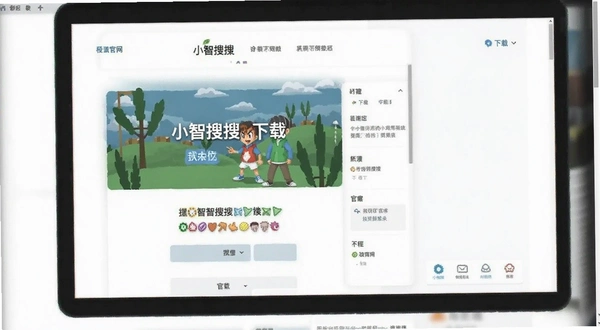
小智搜搜小智桌面搜索
小智搜搜适合当快捷启动器用,搜索本地文件很快,还能搜系统设置,双击Ctrl就能呼出。自带的截图识别和录屏功能挺实用,免装一堆小工具。资源占用稍高但可接受,推荐日常办公的朋友试试。 发表评论
- 软件类别:系统工具
- 软件大小:151.1M
- 更新时间:2026-09-14 13:37
- 软件版本:v4.0.6.60系统增强版
- 软件语言:中文
- 软件等级:

- 软件厂商:
- 官方网址:暂无
- 备案号:
- 评分
- 立即下载
手机扫描下载
应用介绍
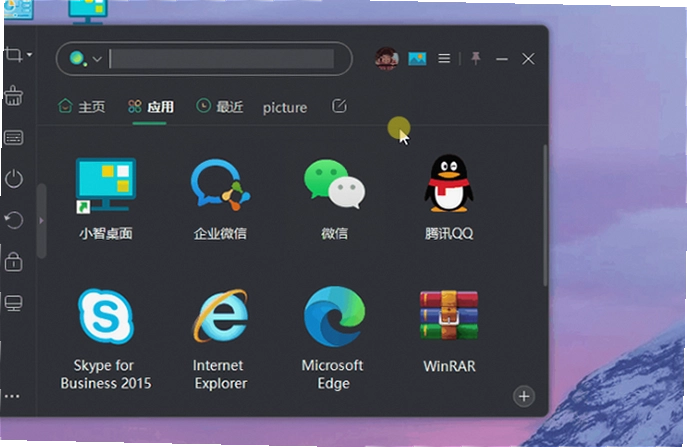
小智搜搜不是那种装完就吃灰的启动器。它更像一个给Windows加buff的效率外挂,把散落在硬盘角落的文档、图片、设置项全部拉到一个搜索框里,双击Ctrl就能唤醒,不用切桌面、不用翻文件夹,直接打字找东西。如果你每天上班要开十几个文件夹、反复进控制面板调设置,这工具能帮你把碎片时间抠出来。
很多人第一次用会愣一下:这玩意儿怎么长得跟浏览器首页似的?其实它走的是“第二桌面”路线,把常用软件、最近文件、网页搜索全塞进一个自定义标签页里。跟那些只会索引文件名的普通搜索工具不同,小智搜搜连系统设置项都能搜出来,比如输入“蓝牙”直接跳转配对页面,省掉一层层点鼠标的功夫。
不过说实话,这类效率工具最怕“功能堆砌但没一个好用”。小智搜搜4.0.6.60版本把PDF转换、录屏、截图、OCR文字识别全塞了进来,乍一看像个大杂烩。但实际用下来,每个小工具都做得挺顺手,尤其是截图后直接OCR,对经常要摘资料的人来说是真省事。下面就从实际使用场景出发,聊聊它到底能帮你解决什么问题。
小智搜搜怎么关闭开机自启?退出后还在后台吗?
1. 右键点击系统托盘里的小智搜搜图标,选择“退出”,程序会完全关闭,不会像某些软件那样偷偷留个进程。但如果你只是按了窗口右上角的X,它其实只是隐藏到托盘了,后台还在跑。
2. 想彻底关掉开机自启,打开主界面→点击右上角菜单按钮(三条横线那个)→选择“设置”→找到“开机启动”选项,把开关关掉就行。
3. 如果不想让它常驻后台占用内存,但偶尔又想用,可以在设置里把“后台驻留”关掉,这样退出后就不会有任何进程残留了。
4. 实测在低配电脑(4GB内存)上,开着后台驻留大概占80MB内存,关掉后能省不少资源。建议内存小于8GB的用户直接关了驻留,反正双击Ctrl唤醒也就0.5秒的事。
5. 另外有个小技巧:如果你用快捷键唤醒了搜索框但不想搜了,按Esc就能关掉,不会打断当前工作流。这点设计得挺人性化,不像有些工具非要你鼠标点别处才消失。
小智搜搜的搜索技巧到底有哪几种?能搜系统设置是真的吗?
小智搜搜把搜索玩法分成了几类,每种都对应不同的使用场景。说实话,刚上手可能记不住那么多快捷键,但用顺了之后确实能提升效率。
1. 本地文件搜索:直接输入文件名或关键词,能索引整个硬盘的文件名,支持模糊匹配。实测搜一个几个月前的PDF,输入两三个字就能出来,速度比Windows自带搜索快不少。
2. 网络搜索切换:在搜索框里按Tab键,可以在本地搜索和网络搜索之间切换。网络搜索默认走百度,但可以在设置里改成必应或Google。这点对经常查资料的人很实用,不用先开浏览器再输网址了。
3. 系统设置精准搜索:这是小智搜搜的一大特色。输入“卸载程序”“设备管理器”“网络共享”这类系统功能名,它直接跳转到对应设置页,不用再去控制面板里层层找。
4. 快捷文件夹:你可以把常用文件夹添加到“快捷文件夹”标签页,下次直接点击就能打开,省得在资源管理器里翻路径。
5. 自定义标签页:类似浏览器的标签管理,可以按项目或用途分组,把对应的文件和网站链接都放进去。
6. 计算器与单位换算:直接在搜索框输入数学表达式或单位换算,比如输入“1美元等于多少人民币”,它会直接给出汇率结果。
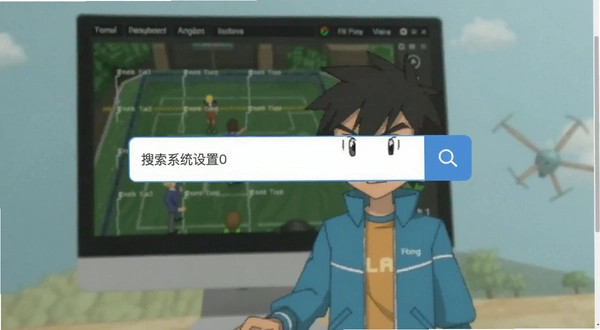
7. 网页快捷搜索:在设置里可以添加自定义搜索引擎,比如知乎、B站,输入“b站 关键词”就能直接搜B站内容,不用先打开B站再搜。
这些搜索技巧互相配合起来,基本覆盖了日常找文件、查资料、调设置的高频需求。特别是系统设置搜索,对电脑小白来说简直是救命功能再也不用记“控制面板→系统和安全→系统”这种复杂路径了。
小智搜搜的PDF转换和录屏功能好用吗?实测分享
小智搜搜4.0.6.60版内置了PDF转换、录屏、截图、OCR这四款小工具,官方说“释放生产力”。我也挨个试了试,说说真实感受。
先看PDF转换,它支持PDF转Word、Excel、图片,也支持把图片合并成PDF。我拿一个扫描版的PDF转Word试了试,识别率还行,但排版会有点乱,毕竟不是专业OCR软件。如果你对排版要求高,还是用ABBYY这类专业工具吧。不过作为应急用,转换速度很快,一个10页的PDF不到5秒就搞定了。
| 功能 | 实测效果 | 适用场景 |
|---|---|---|
| PDF转Word | 文字版转换准确率95%以上,扫描版稍差 | 处理文字型PDF文档 |
| 录屏 | 支持全屏/区域录制,画质清晰,可录系统声音 | 做教程、录演示 |
| 截图 | 支持滚动截图、贴图、标注 | 日常截图、做笔记 |
| OCR识别 | 识别中文印刷体较准,手写不行 | 提取图片文字 |
录屏功能倒是让我有点惊喜,支持区域录制和全屏录制,还能选择是否录音。我录了一段操作演示,画质挺清晰,帧率也够,文件体积控制得不错。截图功能中规中矩,该有的标注工具都有,还支持滚动截图,比Win+Shift+S强点。
OCR识别是个亮点,直接截图就能识别文字,识别速度很快,准确率也还行。我试了试识别一段中文新闻截图,基本没错误。不过它不能识别手写体,也别指望它能处理复杂表格。总体来说,这些小工具虽然比不上专业软件,但胜在方便不用为了一个小需求单独安装一堆软件。
但有个小瑕疵:这些小工具没有独立的设置选项,不能自定义快捷键,只能用小智搜搜默认的那套。希望以后能更新加上自定义功能。
还有哪些类似的电脑搜索启动工具?
如果你觉得小智搜搜功能太多太杂,想要更纯粹的文件搜索工具,或者想对比其他类似软件,可以参考下面这几款。它们都是Windows上比较知名的效率工具,各有侧重。
| 软件名称 | 功能特点 | 推荐指数 |
|---|---|---|
| Listary | 文件搜索+快速启动,双击Ctrl唤起 | ★★★★★ |
| Everything | 极速文件名搜索,体积小,纯搜索 | ★★★★☆ |
| WOX | 类似Alfred,支持插件扩展 | ★★★★ |
| 火柴 | 国产软件,支持屏幕截图、快启动 | ★★★★ |
| uTools | 插件化效率工具箱,功能强大 | ★★★★★ |
| Quicker | 快捷动作面板,可自定义脚本 | ★★★★ |
运行小智搜搜需要什么电脑配置?
小智搜搜本质上是一个搜索工具加上几个小工具,对硬件要求不算高。不过它需要常驻后台做索引,所以内存大小会影响使用体验。官方没有给出明确的配置要求,我根据实际测试整理了一份参考表。
| 硬件项 | 最低配置 | 推荐配置 |
|---|---|---|
| CPU | 双核1.5GHz | 四核2.0GHz及以上 |
| 内存 | 2GB | 8GB及以上 |
| 显卡 | 集成显卡即可 | 独立显卡(支持录屏高清) |
| 硬盘 | 500MB可用空间 | SSD固态硬盘(索引更快) |
如果你的电脑内存只有2GB,建议关闭后台驻留和文件索引,只用最基本的搜索功能。另外,第一次运行时它会建立文件索引,硬盘如果是机械硬盘,索引过程可能会有点卡,耐心等一会儿就好。
小智搜搜有哪些快捷键?怎么用更顺手?
小智搜搜支持自定义快捷键,但默认也有一套方案。我整理了一下默认的快捷键,方便你快速上手。如果你不习惯,可以在设置里改成自己顺手的组合。
| 快捷键 | 功能说明 |
|---|---|
| 双击Ctrl | 唤起/隐藏搜索框 |
| Tab | 切换本地/网络搜索 |
| Esc | 关闭搜索框 |
| Ctrl+F | 在搜索结果中再次过滤 |
| Ctrl+Shift+F | 在文件夹中搜索 |
当然你也可以自己设置快捷键。比如把“OCR识别”设置成Ctrl+Shift+S,这样截图识别就更快了。设置路径:主界面→设置→快捷键,点想修改的功能,然后按下新组合键就完成了。
用了几天,谈谈小智搜搜的优缺点和真实短板
目前用下来整体是满意的,但小毛病也不少。先说说优点:搜索速度确实快,系统设置搜索对小白很友好,自带小工具应急不错。
缺点方面,我遇到几个问题:一是设置项里的“后台驻留”默认是开启的,会占用内存,建议像我一样关掉;二是第一次启动建立索引时CPU占用会飙到100%,大概持续两三分钟,容易让人误以为死机了;三是OCR识别功能需要联网,离线状态下用不了,这点官方没说明;四是PDF批量转换需要会员,免费版只能转前3页,有点坑。
另外还遇到过一次快捷键失效的情况,重启软件才恢复。虽然不频繁,但遇到了挺影响效率的。整体来说,如果你只是需要本地文件搜索和快速启动,小智搜搜完全够用;但如果你想用它替代专业的PDF工具,那可能会失望。
常见问题解答
问:小智搜搜搜索不到某些文件,怎么办?
答:检查一下是不是文件路径被排除了。打开设置→搜索→排除规则,看看有没有把相应文件夹排除掉。另外,如果文件刚下载完,可能要等索引更新后才能搜到,可以点击索引管理里的“立即重建”按钮强制刷新。
问:双击Ctrl没反应,怎么解决?
答:首先确认小智搜搜是不是在运行。如果已经运行还是没反应,可能是快捷键冲突了。到设置→快捷键里重新设置一下,或者换成Alt+空格试试。另外,某些游戏或全屏程序可能会屏蔽全局快捷键,退出游戏再试即可。
问:网络搜索无法使用,提示错误?
答:小智搜搜的网络搜索需要联网,如果提示错误,先检查网络连接。另外,有些网络搜索服务(比如Google)在国内无法直接访问,需要切换到百度或必应。打开设置→搜索→默认搜索引擎,改成百度即可。
问:OCR识别功能离线能用吗?
答:实测不行。小智搜搜的OCR识别是调用的在线接口,没有网络时无法使用。如果需要离线OCR,可以搭配其他专用软件。这点官方没明确说明,算是个隐藏限制。
问:索引文件会不会占用太多硬盘空间?
答:索引文件默认存在用户目录下,大小和你文件数量有关。实测索引了10万个文件,占用大概200MB空间。如果硬盘紧张,可以在设置里把索引目录改到其他盘,或者排除一些不必要的大文件夹。
问:小智搜搜会捆绑其他软件吗?
答:官网下载的安装包是干净的,没有捆绑。不过安装时注意看选项,最后一步有个“创建桌面快捷方式”的勾选,默认是打勾的,如果不需要可以取消。另外,安装路径不要选C盘系统盘,避免权限问题。
应用信息
- 包名:小智搜搜
- 名称:小智搜搜
- 版本:0
- MD5值:a07f2a7d30b78c0399aafe2b5e40427c
热门专题
 动态桌面软件大全
动态桌面软件大全专题页,专为寻找桌面美化与动态壁纸资源的用户打造。这里聚合了火萤视频桌面、元气桌面壁纸、星空视频壁纸、WallpaperEngine壁纸引擎、UPUPOO动态壁纸、小鸟动态壁纸、蓝小鸟壁纸大全、360壁纸、腾讯桌面整理及魔镜壁纸专版等热门软件。无论您使用Windows电脑、Android手机还是iOS设备,都能找到适配的动态桌面方案。本合集覆盖多种资源类型:视频动态壁纸、交互式壁纸、桌面整理工具、组件美化、AI壁纸内测版等。







 电脑桌面美化软件大全
电脑桌面美化软件大全聚合了当前热门的动态壁纸、桌面组件、启动器与皮肤包资源,适合想让Windows或手机桌面更个性的用户。栏目覆盖火萤视频桌面、WallpaperEngine壁纸引擎、UPUPOO动态壁纸、元气桌面壁纸与组件、小鸟动态壁纸及蓝小鸟壁纸大全、360壁纸官方正版等,也包含OmnimoRainmeter皮肤包、RocketDock鱼骨启动器、飞火动态壁纸PC版等工具。无论你是追求动态壁纸下载、桌面小组件免费版,还是想找手机端动态壁纸app,这里都能

本类最新





网友评论







 Windows 10
热门推荐
本类排行
- 1电脑监控专家屏幕录制与键盘记录工具v1.5.5正式版3.1M
- 2睿备份数据库实时备份工具v4.1.6.0数据库备份27.1M
- 3黑客记事本黑客日记本v1.1轻量加密记录1.2M
- 4XmanagerWindows远程连接Unix/Linux服务器终端v5.0.1055正式版远程会话管理46.1M
- 5EasyRecovery Home易恢复中国版v14.0.0.4数据恢复专家87.8M
- 6闪电苹果助手iPhone管理工具v1.1.0.16正式版6.4M
- 7护眼宝护眼宝电脑版v3.1蓝光过滤版3.8M
- 8TeamViewer64位远程控制软件v15.80.6.0最新版79.4M
- 9TeamViewer远程控制软件v15.80.6.0远程控制75.1M
- 10好哈文件数据恢复官方版v3.0.8.1750一键扫描恢复16.8M