ASTRA32硬件检测工具
装机查配置用ASTRA32省心不折腾,检测信息全,U盘携带方便,识别未知设备很准。 发表评论
- 软件类别:系统工具
- 软件大小:2.1M
- 更新时间:2026-09-11 13:46
- 软件版本:v3.2.2.113硬件信息查看
- 软件语言:英文
- 软件等级:

- 软件厂商:
- 官方网址:暂无
- 备案号:
- 评分
- 立即下载
手机扫描下载

应用介绍
组装电脑、升级硬件或是排查蓝屏故障时,最让人头疼的就是搞不清机器里到底装了什么。ASTRA32能直接读取系统底层数据,把CPU型号、主板厂商、内存条频率、硬盘通电时间等信息挨个列清楚,省去拆机箱翻说明书的麻烦。这个工具不需要安装,解压就能运行,放在U盘里随身带着,遇到别人电脑出问题也能快速帮忙看配置。
很多人买二手笔记本怕被坑,拿ASTRA32扫一遍硬盘使用时间和内存颗粒信息,心里就有底了。它还能检测出一些系统设备管理器里显示为未知设备的硬件,比如某个没装驱动的PCI简易控制器,通过ASTRA32识别出具体型号后,再去官网下载对应驱动就容易多了。
软件界面虽然带着点老派风格,但胜在信息密度高,左侧树形目录点几下就能看到详细参数。不像某些检测工具动不动就弹广告,ASTRA32运行时很安静,这点让人用着舒服。
下面具体聊聊它的几个实用场景和操作细节。

怎么用ASTRA32查看电脑详细配置?
打开软件后会先自动扫描硬件,几秒钟就能在主界面看到CPU、主板、内存、显卡等大类信息。想看更细的参数,点击左侧对应的硬件类别展开子项就行。
1.查看CPU信息:点击左侧“CPU”图标,右侧会显示处理器名称、核心线程数、当前外频、倍频以及支持的指令集。这里能看到CPU是否被超频,对判断系统稳定性有参考价值。
2.查看内存条信息:展开“内存”分类,选择“SPD”选项,每个内存插槽上安装的模块信息就出来了,包括频率、时序、生产厂商、序列号。用这个功能可以确认内存条是不是兼容型号,也能看出有没有被Remark过的山寨条。
3.查看硬盘信息:在“存储设备”里选“硬盘”,能看到硬盘的型号、固件版本、序列号、接口类型以及通电时间。买二手盘时,通电时间过长通常意味着盘片磨损较大。
4.导出报告:点击菜单栏“报告→创建报告”,勾选需要包含的硬件类别,再选择导出格式为TXT或HTML,就能生成一份完整的硬件清单。这份报告可以直接发给懂行的朋友帮忙参考,省去截图来回传的麻烦。
软件还自带一个“传感器”页面,能显示CPU温度、主板温度以及风扇转速。虽然比不上专业监控软件实时曲线那么直观,但临时看看温度是否异常足够了。
ASTRA32检测未知设备管用吗?
设备管理器里黄色感叹号是很多人的烦心事,尤其重装系统后网卡驱动缺失,连不上网更没法下载驱动。ASTRA32在识别未知硬件方面挺有办法。
打开软件后点击“设备→Windows设备列表”,找到带问号或感叹号的项目,它的“硬件ID”信息里通常藏着VEN和DEV代码。ASTRA32会直接显示该设备对应的厂商名称和可能的型号,比如“Realtek Semiconductor”或“Intel Corporation”。
拿到这些信息后,去官网或驱动站搜索硬件ID,就能精准找到匹配的驱动程序。软件本身也提供了“厂商网址”跳转按钮,点击后浏览器会打开该硬件厂商的官方支持页面,省去手动搜索的步骤。
不过要注意,ASTRA32对非常老或极小众的硬件识别率不算高,有些设备只能显示出VEN/DEV代码,无法直接给出型号。这种情况下,把代码复制到搜索引擎里查找往往比软件自带数据库更有效。
ASTRA32和鲁大师相比有哪些不同?
很多人装机后习惯用鲁大师跑个分,但ASTRA32的侧重点并非娱乐跑分,而是提供更底层、更精确的硬件参数。
以内存检测为例,鲁大师通常只显示容量和频率,而ASTRA32能读取每条内存的Part Number、生产周期、以及XMP配置文件信息。对于超频玩家来说,这些参数才是调校内存时真正需要的。
再比如主板信息,鲁大师一般只显示品牌和型号,ASTRA32却能列出BIOS版本、发布日期、芯片组详细型号以及南桥/北桥的具体步进。这些信息在判断BIOS是否需要更新时非常有用。
体积方面,ASTRA32单文件不到3MB,U盘携带毫无压力,运行时内存占用也只有几十MB。鲁大师则偏向全功能平台,除了硬件检测还捆绑了驱动管理、温度监控、游戏优化等模块,安装包更大,后台进程也更多。
如果你只是想知道电脑配置能不能流畅运行某款游戏,鲁大师更直观。但如果需要获取硬件详细信息用于驱动修复、二手交易验机或超频调试,ASTRA32的专业度明显更高。
ASTRA32的传感器监控功能好用吗?
软件内置的传感器页面能读取CPU核心温度、主板温度、显卡温度以及风扇转速。虽然不如AIDA64那样能自定义报警阈值,但对普通用户来说足够用了。
实际操作时,点击左侧“传感器”图标,右侧会实时刷新各温度数值。把鼠标悬停在某个温度项上,还能看到该传感器的最大最小值。如果CPU待机温度超过50度或满载超过85度,说明散热系统可能需要清理或更换硅脂了。
风扇转速监控支持显示每个风扇的当前转速和电压,通过转速变化能判断风扇是否老化或积灰。比如开机时转速正常,运行一段时间后转速忽高忽低,大概率是风扇轴承磨损了。
不过需要说明的是,部分笔记本电脑的EC芯片不支持读取风扇转速,这时候ASTRA32会显示“不可用”,并非软件故障。台式机主板通常兼容性更好,几乎都能正常显示。
另外,传感器页面还提供电压监控,包括CPU核心电压、内存电压、主板3.3V/5V/12V线路电压。电源老化时,12V电压可能出现明显波动,通过这个功能可以提前发现隐患。
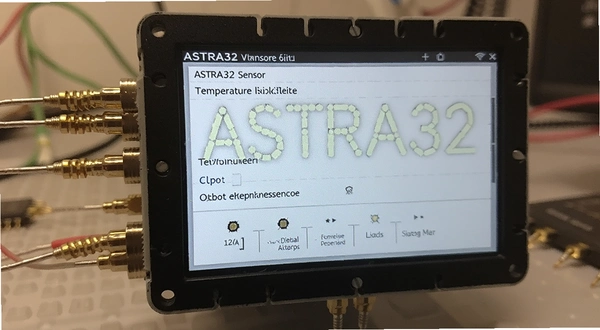
实测:用ASTRA32给旧电脑做一次全面体检
为了验证软件实用性,我翻出一台2015年组装的老台式机,配置是i5-4590处理器、B85主板、8GB DDR3内存、240GB固态硬盘加500GB机械硬盘。系统为Windows10专业版。
运行ASTRA32后,主界面很快就列出了所有硬件信息。CPU识别准确,显示为四核四线程,主频3.3GHz。内存SPD信息里能看到两条4GB金士顿内存,频率均为1600MHz,时序11-11-11-28,生产周期分别是2015年第32周和第38周。
硬盘检测结果让我有点意外,那块用了快十年的机械硬盘通电时间竟然只有12000多小时,看来平时使用强度不算高。固态硬盘的健康状况通过SMART信息查看,显示剩余寿命还有87%,状态良好。
传感器页面显示CPU待机温度38度,满载运行10分钟后稳定在61度,散热状况正常。风扇转速约1200RPM,没有异常噪音。
整个体检过程大约花了5分钟,最后导出了一份HTML报告,保存到U盘里。整体来看,ASTRA32对老硬件的兼容性做得不错,没有出现无法识别或崩溃的情况。
这次实操也暴露了软件的一些短板:界面确实比较陈旧,高分屏下字体偏小,缩放比例需要手动调整。另外,传感器温度值刷新速度偏慢,大约每2秒才更新一次。
| 检测项目 | 检测结果 | 状态评价 |
|---|---|---|
| CPU | i5-4590 @ 3.3GHz | 正常 |
| 内存 | 8GB DDR3-1600 | 正常 |
| 硬盘 | SSD健康度87% | 良好 |
| 温度 | 待机38°C | 正常 |
同类硬件检测软件推荐
除了ASTRA32,市面上还有一些不错的硬件检测工具,根据需求不同可以选择合适的。下面是几款常见软件的对比。
| 软件名称 | 核心功能 | 评分 |
|---|---|---|
| AIDA64 | 超全面硬件检测与稳定性测试 | ★★★★★ |
| 鲁大师 | 硬件检测跑分与温度监控 | ★★★★ |
| CPU-Z | 专注CPU与内存信息检测 | ★★★★★ |
| GPU-Z | 显卡参数与传感器监控 | ★★★★★ |
| HWiNFO | 深度硬件信息与状态监控 | ★★★★★ |
| 硬盘检测工具 | 硬盘健康与坏道检测 | ★★★★ |
ASTRA32对电脑配置要求高吗?
ASTRA32定位轻量级工具,对硬件要求很低,甚至老旧的单核处理器加1GB内存的电脑也能流畅运行。以下是具体的配置参考。
| 配置项 | 最低要求 | 推荐配置 |
|---|---|---|
| 操作系统 | Windows XP | Windows10/11 |
| CPU | 奔腾4或同级别 | 双核及以上 |
| 内存 | 512MB | 2GB及以上 |
| 硬盘空间 | 10MB可用空间 | 50MB可用空间 |
| 显卡 | 任意支持800x600分辨率 | 任意支持1024x768分辨率 |
软件本身不依赖GPU加速,也不需要在后台常驻服务,所以运行时几乎不占用系统资源。即使在配置较低的虚拟机上,也能正常完成硬件检测。
ASTRA32快捷键操作有哪些?
| 快捷键 | 功能说明 |
|---|---|
| F5 | 刷新硬件信息 |
| Ctrl+R | 创建报告 |
| Ctrl+E | 导出报告 |
| Ctrl+C | 复制选中文本 |
关于ASTRA32的几个常见疑问解答
问:ASTRA32是免费软件吗?有没有功能限制?
答:ASTRA32提供免费版和付费版,免费版可以查看几乎所有硬件信息,但部分功能如命令行导出报告、自动更新等被限制。对于普通用户日常查看配置来说,免费版完全够用,没有时间限制。
问:ASTRA32能检测笔记本电池健康度吗?
答:可以。在“电池”分类下能看到电池设计容量、当前充满容量以及损耗程度。我的笔记本用了两年多,检测显示电池损耗为12%,这比系统自带报告提供的数据更详细。不过软件不会显示充放电循环次数,这点不如BatteryInfoView专业。
问:为什么ASTRA32显示的内存频率比标称低?
答:这是正常现象。DDR内存的等效频率是实际频率的两倍,比如标称1600MHz的内存,在ASTRA32中显示的实际频率是800MHz。另外,如果内存没有开启XMP配置文件,频率可能运行在较低的默认值,需要进BIOS开启才能发挥标称性能。
问:ASTRA32在Windows11上运行正常吗?
答:我在Windows11 23H2上测试过,基本功能正常,硬件检测和传感器读取都没问题。但在系统设备列表页面,部分旧的驱动信息显示不完整,需要以管理员身份运行才能看到完整内容。
问:为什么ASTRA32显示的主板温度是0度或不可用?
答:很多新主板没有板载温度传感器,或者传感器芯片不被软件识别,这时候温度会显示为0或不可用。这不影响其他硬件信息的检测,可以尝试更新到最新版本看是否支持你的主板型号。
问:ASTRA32能导出PDF报告吗?
答:免费版只能导出TXT和HTML格式,付费版才支持PDF输出。不过HTML报告可以在浏览器中直接打印为PDF,算是一个变通方法。导出时勾选“详细模式”,生成的报告会包含所有硬件参数。
问:使用ASTRA32检测硬件会不会泄露隐私?
答:软件是单机运行,不需要联网激活,也不会自动上传任何硬件信息。只有在点击“厂商网址”跳转或手动检查更新时才会联网。不过软件安装包可能被捆绑推广其他软件,下载时建议选择可靠的下载站。
问:为什么我的ASTRA32无法读取显卡温度?
答:显卡温度读取依赖显卡驱动和传感器芯片,如果显卡驱动未正确安装,或者显卡较老不支持温度监控,就会显示不可用。可以尝试更新显卡驱动,或者打开显卡控制面板查看是否支持温度读取。
问:ASTRA32能检测出假内存吗?
答:可以辅助判断。通过读取内存SPD信息,对比标称频率和实际颗粒型号,能发现一些端倪。比如标称1600MHz的内存,SPD里写的却是1333MHz,那可能是山寨条刷了SPD。但最终还需要用压力测试工具验证稳定性。
问:ASTRA32有没有手机版?
答:没有官方手机版,ASTRA32只支持Windows系统。如果你需要检测安卓手机硬件,可以使用AIDA64的安卓版本,功能类似。
最后说说实际体验中发现的不足。软件界面在高分屏下的缩放适配不太好,字体显得很小,需要手动调整系统DPI。另外,传感器温度刷新速度较慢,大约2秒才更新一次,对于需要实时监控超频状态的用户来说不够灵敏。ASTRA32的定位是轻量级硬件检测工具,如果你只是需要查看电脑配置、识别未知设备、检查硬盘健康状况,它完全胜任。但如果你需要更炫酷的界面、实时曲线监控或跑分功能,那它可能不是最佳选择。
应用信息
- 包名:ASTRA32
- 名称:ASTRA32
- 版本:0
- MD5值:33cbcafc006848d6c06260f27749038a
热门专题
本类最新




网友评论







 Windows 10
热门推荐
本类排行
- 1全方位压缩软件全能解压工具v2.3.2.1全能解压版104.9M
- 2TextSeek全文搜索工具v2.9.0.0全文检索利器50.1M
- 3电脑离线地图离线地图标注工具v1.6.0.0标注搜索定位10.9M
- 4黄河万年历老黄历v5.1.0.508公农历节气查询939KB
- 5电脑状况监视器电脑状态监控器v1.2.2011.205资源仪表盘1.2M
- 6绿茵定时提醒精灵绿茵提醒v12.2电脑定时提醒工具1.3M
- 7程序监控器进程守护助手v1.0.0.1异常自启守护211KB
- 8纳克小工纳克工具箱v2011.1.15.21截图取色搜索工具541KB
- 9MeinPlatz硬盘空间扫描器v5.05磁盘占用扫描768KB
- 10EyeDefender护眼卫士v1.09定时休息提醒186KB