海报设计室海报制作神器
做海报不用求人,自己几分钟就能搞定,模板直接套,图片转换也方便,有需要就下载试试吧。 发表评论
- 软件类别:图形图像
- 软件大小:2.8M
- 更新时间:2026-09-11 13:41
- 软件版本:v1.2.0.0全能海报编辑
- 软件语言:中文
- 软件等级:

- 软件厂商:
- 官方网址:暂无
- 备案号:
- 评分
- 立即下载
手机扫描下载
应用介绍
做一张能用的海报,到底要折腾多久?很多人打开PS就懵了,画布尺寸、分辨率、字体嵌入、图层样式……还没开始排版,光设置就耗掉半小时。更别提那些临时要用的活动宣传单、朋友圈营业图、店铺促销告示,往往从找模板到改完文字,一晚上就这么过去了。海报设计室就是冲着这个痛点来的,它把海报制作拆解成“选模板改内容导出”三个动作,不用理解专业术语,也不需要设计基础。
软件内置的模板库覆盖了电商促销、餐饮招聘、校园活动、节日祝福这些日常高频场景,点开一个模板,所有文字、图片、底色都是可编辑的。更实用的是它的图片转换功能,支持jpg、png、webp、bmp等常见格式互转,有时候从网上下载的素材格式不对,直接丢进去转一下就能用,省去另外找格式转换工具的麻烦。
实际用下来,这个软件更适合那些“不想学设计、但必须交图”的人。比如便利店老板做特价海报,文员做内部通知配图,或者学生做社团招新展板,基本都能在十几分钟内搞定。下面这篇内容就围绕真实使用场景,把模板操作、导出设置、电脑配置要求一次讲清楚。
模板套用后怎么改成自己想要的内容
选好模板只是第一步,把模板变成自己的东西才是关键。海报设计室在文字和图片替换上做得比较顺手,操作路径很直观。
1.双击画布上的文字区域,右侧属性栏会同步弹出字体、字号、颜色、字间距等选项,直接输入新文字即可。需要注意,部分艺术字体模板自带特殊效果,比如描边或阴影,改完文字后这些效果不会丢失。
2.替换图片时,单击图片占位符,左侧工具栏会显示“替换图片”按钮,支持从本地文件夹拖拽上传,也可以直接粘贴剪贴板里的截图。实测拖拽上传响应很快,大图也不会卡顿。
3.如果模板里有些元素不想要,比如多余的装饰线或logo,右键点击元素选择“删除”就行,画布排版会自动保持相对位置,不会像某些软件那样删掉一个元素就全乱掉。
4.调整图层顺序时,在右下角图层面板里拖动缩略图即可,置顶、置底、上移一层、下移一层都有对应按钮,逻辑和主流修图软件一致,上手没有门槛。
5.改完内容后记得点击画布空白处取消选中状态,再按Ctrl+S保存工程文件,这样下次还能继续编辑。如果直接导出图片,原工程是不会自动保存的,这点容易忽略。
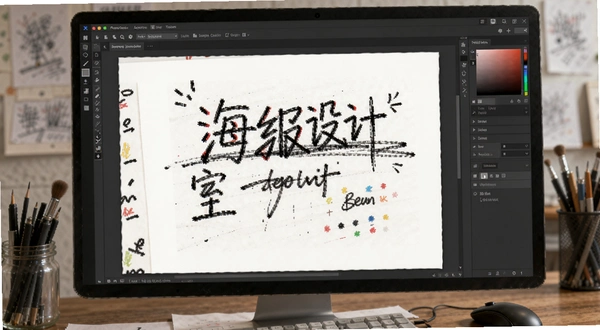
顺带提一句,软件自带的“智能对齐”功能在拖动元素时会自动出现红色参考线,帮助对齐边缘或中心,对没有设计经验的人来说很友好,不用肉眼反复比对。
海报设计室图片转换功能实测
这个功能听起来不起眼,但实际使用频率非常高。很多用户电脑里存着大量png透明底素材,可有些打印店只认jpg,或者上传平台限制webp格式,这时候图片转换就派上用场了。
操作入口在首页左侧功能区,点击“图片转换”图标后,可以批量添加图片文件。实测一次拖入20张png图片,软件能快速识别并显示原格式、文件大小、分辨率等基础信息。输出格式支持jpg、png、webp、bmp、gif(静态),转换质量有“高清”“均衡”“压缩”三档可选。
需要说明的是,转换后的图片分辨率不会改变,只是编码格式变化。比如一张1920×1080的png转成jpg,像素尺寸保持不变,但文件体积会明显缩小,方便网络传输。如果原图本身是透明背景,转成jpg后透明区域会填充为白色,转成webp则保留透明通道,具体选哪种格式看使用场景。
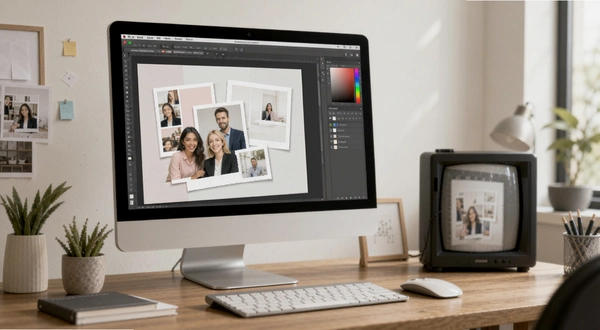
另外,软件还支持将多张图片合成一张长图,适合做拼图分享。选中多张图片后点击“纵向拼接”或“横向拼接”,再调整间距和背景色就能导出,做产品对比图或者聊天记录长图很方便。
不过实测中也有个小槽点,转换大批量图片时,如果文件总数超过50张,软件内存占用会明显上升,老电脑可能会卡顿一下,但不会崩溃。建议分批处理,一次转二三十张最稳妥。
实操向专题板块:从空白画布到商用海报的完整流程
虽然模板库很丰富,但有些用户想完全自定义设计,这时候可以自己新建画布。下面用一个“店铺周年庆”海报的制作过程,演示从零开始的完整操作。
| 步骤 | 操作路径 | 关键设置 |
|---|---|---|
| 1 | 点击“新建画布” | 预设尺寸选“宽幅海报”或输入自定义像素 |
| 2 | 双击背景图层重命名 | 填充深色底纹 |
| 3 | 左侧工具栏选择“文本工具” | 输入主标题,字号建议80pt以上 |
| 4 | 点击“素材库”选项卡 | 搜索“彩带”“气球”等装饰元素 |
| 5 | 导入店铺二维码 | 拖拽调整至左下角,透明度调至80% |
| 6 | 点击“导出”按钮 | 格式选jpg,质量选高清,勾选“嵌入色彩配置文件” |
整个流程操作熟练后大约需要10分钟,如果对设计没有把握,还是建议先用模板改,效率更高。导出的jpg文件可以直接发送到打印店印刷,也可以上传到社交平台。
这个实操过程能看出软件的设计逻辑:既保留了专业工具的灵活性,又通过向导式布局降低了学习成本。对于偶尔做图的人来说,比学习PS划算得多。
同类海报设计软件对比推荐
除了海报设计室,电脑端还有几款常用的海报制作工具,各有侧重。以下是根据实际使用感受整理的对比,方便不同需求的用户选择。
| 软件名称 | 适用场景 | 特点 | 评分 |
|---|---|---|---|
| 海报设计室 | 快速模板+图片转换 | 模板丰富,操作简单 | ★★★★☆ |
| 搞定设计 | 在线设计协作 | 模板多,需要联网 | ★★★★☆ |
| 图虫设计 | 新媒体配图 | 素材质量高 | ★★★☆☆ |
| Canva可画 | 跨平台设计 | 团队协作强 | ★★★★☆ |
| 爱设计 | 电商详情页 | 电商模板专业 | ★★★☆☆ |
| 社计 | 小程序海报 | 轻量级 | ★★☆☆☆ |
如果平时只是做做简单的宣传图,海报设计室的模板库完全够用;如果需要团队在线协作,搞定设计和Canva可画更合适。每个软件都有自己的强项,关键看你对“效率”还是“灵活”更看重。
运行环境与硬件配置要求
海报设计室对电脑配置要求不高,但为了流畅处理高清画布和批量转换,建议参考以下配置。
| 配置项 | 最低配置 | 推荐配置 |
|---|---|---|
| CPU | Intel i3或同等级 | Intel i5或AMD锐龙5 |
| 内存 | 4GB | 8GB及以上 |
| 显卡 | 集成显卡即可 | 独立显卡2GB显存 |
| 硬盘 | 500MB可用空间 | SSD固态硬盘 |
| 操作系统 | Windows 7/10/11 | Windows 10/11 64位 |
需要留意的是,软件在Windows7系统上运行可能会缺少部分字体渲染效果,建议升级系统。另外,导出4K分辨率海报时,内存占用会上升到2GB左右,但一般不会导致崩溃。
快捷键一览表
快捷键能显著提升操作效率,以下是在海报设计室中实际可用的快捷键列表。
| 快捷键 | 功能 |
|---|---|
| Ctrl+N | 新建画布 |
| Ctrl+O | 打开工程文件 |
| Ctrl+S | 保存工程 |
| Ctrl+Shift+S | 另存为 |
| Ctrl+Z | 撤销 |
| Ctrl+Y | 重做 |
| Ctrl+C | 复制选中元素 |
| Ctrl+V | 粘贴 |
| Delete | 删除选中元素 |
| Ctrl+A | 全选画布元素 |
| Ctrl+D | 快速复制 |
| Ctrl+鼠标滚轮 | 缩放画布 |
这些快捷键基本覆盖了日常操作,用熟之后做图速度能快不少。
常见使用问题与真实体验反馈
问:海报设计室导出图片会压缩画质吗?
在“导出设置”里可以选择图片质量,有低、中、高、原始四种选项。如果选“原始”,则完全按照画布分辨率输出,不做压缩处理,适合打印。选“高清”会轻微压缩但肉眼几乎无差别,适合网络发布。我一般制作线上宣传图选“高清”,文件体积小,加载快。
问:软件里的模板可以商用吗?
大部分模板标注了“可商用”,但个别含特殊字体的模板需要留意,导出时会有字体版权提示。建议在发布前查看模板详情页的授权说明,如果用于商业用途,尽量选择标注“免费可商用”的模板。软件内置了字体版权检测功能,点击“检查版权”按钮可以自动扫描当前画布中使用的字体是否存在风险。
问:为什么导出后的文字字体变了?
如果原字体未嵌入,在其他设备打开时可能会自动替换为默认字体。海报设计室在导出时默认勾选“嵌入字体”,但个别系统字体由于版权限制无法嵌入。解决办法是在导出设置中勾选“转曲”,把文字变成矢量路径,这样就不会变形了。
问:海报设计室对新手友好吗?
操作逻辑比较直观,左侧工具栏是元素列表,中间是画布,右侧是属性面板,和主流设计软件一致。我第一次用时没看教程,直接拖拽模板改文字,五分钟就出了一张图。不过有些进阶功能,比如蒙版和混合模式,藏得比较深,需要点击右键才能找到,新手可能不易察觉。
问:软件有没有明显的短板?
实话实说,海报设计室在低配电脑上启动速度偏慢,我试过一台4GB内存的老笔记本,从双击图标到进入主界面大概需要8秒,导入大图时也会有一两秒卡顿。另外,软件内置的素材库虽然数量不少,但风格偏大众化,想要非常个性的设计可能需要自己导入素材。
总体而言,海报设计室适合绝大部分日常设计需求,特别是对效率有要求的用户。如果只是偶尔做图,不想花太多时间学习专业软件,它是个很划算的选择。
应用信息
- 包名:海报设计室
- 名称:海报设计室
- 版本:0
- MD5值:bffea965477735d3fa39a2302bc91850
热门专题
本类最新


网友评论







 Poco_X7_Pro
热门推荐
本类排行
- 1Adobe InDesign 2025免激活直装版v20.5.0.48 中文版本1.48G
- 2Adobe Lightroom Classic 2020中文版v9.4官方版1.18G
- 3Adobe InDesign 2022中文破解版v17.4.0.51直装版958.3M
- 4Adobe InDesign 2021简体中文版v16.4最新版928.0M
- 5Adobe InDesign 2023中文版v18.5.0免费版963M
- 6Marvelous Designer 9.5中文版本v9.5服装3D建模1.08G
- 7Marvelous Designer 9最新版本v9免费版安装包1,010.5M
- 8Marvelous Designer 12汉化免费版v7.3.133 官方版1.48G
- 9Marvelous Designer 8免费版v8服装物理模拟设计677.6M
- 10Marvelous Designer 2最新版本v2永久激活版161.6M