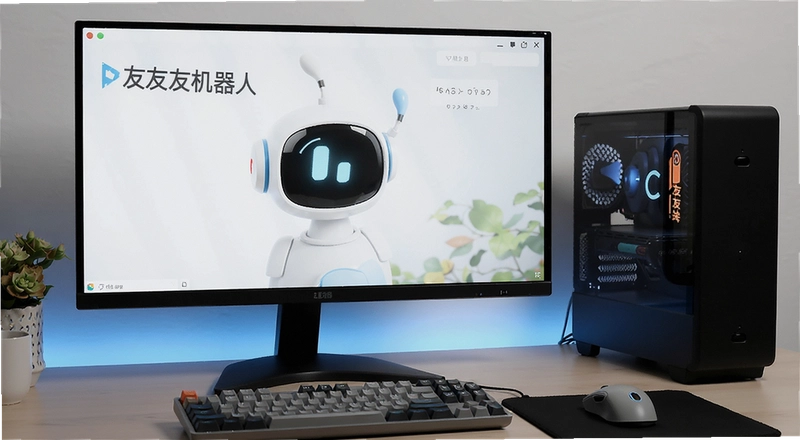
友友机器人自动化流程执行工具
友友机器人能帮你把每天重复的点击操作变成自动运行。定时触发功能很实用,设置好就不用管了。适合做报表、录数据的朋友,下载试试看能不能解放双手。 发表评论
- 软件类别:系统工具
- 软件大小:166.7M
- 更新时间:2026-09-11 12:54
- 软件版本:v1.3.5.1015定时任务版
- 软件语言:中文
- 软件等级:

- 软件厂商:
- 官方网址:暂无
- 备案号:
- 评分
- 立即下载
手机扫描下载
应用介绍
友友机器人解决的是重复劳动怎么甩给电脑的问题。很多做数据录入、报表导出、文件整理的人,每天一半时间耗在点击、复制、粘贴这些动作上。这个工具能把操作步骤录下来,像放录像一样自动重放,定时触发或者手动启动都行。
上手比想象中简单,不需要编程背景。第一次用时,按下录制键,把流程走一遍,软件就把鼠标键盘动作记下来了。之后可以设置每天固定时间运行,比如早上九点自动抓取前一天的数据并生成表格。任务跑完会弹通知,出错了也有日志可查,不用一直盯着屏幕。
半自动模式是它的特色,每一步执行前可以暂停等你确认,适合需要人工判断的环节。比如填写表单时,某些字段需要临时查数据库决定,机器人可以先处理固定部分,把需要决策的地方留给你输入。这种配合方式让自动化不至于完全失控。
如果有多台电脑要管,配合控制台可以统一调度。把任务下发到不同机器上,或者一台机器跑多个流程,都能从云端看到进度。下面详细说说具体怎么用、适合谁。
友友机器人能自动处理哪些具体工作场景
日常办公里那些规则明确、重复性高的操作,基本都能覆盖。拿财务对账举例:每天下载银行流水,整理成固定格式,再跟系统导出的账单比对差异。这一套流程涉及网站登录、文件下载、Excel操作,友友机器人通过录制鼠标键盘动作就能实现。
另一个典型场景是网页数据填报。比如每天定时登录后台,把前一天的销售数据填到报表系统里。步骤固定但操作繁琐,人工做容易出错,交给机器人跑几遍验证稳定后,就能长期运行。
还有文件批处理,比如把多个文件夹里的图片统一改名、移动到指定目录,或者批量压缩PDF。这些操作在Windows自带的脚本里也能做,但对普通用户来说写代码门槛太高。友友机器人把操作可视化,拖拖拽拽就能编排任务。
实测中,一个包含二十多步的网页操作流程,录制后运行成功率在九成以上。偶尔失败的原因是网页加载慢导致元素没找到,后来在每步之间加了个延迟就解决了。对于更复杂的异常处理,需要配合条件判断来设计,好在软件支持这种逻辑。
| 场景 | 操作步骤 | 效率提升 |
|---|---|---|
| 数据录入 | 打开Excel→切换到网页→复制数据→粘贴→保存 | 节省人工操作时间约70% |
| 报表生成 | 登录系统→选择日期→导出数据→用Excel模板生成图表→另存为PDF | 无人值守,定时自动完成 |
| 邮件通知 | 检查收件箱→下载附件→解析内容→发送汇总邮件给主管 | 减少邮件处理时间 |

友友机器人支持哪些触发方式
触发方式分为手动和定时两种。手动触发适合临时需要跑一遍流程,比如刚录制完一个任务,先手动运行验证正确性。定时触发则是按照计划表自动执行,可以设置每天、每周或者每个月的特定时间运行,比如每周五下午六点自动生成周报。
更灵活的用法是结合系统事件触发。比如当某个文件夹里新增了文件,自动启动处理流程。友友机器人提供了文件监视功能,监控指定目录的变化,一旦有符合条件的新文件出现,就立即执行预设任务。这种模式很适合处理那些不固定时间到达的数据文件。
定时设置界面支持日历视图,能直观看到一周的安排。可以为一个任务设置多个时间点,比如每天上午十点和下午三点各跑一次。如果某次执行失败,还能设定重试次数和间隔时间。
实际使用中,把定时任务和手动触发结合起来能覆盖更多需求。比如白天手动处理紧急数据,晚上定时批量处理当天积累的所有任务。设置好的任务列表清晰展示当前状态,哪些在等待、哪些正在运行、哪些已完成,一目了然。
友友机器人的控制台调度功能怎么用
控制台是友友机器人的远程管理组件,适合需要管理多台电脑的团队。通过控制台,管理员可以查看所有客户端机器的运行状态,了解哪些任务在跑、有没有报错。还能远程下发新任务,不用挨台电脑去配置。
批量调度时,可以把一个任务同时分发给多台机器执行,比如需要处理一百个不同的Excel文件,将它们分成十份,每台机器跑十份,效率就能提升十倍。控制台负责监控进度,哪台机器出错了能及时发现并重新分配。
对于个人用户,如果没有多台电脑,控制台的作用不大,可以忽略。但如果你有几台电脑或者有同事一起用,这个功能就能省去很多沟通成本。权限管理也比较细,可以设置不同用户只能看自己的任务,避免误操作。
实际测试中,在一台配置普通的办公电脑上,同时运行三个友友机器人任务,CPU占用率在百分之二十左右,内存占用约三百兆,对日常办公影响不大。但如果同时跑的任务太多,比如超过五个,操作其他软件时会有轻微卡顿。
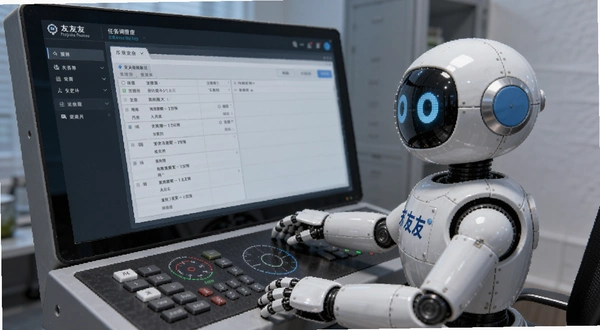
友友机器人的同类软件有哪些
市面上类似功能的软件不少,但侧重点各有不同。按键精灵偏重游戏脚本,UiPath功能强大但学习成本高,微软的Power Automate Desktop则与Office深度整合。下面整理了几款常见的同类工具,方便对比选择。
| 软件名称 | 主要特色 | 易用性 | 推荐指数 |
|---|---|---|---|
| 按键精灵 | 老牌脚本工具,支持复杂逻辑 | 中等 | ★★★★ |
| UiPath | 企业级RPA,功能全面 | 较难 | ★★★★★ |
| Power Automate Desktop | 微软出品,与Office协同好 | 中等 | ★★★★ |
| 小爱同学 | 模拟点击工具,简单易用 | 简单 | ★★★ |
| AutoHotkey | 脚本语言,高度自定义 | 较难 | ★★★★ |
| 窗口导航 | 自动化窗口操作工具 | 简单 | ★★★ |
对于普通办公用户,友友机器人的优势在于录制简单、无需编程,定时任务设置直观。按键精灵虽然功能更强,但需要学习脚本语言,上手门槛高。Power Automate Desktop适合微软生态重度用户,但如果不用Office,优势发挥不出来。
友友机器人如何设置定时任务并实现无人值守
定时任务设置路径:打开主界面→点击目标任务→左侧菜单选择"触发设置"→勾选"定时触发"→配置执行时间。可以精确到每周的某几天、每天的某个时间点。设置完成后,任务会在后台运行,无需打开主窗口。
无人值守的关键在于异常处理。在任务的"高级设置"中,可以指定执行失败后的动作:重试几次、间隔多久重试、是否发送通知等。建议把错误日志开启,这样即使半夜任务失败,第二天早上也能找到原因。
实测中,一个持续运行两周的定时任务,总共执行了三十多次,只有两次因为网络中断失败。开启自动重试后,第二次就成功了。对于依赖网络的任务,建议在网络空闲时段执行,能减少失败。
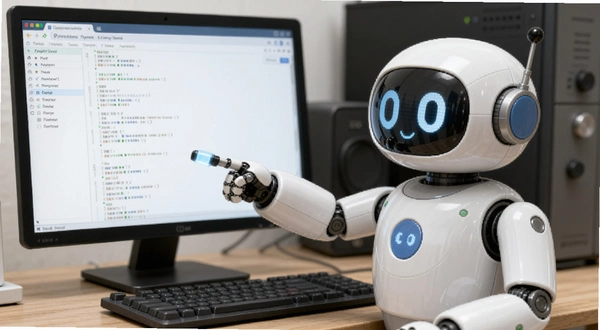
友友机器人对电脑配置有什么要求
友友机器人本身占用资源不高,但运行自动化任务时会模拟人工操作,对CPU和内存有一定消耗。下面给出最低和推荐配置,供参考。
| 配置项 | 最低配置 | 推荐配置 |
|---|---|---|
| 操作系统 | Windows 7 SP1 64位 | Windows 10/11 64位 |
| CPU | 双核 1.6GHz | 四核 2.0GHz及以上 |
| 内存 | 2GB | 8GB或更高 |
| 显卡 | 集成显卡 | 无特殊要求 |
| 硬盘 | 500MB可用空间 | 1GB可用空间(建议SSD) |
如果需要在后台运行多个定时任务,建议内存不低于8GB。低于4GB内存的电脑,运行大型软件时可能会卡顿,影响任务执行。另外,任务执行期间不要关闭显示器,否则部分依赖屏幕识别的功能会失效。
友友机器人的常用快捷键有哪些
友友机器人的主要操作都可通过鼠标完成,但快捷键能提高效率。以下快捷键在软件主窗口有效。
| 快捷键 | 功能 |
|---|---|
| Ctrl+N | 新建任务 |
| Ctrl+O | 打开任务 |
| F5 | 运行当前任务 |
| F6 | 停止运行 |
| Ctrl+S | 保存任务 |
快捷键支持自定义,在"设置→快捷键"中修改。录制任务时,默认使用F9开始录制,F10停止录制。这些快捷键偶尔会与其他软件冲突,可以在设置里更换。
友友机器人常见使用问题解答
这里整理了一些用户常问的问题,都是实际操作中会遇到的。
问:友友机器人录制时无法识别某些窗口怎么办?
答:录制时如果目标窗口是后台或最小化的,可能无法识别。建议将窗口保持在前台,并确保以管理员权限运行友友机器人。某些使用DirectX或特殊渲染的游戏窗口,无法通过常规方式获取内容,只能通过坐标模拟。
问:定时任务没有执行,可能是什么原因?
答:先检查任务是否处于启用状态,再确认系统时间正确。另外,如果电脑进入了睡眠或休眠状态,定时任务不会触发。可以在电源设置中关闭睡眠,或者设置唤醒定时器。还有可能就是任务配置的时间格式不对,比如选择了"每月的31号"但那个月没有31号。
问:友友机器人运行时会占用多少内存?
答:实测中,空闲时占用内存大约150MB,运行一个简单任务时内存会增加到250MB左右。如果同时运行多个任务,内存占用会相应增加。对于8GB内存的电脑毫无压力,但2GB内存的旧电脑可能会卡顿。
问:友友机器人需要申请哪些系统权限?
答:安装时可能会被安全软件拦截,因为涉及鼠标键盘模拟操作。首次运行需要管理员权限,否则无法模拟键盘输入。另外,如果任务中涉及访问网络,需要防火墙允许其通信。部分杀毒软件会将其误报为木马,需要添加信任。
问:友友机器人的操作门槛高吗?
答:对于完全没接触过自动化工具的用户,可能需要花半小时学习基本操作。但相比写代码,这已经简单很多。录制功能很直观,只要会操作电脑就能录制。不过,如果任务涉及条件判断或循环,就需要花点时间理解逻辑。
问:友友机器人是否支持多显示器?
答:支持,但在录制和运行时需要保证显示器分辨率一致,否则坐标会错乱。如果使用扩展模式,建议将目标窗口固定在某一个显示器上,并确保任务运行时该显示器处于开启状态。
应用信息
- 包名:友友机器人
- 名称:友友机器人
- 版本:0
- MD5值:e12d168980690d2c706ca079d1fc2c7e
热门专题
本类最新





网友评论







 ASUS_Zenfone_12_Ultra
热门推荐
本类排行
- 1TweakNow RegCleaner注册表清理器v7.3.6注册表清理工具6.9M
- 2SunsetScreen电脑版下载v1.28科学护眼工具905KB
- 3FileHashPro电脑版下载v0.1.0.47哈希校验工具909KB
- 4亦轩视频小助手视频解析工具v1.1.0.0 视频地址解析2.1M
- 5华华鼠标自动点击器电脑版下载v6.4鼠标连点工具2.7M
- 6鸣潮工具箱wavetools下载安装最新版v1.2.1.0 最新版38M
- 7文件夹加密专家电脑版下载v8.0.0.0加密工具6.1M
- 8鸣潮助手工具v1.3.3最新版99M
- 9LunaTranslator桌面pc版v10.15.6.5 便携版69M
- 10沙漏验机沙漏助手pc版v8.0.6 专业验机刷机工具134.7M