SciTE文本编辑器开源代码高亮工具
SciTE小巧实用,写代码改配置很顺手,不占内存启动快,推荐给追求效率的朋友。SciTE文本编辑器开源免费,试试就知道。 发表评论
- 软件类别:开发编程
- 软件大小:726KB
- 更新时间:2026-09-11 12:53
- 软件版本:v2.2.1.0轻量语法高亮
- 软件语言:英文
- 软件等级:

- 软件厂商:
- 官方网址:暂无
- 备案号:
- 评分
- 立即下载
手机扫描下载

应用介绍
SciTE文本编辑器在程序员圈子里一直是个低调的存在,它不像那些动辄几个G的IDE那样吃内存,反而凭借不到1MB的体积,成了很多人处理脚本、配置文件、快速修改代码的首选工具。这次分享的2.2.1.0版本,属于比较稳定的经典迭代,尤其适合在配置不高的老电脑上跑,或者你只是临时想打开一个日志文件、改一段CSS,完全没必要把重型开发环境拉起来。它直接就能用,绿色免安装,解压后双击就能跑起来,对于追求效率的人来说,这种轻量感是很难替代的。
很多朋友第一次接触SciTE,可能是在折腾某些编程语言环境时,系统默认调用了它作为关联编辑器。确实,它对上百种语言都提供了语法高亮支持,从常见的C++、Python、JavaScript,到冷门的Verilog、COBOL都能识别。除了高亮,它还支持代码折叠、自动补全、括号匹配这些基础但很实用的功能。最关键的是,它能把你编辑的带高亮的代码直接导出成PDF、HTML、RTF这些格式,写文档、做技术分享截图时特别方便。
不过,它毕竟是一款面向轻量编辑场景的工具,界面比较朴素,没有现代化编辑器那种标签页、文件树,初次上手可能会觉得有点简陋。但如果你只是想找一个打开快、不卡顿、功能纯粹的文本工具,那它确实值得一试。下面这篇内容,我会结合自己实际使用的体验,把它的操作逻辑和一些容易忽略的细节捋一遍,方便你下载后能更快上手。
SciTE的界面布局和基础操作逻辑
打开SciTE后,你会看到一个很传统的Windows窗口,最上面是菜单栏,中间就是编辑区,底部是状态栏。它的设计思路和记事本很像,但功能要深入得多。刚打开默认是空白文件,你得先通过菜单栏的“文件”→“另存为”把文件保存成对应后缀名,比如.py或者.html,这样语法高亮才会生效。这是新手最容易困惑的地方,直接新建文件不保存,是没有任何高亮效果的。
SciTE的很多设置都是通过配置文件实现的,而不是像现代软件那样有图形化的设置面板。配置文件分为全局的SciTEGlobal.properties和用户私有的SciTEUser.properties,一般我们改用户那个就行。如果你想调整字体大小、主题颜色,就要去修改这些文件里的参数。虽然有点门槛,但好处是配置非常灵活,网上也有大量现成的配置文件可以抄作业。我个人建议新手先别急着折腾主题,默认配色其实看久了也挺舒服,不刺眼。
日常编辑操作中,SciTE对鼠标和键盘的支持都不错。选中一段代码,按Tab键可以整体缩进,Shift+Tab则是减少缩进,这在调整Python代码块时特别实用。编辑区左侧有个窄条,点击行号旁边的减号可以折叠该层的代码块,逻辑结构一目了然。右键菜单里也集成了“选中区域转换为注释”之类的快捷操作,对于快速调试代码很有帮助。
需要说明的是,SciTE默认是不支持多标签页的,这意味着你同时打开多个文件时,会弹出多个独立窗口。这一点在现代编辑器里几乎不可想象,但考虑到它的体积和定位,也算情有可原。如果你实在需要标签页功能,可以借助一些第三方的多标签管理工具,或者干脆用其它支持多标签的轻量编辑器。
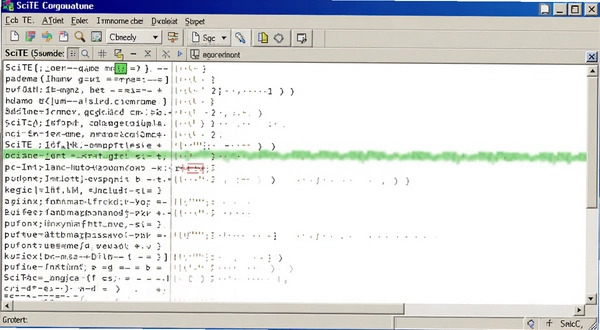
怎么设置SciTE支持中文界面和解决中文乱码问题?
SciTE的默认界面是英文的,但官方提供了多语言翻译文件。想要显示中文菜单,你需要下载对应的locale.zh-CN.properties文件,然后把它放到SciTE的locale目录下,接着在SciTEUser.properties文件里添加一句`locale.properties=locale.zh-CN.properties`,重启软件就生效了。整个操作路径是:找到SciTE安装目录→打开locale文件夹→放入翻译文件→编辑SciTEUser.properties→保存重启。这个过程稍微有点折腾,但设置一次以后就不用管了。
至于打开某些含中文的文档出现乱码,通常是因为文件编码不是UTF-8。SciTE对UTF-8支持还算不错,但对GBK这类旧编码支持不佳。你可以在“文件”→“编码”菜单下切换不同的编码方式,或者直接通过“文件”→“重新打开为UTF-8”来强制以UTF-8方式打开文件。如果是别人发给你的GBK编码的文本,建议先用系统自带记事本另存为UTF-8格式,再拖进SciTE里编辑,这样能最大程度避免乱码问题。
从我实测的情况看,SciTE对中文输入的支持没什么问题,无论是注释还是字符串里的中文都能正常显示和输入。只是在某些特定字体下,中文的显示效果会有点发虚,推荐把字体设置为“Consolas”搭配“微软雅黑”,具体做法是在SciTEUser.properties里找到`font.base=font:Consolas, size:14`这样的配置行,把它改成`font.base=font:Microsoft YaHei, size:14`即可。
另外,如果你经常需要处理不同编码的文件,建议在SciTEUser.properties中开启编码自动检测。添加一行`encoding.codePage=65001`,可以强制默认使用UTF-8编码保存新文件。这样能减少很多因为编码不一致导致的问题。

SciTE如何实现自动补全和代码块折叠?
SciTE的自动补全功能不是开箱即用的,它需要配合语言特定的API文件才能工作。很多主流语言,比如C++、Python,官方已经提供了对应的API文件,存放在api目录下。你需要在SciTEUser.properties文件里,为对应的语言指定使用的API文件路径。例如,对于Python,可以这样写:`api.*.py=$(SciteDefaultHome)/api/python.api`。开启后,当你输入一个单词的前几个字母时,按Ctrl+Space就能弹出补全列表。
代码折叠功能默认是开启的,但只对结构化的语言有效,比如Python的缩进块、C++的大括号块。编辑区左侧的灰色条就是折叠区,点击数字前面的减号就能折叠该层逻辑。如果你发现折叠箭头不显示,可以在查看菜单里勾选“折叠”选项。SciTE的折叠逻辑是基于缩进和大括号匹配的,所以保持代码格式规范很重要。
这里分享一个我常用的技巧:在SciTEUser.properties里设置`fold.compact=True`,这样折叠后空行也会被自动隐藏,让代码块看起来更紧凑。对于写Python的人来说,这个功能可以让你更清晰地看到函数和类的层级关系。我自己在分析别人写的几百行脚本时,就靠这个折叠功能一步步展开查看,效率很高。
需要注意的是,SciTE的自动补全比较基础,没有现代IDE那种智能提示变量类型、函数参数的功能。它更像是一个基于关键词的补全,可以帮你减少拼写错误,但无法提供上下文相关的建议。对于初学者来说,这种朴素的补全方式反而能强迫你记住更多的标准库函数,倒也不全是坏事。
实操向:用SciTE将带语法高亮的代码导出为HTML或PDF
SciTE一个特别实用的功能,就是能把编辑器中带色彩高亮的代码原样导出为其他格式,方便你放到博客、文档或者PDF中。我经常用它把写好的Python脚本导出为HTML,然后直接嵌入到网页中展示,效果非常棒。下面就是具体的操作步骤,我整理成了一个表格,方便你对照操作。
| 操作目标 | 具体步骤 | 注意事项 |
|---|---|---|
| 导出HTML文件 | 点击菜单栏“文件”→“导出”→“导出为HTML” | 导出的HTML文件包含完整的CSS样式,可直接用浏览器打开 |
| 导出PDF文件 | 需要先安装PDF打印机,在“文件”→“打印”中选择虚拟PDF打印机 | 打印前需在“文件”→“页面设置”中调整页边距,避免代码被截断 |
| 导出RTF文件 | 点击“文件”→“导出”→“导出为RTF” | RTF可直接粘贴到Word等文字处理软件中,并保留高亮风格 |
| 导出XML/LaTex | 通过“文件”→“导出”菜单选择相应格式 | 适用于学术写作或文档系统,保留代码结构信息 |
实际操作中,导出HTML是最常用的,因为它不需要额外安装任何组件。导出的HTML文件里会内嵌CSS样式,所以即使你没有网络,也能在浏览器里正常渲染出高亮效果。有一点需要提醒,导出的HTML文件体积可能会比较大,因为每个语法元素都会有独立的样式类,不过对于日常分享来说影响不大。
如果你需要导出PDF,前提是系统里安装了虚拟打印机,比如Microsoft Print to PDF。在打印预览中,你可以调整页面缩放比例,让代码完整地显示在一页纸上。我一般会先把页面方向设为横向,这样能容纳更长的代码行,避免自动换行破坏代码结构。
这项功能对于技术文档写作者来说非常实用。你可以把SciTE当作一个代码片段格式化工具,先编辑并高亮代码,然后再导出成需要的格式,比在Word里手动设置颜色要高效得多。
轻量编辑器横向对比:SciTE、Notepad++、Sublime Text怎么选?
很多人在找轻量代码编辑器时,都会在SciTE、Notepad++和Sublime Text之间犹豫。这三款软件各有各的忠实用户,但它们的定位和操作逻辑其实差异挺大的。为了让你少走弯路,我根据自己的实际体验,把它们放在一起做了个对比,方便你根据需求做选择。
| 软件名称 | 核心特点 | 适用场景 | 推荐指数 |
|---|---|---|---|
| SciTE | 开源免费,体积小于1MB,启动极快 | 老电脑、快速编辑脚本、配置修改 | ★★★★☆ |
| Notepad++ | 开源免费,多标签,插件生态丰富 | 日常代码编辑,多文件切换,文本处理 | ★★★★★ |
| Sublime Text | 界面美观,跨平台,性能优秀 | 前端开发、多语言编辑、长时间编码 | ★★★★☆ |
| Vim | 终端编辑器,高度可定制,学习曲线陡峭 | Linux服务器、极客用户、远程开发 | ★★★☆☆ |
| EditPlus | 收费软件,内置浏览器预览,支持FTP | 网页设计、本地文件管理 | ★★★☆☆ |
| Geany | 开源,轻量,集成终端和构建系统 | Linux下的轻量IDE替代品 | ★★★★☆ |
| Kate | KDE默认编辑器,多文档界面,功能全面 | Linux桌面端,MDI界面爱好者 | ★★★★☆ |
| Code::Blocks | 开源C/C++ IDE,自带编译器 | C/C++教学、竞赛编程 | ★★★★☆ |
| Visual Studio Code | 微软出品,插件市场庞大,调试功能强 | 现代Web开发、全栈开发 | ★★★★★ |
从上表可以看出,SciTE的强项是极致的轻量,它能在几毫秒内启动,即使打开几十MB的日志文件也不会卡顿。Notepad++则在功能性和易用性之间取得了很好的平衡,多标签页和丰富的插件是它的杀手锏。而Sublime Text的优势在于跨平台和流畅的用户体验,尤其是它的“Goto Anything”功能,能让你快速在文件和符号之间跳转。
我的建议是,如果你的电脑配置比较低,或者你只需要一个纯粹的查看和编辑代码的工具,那么SciTE是首选。如果你经常需要在多个文件之间切换,并且希望有插件支持,那么Notepad++会更适合。如果你愿意花点钱(虽然可以无限期试用)追求更现代的外观和更流畅的体验,Sublime Text值得考虑。
需要提醒的是,SciTE虽然体积小,但功能并不弱,它内置了正则表达式搜索替换、列编辑、文件监视等功能,熟练使用后效率非常高。很多人被它的外观劝退,但真正用惯了之后,会发现它其实很强大。
SciTE运行时硬件配置要求高吗?
SciTE是我见过的最“亲民”的编辑器之一,它对硬件的要求低到几乎可以忽略不计。为了让你有更直观的了解,我根据实际运行情况整理了下面这个配置表。即使你的电脑是十年前的配置,也能流畅运行它。
| 硬件项 | 最低配置 | 推荐配置 |
|---|---|---|
| CPU | 任何x86或x64处理器,主频500MHz即可 | 1GHz及以上单核处理器 |
| 内存 | 512MB | 1GB以上 |
| 显卡 | 无特殊要求,集成显卡即可 | 支持DirectX 9或更高版本 |
| 硬盘 | 可用空间10MB以上 | 可用空间100MB以上 |
| 操作系统 | Windows XP SP3及以上 | Windows 7/10/11 32位或64位 |
Scintilla编辑组件本身对内存的占用非常小,实测打开一个1MB的文本文件,内存占用大概在30MB左右。即使同时打开多个窗口(SciTE默认多窗口),内存占用也不会超过100MB。相比之下,Notepad++打开同样大小的文件,内存占用约为80MB,而VS Code则可能达到500MB以上。
另外,SciTE不需要显卡加速,所以即使在远程桌面或者虚拟机中运行,界面响应依然很快。对于老旧电脑用户来说,SciTE是一个能显著提升文本编辑体验的利器。
还有一点,SciTE对硬盘空间的占用极小,解压后整个文件夹不超过10MB。这意味着你可以把它放在U盘里,随时随地使用,而无需安装。这种便携性也是它的一大优势。
SciTE常用快捷键有哪些?
SciTE的快捷键设计得比较经典,很多组合键和Windows系统默认行为一致,学习成本低。下面我整理了一份常用的快捷键清单,这些按键组合都是我亲测可用的,可以帮你提高编辑效率。
| 快捷键 | 功能 |
|---|---|
| Ctrl+F | 打开查找对话框 |
| Ctrl+H | 打开替换对话框 |
| Ctrl+G | 跳转到指定行 |
| Ctrl+Space | 触发自动补全 |
| Ctrl+Shift+Space | 显示参数提示 |
| F11 | 全屏模式切换 |
| Ctrl+Tab | 在多个窗口标签间切换(需开启多标签支持) |
| Ctrl+Shift+B | 查找匹配的括号 |
| Ctrl+Shift+U | 将选中文本转换为大写 |
| Ctrl+U | 将选中文本转换为小写 |
| Ctrl+Shift+D | 复制当前行到下一行 |
| Ctrl+L | 删除当前行 |
这些快捷键覆盖了编辑、搜索、显示三大类操作。尤其是Ctrl+Shift+B这个括号匹配快捷键,在检查代码逻辑时特别好用。光标放在括号上,按下这个组合键,光标就会跳到与之匹配的另一半括号上,方便你快速确认代码块的边界。
如果你觉得默认快捷键不顺手,SciTE也允许你自定义。在SciTEUser.properties文件中,你可以通过`#`开头的注释找到快捷键绑定的部分,修改对应的按键值即可。需要说明的是,SciTE的快捷键绑定语法和AutoHotkey有些类似,但更简单,网上的教程也不少。
需要提醒的是,SciTE默认并不支持多标签页,因此Ctrl+Tab快捷键只有在安装了多标签插件后才会生效。原生状态下,你可以通过Alt+Tab在多个SciTE窗口之间切换,但体验上不如标签页流畅。
SciTE使用常见问题与体验短板
在使用SciTE的过程中,我确实发现了一些值得注意的地方,有优点也有缺点。下面通过问答的形式,把这些真实体验分享给你,帮助你更全面地了解这款软件。
问:SciTE支持代码调试功能吗?
答:SciTE本身不内置调试器,它更像一个纯粹的编辑器。不过,你可以通过配置工具菜单,将外部编译器或解释器集成进来。比如,在工具菜单里配置好Python解释器的路径,按F5就能直接运行当前脚本,并在SciTE底部的输出窗口中看到结果。但如果你需要断点、单步执行这样的高级调试功能,那SciTE做不到,你得借助专业的IDE。
问:SciTE在打开大文件时会卡顿吗?
答:SciTE的滚动和编辑性能相当出色,处理几十MB的日志文件依然流畅。但有一个短板,就是如果文件包含超长的行(比如压缩后的JSON或CSS),SciTE可能会出现轻微的卡顿。这是因为Scintilla组件需要处理大量的文本布局计算。遇到这种情况,可以通过“视图”→“长行设置”来启用自动换行,能显著改善卡顿。
问:SciTE的界面能自定义主题吗?
答:可以,SciTE的主题都是通过文本配置文件实现的。你可以从网上找到很多现成的配色方案,比如类似VS Code的深色主题、类似Notepad++的浅色主题。修改方式就是编辑SciTEUser.properties文件,替换其中的`colour.code.box`等颜色参数。不过,SciTE的界面控件(如菜单、滚动条)样式无法改变,它依然是Windows经典风格,这点和现代编辑器没法比。
问:SciTE的权限占用和安全性怎么样?
答:SciTE是开源软件,代码公开透明,安全性有保障。它不需要联网,也不会在后台运行任何进程,更不会偷偷扫描你的硬盘。权限方面,它不需要管理员权限即可运行,对于系统目录之外的文件都能正常读写。不过,由于它没有自动更新机制,你需要自己定期到官网检查新版本,这可能会让一些用户觉得不够方便。
问:SciTE的自动补全功能好用吗?
答:SciTE的自动补全功能相对基础,它依赖于API文件,里面列出了语言的关键词和常用函数。当你输入前几个字符,按Ctrl+Space后,会弹出一个列表,你可以用方向键选择并回车确认。相比现代IDE的智能感知,它缺乏对变量类型、函数签名的实时分析。对于初学者,它可能会让你觉得有点“笨”,但对于熟练的用户,它足够用了,而且能避免不必要的干扰。
问:SciTE有没有什么明显的缺点?
答:缺点挺明显的。首先,界面UI比较老旧,没有标签页、没有文件树,对于习惯了现代编辑器的用户来说,第一印象可能不太好。其次,它的配置方式对新手不友好,改主题、改编码、设置自动补全都要手动编辑配置文件,容易出错。再者,SciTE对高DPI屏幕的适配不够完美,在4K分辨率的显示器上,字体和图标会显得很小。最后,它的项目管理和文件搜索功能很弱,不适合大型项目的开发。
总的来说,SciTE是一款优点和缺点都非常突出的软件。它极致的轻量、快速的启动速度、强大的定制能力,让它在特定用户群体中备受推崇。但如果你追求现代化的交互体验,它可能不是一个好选择。了解这些短板后,你可以更客观地决定是否适合自己。
这款软件在开发者社区中口碑一直不错,如果你需要快速编辑文本、查看日志、写点脚本,SciTE绝对是一个值得尝试的工具。
应用信息
- 包名:SciTE
- 名称:SciTE
- 版本:0
- MD5值:62bb51258e01aa6617a7ac2d1cf942e4
热门专题
 电脑笔记软件大全
电脑笔记软件是日常办公、学习和个人知识管理中不可或缺的工具,它们帮助用户高效记录灵感、管理文档、同步多端数据。本合集收录了当前主流的电脑笔记软件,覆盖印象笔记、OneNote、有道云笔记、为知笔记、Notion、语雀、石墨文档、腾讯文档等知名品牌,同时包含部分软件的历史版本和会员破解版资源,以满足不同用户对功能、界面或使用习惯的差异化需求。这些笔记软件普遍支持Windows和macOS系统,个别工具也提供Linux版本。大多数







本类最新





网友评论







 Samsung_Galaxy_S25
热门推荐
本类排行
- 1LabVIEW 2021永久激活版v2021免费版2.33G
- 2LabVIEW 2022破解版v2022专业开发版2.76G
- 3Visual Studio Code 2025中文最新版v1.96纯净版100.3M
- 4Visual Studio Code 2024激活版v1.98官方版93.9M
- 5Visual Studio Code 2023中文版v1.98官方版88.4M
- 6Visual Studio Code 2022中文解锁版v1.96纯净版75.4M
- 7R语言最新版本下载Windows版v4.5.0官方版85M
- 8JetBrains GoLand 2020中文版v2020.3.5最新版366M
- 9Maplesoft Maple 2022中文破解版v2022最新版3.91G
- 10Maplesoft Maple2021最新版v2021官方原版2.33G