GOSURF浏览器GoSurf极速版
想要一款不占内存的浏览器?GOSURF浏览器值得试试,界面清爽还能各种自定义。用起来挺顺手的,GOSURF浏览器下载后开很多网页也不卡。 发表评论
- 软件类别:网络应用
- 软件大小:2.2M
- 更新时间:2026-09-11 12:01
- 软件版本:v2.84.903.8452轻量定制
- 软件语言:中文
- 软件等级:

- 软件厂商:
- 官方网址:暂无
- 备案号:
- 评分
- 立即下载
手机扫描下载

应用介绍
不少人在用浏览器时都有过这种体验标签页开多了电脑卡成PPT,或者界面密密麻麻找不到收藏夹。GOSURF浏览器把这些问题处理得比较到位。它占用系统资源少,老电脑也能流畅跑起来;界面能高度自定义,想怎么摆就怎么摆。
今天这篇内容不搞虚的,直接讲它怎么装、怎么用、有哪些细节值得关注。如果你正想找一款不那么吃配置、用起来顺手的PC浏览器,可以接着往下看。
GOSURF浏览器的核心操作路径
第一次打开GOSURF,建议先花两分钟设置一下,后面用起来会顺手很多。
1.点击右上角菜单图标→选择“选项”→在“常规”里把主页和新标签页改成常用网址。
2.在“外观”标签下,可以调整工具栏按钮位置、是否显示收藏栏、标签页样式等。GOSURF的界面自由度很高,几乎每个部件都能挪动。
3.鼠标手势功能默认开启,按住右键滑动就能实现前进、后退、刷新、关闭标签等操作。如果不习惯,可以在“鼠标手势”里关闭。
4.如果想导入旧浏览器的收藏夹,点击菜单→“导入和导出”→选择从IE、Chrome或书签HTML文件导入。整个迁移过程大概一分钟。
5.实际体验中,GOSURF打开20个标签页时内存占用控制在800MB左右,比某些主流浏览器动辄1GB以上要实在。
这款浏览器的特色在于小细节,比如双击标签空白处新建标签、中键点击链接后台打开、地址栏直接输关键词搜索等。这些操作符合大多数人习惯,不需要重新适应。
GOSURF浏览器自定义功能实测
GOSURF的自定义能力不是摆设,实际测试下来能改的地方确实多。
| 自定义项 | 操作入口 | 实测结果 |
|---|---|---|
| 工具栏按钮 | 右键工具栏→自定义 | 可增删按钮,拖拽排序 |
| 标签页样式 | 选项→外观→标签风格 | 支持圆角、平角、彩色标签 |
| 鼠标手势轨迹 | 选项→鼠标手势→轨迹颜色 | 可自定义颜色和粗细 |
| 快捷键映射 | 选项→快捷键 | 每个动作都能改按键 |
从实际使用来看,GOSURF的界面调整不算复杂,没有那种“设置项太多找不到北”的感觉。每个分类底下选项不算多,但都很实用。比如把常用按钮集中到一处,操作效率能提升不少。
有一点值得提,GOSURF支持换肤,官方提供几套配色方案,也能手动导入皮肤文件。皮肤文件体积很小,不影响加载速度。
同类浏览器软件横向对比
为了让你更清楚GOSURF的定位,这里整理了几款常见的PC浏览器,方便按需选择。
| 软件名称 | 核心特点 | 评分 |
|---|---|---|
| GOSURF浏览器 | 轻量高自定义,老机友好 | ★★★★☆ |
| Chrome | 插件丰富,同步方便 | ★★★★★ |
| Firefox | 注重隐私,开源定制 | ★★★★☆ |
| QQ浏览器 | 国内生态好,多端同步 | ★★★★☆ |
| 灵界浏览器 | 双核切换,兼容性强 | ★★★☆☆ |
| 火狐浏览器 | 经典口碑,附加组件多 | ★★★★☆ |
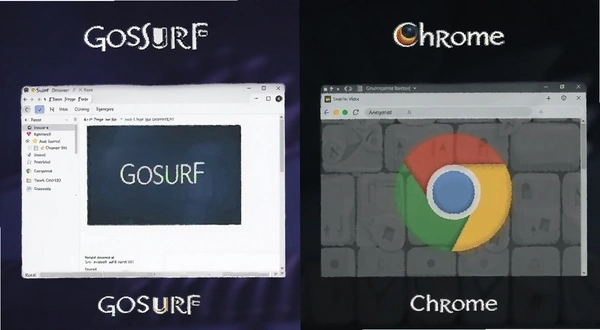
GOSURF和Chrome相比,扩展生态确实不如,但日常浏览、看视频、刷网页足够用。它对内存的优化更明显,老电脑开几十个页面不会那么吃力。
GOSURF浏览器硬件配置要求
GOSURF对硬件要求不算高,下面把最低配置和推荐配置列出来,你可以对照一下自己电脑情况。
| 硬件项 | 最低配置 | 推荐配置 |
|---|---|---|
| CPU | 1GHz以上处理器 | 双核2GHz及以上 |
| 内存 | 1GB | 4GB及以上 |
| 显卡 | 集成显卡 | 独立显卡或高性能集显 |
| 硬盘存储 | 100MB可用空间 | 500MB以上固态硬盘 |
| 操作系统 | Windows7 | Windows10/11 |
如果电脑配置较低,建议安装时选择自定义路径,不要装在C盘系统盘。运行时尽量关闭不必要的后台程序,能获得更顺滑的体验。
GOSURF浏览器常用快捷键
快捷键能提升不少操作效率,这里整理了一份GOSURF默认快捷键列表,可以记一下常用的。
| 快捷键 | 功能 |
|---|---|
| Ctrl+T | 新建标签页 |
| Ctrl+W | 关闭当前标签页 |
| Ctrl+Shift+T | 恢复关闭的标签页 |
| Ctrl+D | 收藏当前页面 |
| Ctrl+Tab | 切换下一个标签页 |
注意,GOSURF的快捷键可以在“选项→快捷键”里修改,如果你有其他浏览器使用习惯,可以改成自己熟悉的按键组合。
用户常见问题解答
这里挑了几个大家可能关心的点,尽量用大白话回答。
GOSURF浏览器怎么导入旧浏览器的收藏夹?
点击右上角菜单→“导入和导出”→选择“从IE浏览器导入”或“从HTML文件导入”,跟着提示走就行。如果是从Chrome导入,需要先把Chrome书签导出为HTML文件再操作。
GOSURF浏览器启动速度怎么样?会不会卡顿?
在配置一般的笔记本(4GB内存,机械硬盘)上测试,冷启动大约3秒左右,热启动在1秒内。开20个标签页后内存占用约700MB,没有明显卡顿。如果配置更低,建议减少同时打开的标签页数量。
GOSURF浏览器有没有手机版?
目前GOSURF主要面向PC平台,官方暂未推出安卓或iOS版本。如果你需要在手机上同步书签,可以考虑用其他跨平台浏览器,或者通过导出书签文件手动迁移。
GOSURF浏览器怎么设置默认搜索引擎?
在地址栏输入“设置”并回车,或者点击菜单→“选项”→“搜索”,在“默认搜索引擎”下拉框里选择你想要用的引擎,比如百度、必应或Google。也可以点击“管理搜索引擎”添加自定义引擎。
GOSURF浏览器是否安全?会不会泄露隐私?
GOSURF浏览器本身不包含恶意代码,也不强制收集用户数据。不过它不支持像Chrome那样的扩展隐私保护插件,所以建议在公共网络上避免输入敏感信息。另外,它的自动更新机制可能不太透明,介意的话可以关闭自动更新。
有一点需要说明,GOSURF在访问某些https网站时,偶尔会出现证书警告,虽然不影响浏览但有点烦人。另外,它的广告过滤功能需要手动启用,在“选项→高级→内容设置”里开启“拦截弹窗”和“屏蔽网页广告”选项。
GOSURF浏览器实际使用体验分享
用了几天GOSURF浏览器,整体印象是“轻快”。界面干净,没有杂七杂八的推送和新闻。内存占用比一般浏览器低不少,开再多的标签页也不担心电脑变慢。
不过也有小遗憾,比如扩展支持差,很多Chrome插件用不了。好在常用功能基本上都内置了,比如截图、翻译、鼠标手势等,不需要额外装插件。
如果你是追求纯粹浏览体验的人,GOSURF确实是个不错的选择。它不会像某些浏览器那样各种弹窗打扰,也没有强迫安装的导航站。设置项虽然多,但分类清晰,不会让人觉得乱。
总的来说,GOSURF浏览器适合对性能有要求、喜欢自己调整界面的朋友。如果你只是随便用用,那它也能满足日常需求。把它当作主力浏览器或者备用浏览器都挺合适。
应用信息
- 包名:GOSURF浏览器
- 名称:GOSURF浏览器
- 版本:0
- MD5值:96586560bba4222e3137e090e0888b9a
热门专题
本类最新





网友评论







 Windows 10
热门推荐
本类排行
- 1网站多客宝在线客服软件多客系统v1.2.6.0访客轨迹监控11.5M
- 2浪迹风驰浏览器风驰浏览器v2.2.11.0广告拦截版15.4M
- 3第八浏览器8浏览器去广告版v1.0.2.0纯净拦截1.3M
- 4浪迹浏览器广告拦截浏览器v6.0.6.0拦截广告版2.9M
- 5海蜘蛛宽带拨号助手海蜘蛛PPPoE拨号工具v1.1.0.0正式版1019KB
- 6114啦浏览器114cc浏览器v8.3.0.35多线程加速版47.8M
- 7Firefox浏览器火狐64位下载v153.0.4.591 快速安全上网85.6M
- 8QQ浏览器电脑版下载v21.7.7000.400 极速AI浏览器275.3M
- 9快游智能加速PC软件下载v1.9.31.0 网游加速5.3M
- 10Firefox浏览器火狐标准版电脑版下载v153.0.4.591 开源安全上网75.7M