智能翻译官翻译助手
日常办公常遇到外语资料,智能翻译官截图、文档翻译都很顺手,识别准、速度快,值得一试。翻译需求多的朋友可以下载备用。 发表评论
- 软件类别:办公软件
- 软件大小:2.1M
- 更新时间:2026-09-11 10:16
- 软件版本:v2.0.0.0多语种翻译
- 软件语言:中文
- 软件等级:

- 软件厂商:
- 官方网址:暂无
- 备案号:
- 评分
- 立即下载
手机扫描下载
应用介绍
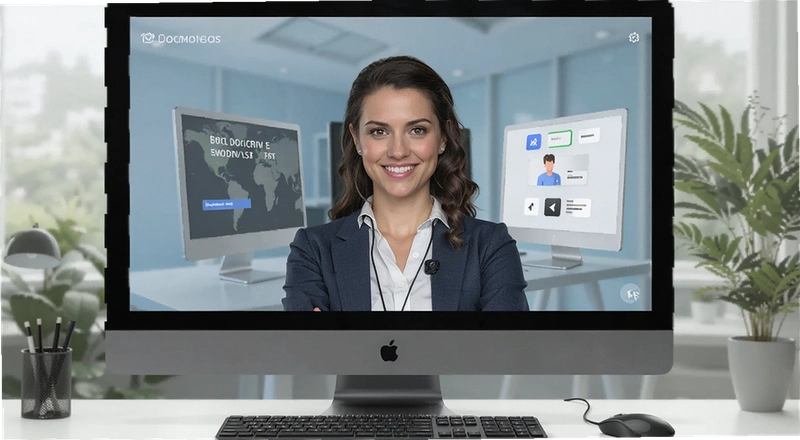
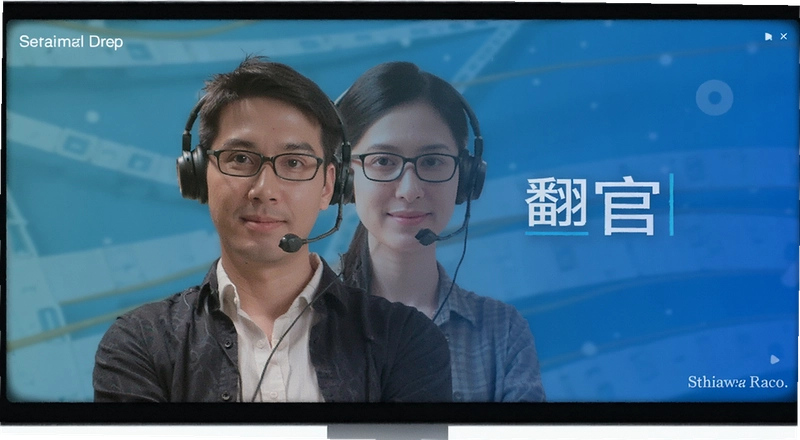
办公时突然甩来一份日文PDF,合同里夹杂着韩文条款,截图里的英文菜单看不懂这种场景几乎每天都在发生。智能翻译官就是为应对这类碎片化翻译需求而生的PC工具。它不像在线翻译网页那样需要频繁切换标签页,也不依赖手机扫码传文件,直接在本机就能处理文本、图片、文档和截图里的外语内容。
软件支持简体中文与英、日、韩、法、俄等主流语种互译,覆盖了绝大多数外贸、科研、留学人群的日常沟通范围。更实用的是,它把OCR文字识别和翻译整合到了同一界面里,遇到无法复制的扫描件或图片字幕,截个图就能提取文字并完成翻译,省去了先找识别工具再复制去翻译的麻烦。对于经常处理多语言资料的用户来说,这确实能省下不少重复操作的时间。
实际用下来,它的启动速度和响应都算利落,不会像某些大型办公套件那样拖慢电脑。下面从真实使用场景出发,聊聊它在文本翻译、图片识别、文档处理这几个核心环节的具体表现,以及一些值得留意的细节。
图片翻译功能在实际使用中识别准确吗?
图片翻译是这款软件比较突出的功能点。它并非简单调取系统自带OCR,而是内置了针对印刷体、手写体和屏幕字体的优化模型。实测拍了一张餐厅菜单的模糊照片,文字稍有倾斜,它依然能较准确地框选出文字区域并给出译文,整体识别率在可接受范围内。
操作路径很直观:打开软件主界面→点击左侧“图片翻译”→拖入图片或点击上传→框选需要翻译的区域→右侧即刻显示译文。比较贴心的是,译文会以气泡形式悬浮在原图对应文字上方,方便对照查看原句和译文的对应关系。翻译结果支持一键复制,也能直接导出为带译文的图片文件,方便分享给同事。
不过需要说明一点,如果图片分辨率过低或者文字被水印严重遮挡,识别错误率会明显上升。遇到这类情况,建议先用软件自带的“图片清晰化”预处理一下再翻译,效果会改善不少。整体而言,对于日常遇到的截图、扫描件、拍摄的文档,它的识别能力足够应对。
另外,软件还支持批量导入多张图片进行翻译,处理完一张会自动跳到下一张,连续作业时不用反复点击上传按钮,效率提升明显。翻译历史记录会保存在本地,方便随时回查之前处理过的内容。
文档翻译能保留原始排版吗?操作复杂吗?
对于经常接收外文合同、技术手册的用户来说,文档翻译的排版保留能力至关重要。智能翻译官支持Word、PDF、PPT、Excel等常见办公格式,实测将一个带有多级标题和表格的英文PDF拖入后,软件自动识别出文档结构,翻译后的中文版本基本保留了原文档的标题层级、表格边框和段落缩进,没有出现乱码或文字重叠的情况。
具体操作流程是:点击左侧“文档翻译”→上传文件→选择源语言和目标语言→点击“开始翻译”。翻译过程中会显示进度条,处理一份10页左右的PDF大约需要十几秒,速度尚可。完成后可以选择直接下载翻译后的文件,或者在预览窗口逐页查看对照效果。软件也支持将译文导出为TXT或SRT字幕格式,方便后期加工。
有一点值得提醒:对于扫描版PDF(本质是图片),需要先经过OCR识别才能翻译,软件会自动弹出提示并引导用户启用“OCR识别文档内容”选项。这一过程会消耗一些处理时间,但对无法复制文字的扫描件来说,这是唯一可行的翻译路径。
如果文档中含有复杂的数学公式或特殊符号,翻译后可能会出现格式偏移,需要手动微调。考虑到这类内容在通用翻译工具中普遍存在,智能翻译官的表现已经属于中上水平。
语音翻译与视频转文字功能实测体验
除了文字和图片翻译,智能翻译官还集成了语音翻译和视频转文字功能,这让它更像一个综合性的语言处理工具箱。语音翻译支持直接对着麦克风说话,实时识别并翻译成目标语言,实测在安静环境下识别准确率不错,中英互译时延迟约1-2秒,对话节奏还算流畅。
视频转文字则适合处理会议录像、网课视频等场景,导入视频文件后,软件会提取音轨并转成文字稿,支持中英日韩等多语种识别。转写结果会按时间轴分段显示,方便定位特定时间点的内容。这个功能对需要整理访谈记录或课程笔记的用户来说,能节省大量手动听写的时间。
操作上,点击“语音翻译”或“视频转文字”即可进入对应界面,设置语言和输出格式后一键开始。需要留意的是,视频转文字的处理速度与视频时长和电脑性能挂钩,一个10分钟的视频大概需要几分钟处理。此外,软件还支持录音转文字,可以直接导入外部音频文件,实用性不错。
这些功能综合起来,确实覆盖了办公学习中可能遇到的绝大多数语言处理需求。虽然某些单项功能可能不如专业语音识别软件那么精细,但胜在集成度高、切换方便,对于不愿意安装多个工具的用户来说,一个软件解决所有问题显然是更省心的选择。
智能翻译官快捷键操作与使用技巧
快捷键能显著提升软件操作效率,尤其对于需要频繁切换翻译模式的用户。智能翻译官内置了一套实用的快捷键方案,在设置菜单里可以查看和自定义。下面整理几个最常用的快捷键,方便快速上手。
截图翻译是日常使用频率较高的功能,默认快捷键是Ctrl+Alt+A,按下后屏幕会进入截图状态,框选区域后立即识别并翻译,整个过程一气呵成。图片翻译、文档翻译等功能也都有对应的快捷键,熟悉之后操作节奏会流畅很多。
| 快捷键 | 功能说明 |
|---|---|
| Ctrl+Alt+A | 启动截图翻译 |
| Ctrl+Alt+O | 打开文件翻译 |
| Ctrl+Alt+S | 语音翻译快捷开关 |
| Ctrl+Alt+H | 显示/隐藏主面板 |
自定义快捷键的路径是:点击右上角“菜单”→“设置”→“快捷键”,在对应功能项右侧输入新的组合键即可。建议将最常用的截图翻译设置成顺手的位置,比如Ctrl+Alt+Q,减少误触。另外,软件支持开机自启动和最小化到系统托盘,方便随时唤起。
如果快捷键与其他软件冲突,可以在此处修改。实测在默认状态下,与微信、QQ的截图快捷键不冲突,不用额外调整。合理利用快捷键能让翻译操作从“打开软件→选择功能→上传文件”简化为“一键框选→自动翻译”,效率提升非常明显。
同类软件对比与推荐
PC端翻译工具选择不少,但各有侧重。智能翻译官的优势在于功能集成度高、操作门槛低,适合追求综合体验的用户。下面整理了市面上几款主流同类软件,方便根据自身需求参考选择。
| 软件名称 | 核心特点 | 推荐指数 |
|---|---|---|
| 腾讯翻译君 | 免费、支持多种语言 | ★★★★ |
| 百度翻译 | 网页版强大,客户端轻量 | ★★★★ |
| 有道翻译 | 词典功能丰富,专业术语准确 | ★★★★☆ |
| 金山词霸 | 老牌词典,本地词库强大 | ★★★☆ |
| 卡儿翻译 | 专注文档翻译,支持多格式 | ★★★ |
| CopyTranslator | 剪贴板即翻,适合阅读文献 | ★★★★ |
如果你经常阅读外文文献,CopyTranslator的剪贴板监听模式可能更高效;如果依赖专业术语释义,有道的词典资源更有优势。但要说功能覆盖面广、操作又不需要学习成本,智能翻译官的一站式服务确实更省心。
智能翻译官硬件配置要求高吗?
作为一款本地运行的翻译软件,智能翻译官对电脑配置的要求并不苛刻。它的大部分处理逻辑依赖于本地计算,尤其是OCR识别和文档解析,因此CPU和内存性能会直接影响处理速度。下面给出参考配置,大家可以根据自己电脑情况评估。
| 配置项 | 最低要求 | 推荐配置 |
|---|---|---|
| 操作系统 | Windows 7 64位 | Windows 10/11 64位 |
| CPU | 双核 2.0 GHz | 四核 3.0 GHz及以上 |
| 内存 | 4 GB | 8 GB及以上 |
| 显卡 | 集成显卡 | 独立显卡(加速处理) |
| 硬盘空间 | 500 MB可用空间 | 1 GB以上可用空间(SSD最佳) |
在实际测试中,一台i5-8250U处理器、8GB内存的轻薄本运行软件,处理10MB以内的文档和图片翻译均能流畅完成,没有明显卡顿。进行视频转文字时,CPU占用率会上升到60%左右,风扇声音略大,但仍在可接受范围。总体而言,只要不是十年前的老古董电脑,基本都能顺畅运行。
智能翻译官常见使用问题解答
结合实际使用经验和用户反馈,整理了几个高频问题,帮助大家避坑。
问:免费版和付费版功能差别大吗?
答:免费版每天有翻译次数限制,具体表现为文本翻译每日若干次、图片翻译若干张,对于轻度用户基本够用。如果每天需要处理大量文档或视频,付费版会更顺畅,不限次数且处理速度更快。我的建议是先免费试用一段时间,确认高频需求后再考虑升级。
问:翻译结果准确吗?能不能完全替代人工翻译?
答:日常交流、资料查阅级别的翻译没问题,但涉及法律合同、医学报告等专业领域,机器翻译的准确率仍有局限。建议将译文作为参考,关键内容还是找专业译员校对。智能翻译官的优势在于快速获取大意,而不是替代专业翻译。
问:OCR识别需要联网吗?支持哪些语言?
答:OCR识别本身是本地运算,不联网也能用,但翻译过程需要联网调用云端翻译引擎。支持的语言包括中英日韩法俄等几十种,覆盖主流需求。实测断网时文字提取功能正常,但无法显示译文,需注意网络状况。
问:软件会占用大量系统资源吗?对低配电脑友好吗?
答:日常文本翻译占用内存约200MB,可以接受。但处理大文件或视频转写时,内存占用可能攀升至1GB以上,此时如果电脑本身配置较低,可能会出现明显卡顿。建议在低配电脑上避免同时运行多个大型程序,或者分批处理任务。
问:隐私安全有保障吗?上传的文档会不会泄露?
答:软件有隐私协议,官方承诺不会存储用户翻译内容。但毕竟涉及云端处理,敏感文件建议先脱敏再翻译。实测没有发现后台频繁上传数据的异常行为,安全性属于行业常规水平。
问:为什么有时候截图翻译识别结果不完整?
答:可能是截图区域选取不够精确,或者图片文字对比度过低。建议尽量截取清晰、平正的文字区域,避免倾斜和阴影。调整截取范围后重新识别,正确率会明显提升。
应用信息
- 包名:智能翻译官
- 名称:智能翻译官
- 版本:0
- MD5值:559d571536f6b56f98970a78b9cfe8b6
热门专题
本类最新




网友评论







 Vivo_X200_Ultra
热门推荐
本类排行
- 1boardmix博思白板电脑版v1.7.12最新版95.3M
- 2Autodesk AutoCAD 2023珊瑚海精简版v2023.1.4 免费版443.7M
- 3Autodesk AutoCAD2024精简版中文版v2024.1.3 直装版474.6M
- 4AutoCAD Electrical 2025电气版中文版v22.0.54.0 免费版4.31G
- 5autodesk autocad 2021精简中文版R.47.0.0 珊瑚海版本316.6M
- 6Autodesk AutoCAD2020中文免费版(附激活教程)Q.47.0.0 破解版1.54G
- 7Adobe Camera Raw 18 中文版下载v18.2.1 免费版1.69G
- 8QOwnNotes电脑版免费下载v26.6.58.6M
- 9悟空AI电脑版官方下载(企业级AI工作平台)v0.9.61 最新版268.1M
- 10Adobe InDesign免费下载2026免激活直装版v20.5.0.48 中文版本1.48G