行星轮盘快捷键鼠标快捷轮盘
用轮盘把常用快捷键摆出来,鼠标一滑就执行,省去记快捷键的麻烦。键盘录制功能对付重复录入很管用,推荐给办公族试试行星轮盘快捷键。 发表评论
- 软件类别:系统工具
- 软件大小:1.6M
- 更新时间:2026-09-11 09:48
- 软件版本:v3.7.0正式版快捷键管理工具
- 软件语言:中文
- 软件等级:

- 软件厂商:
- 官方网址:暂无
- 备案号:
- 评分
- 立即下载
手机扫描下载
应用介绍
日常办公里,快捷键记不住、操作步骤繁琐,是不少人提升效率的拦路虎。行星轮盘快捷键正是为解决这类痛点而生。它把操作系统或应用程序里零散的快捷键命令,按软件或使用场景归类到不同轮盘上。你只需轻轻移动鼠标,呼出对应轮盘,就能触发原本要按好几个组合键才能完成的指令。对于每天要处理大量重复操作、又不想费脑记快捷键的人来说,这工具能把操作路径缩短一大截。
我自己用了两周,感受最深的是它把“记忆负担”转移成了“视觉选择”。以前用设计软件,快捷键几十个,记混是常事;现在把常用命令摆到轮盘上,鼠标滑过去就行。这软件还带了键盘录制功能,能把一连串的键盘操作录成一个指令,下次一键播放,省掉不少机械重复的时间。
接下来,我从实际使用角度聊聊它的设置逻辑、适用场景、真实短板,以及一些常见疑问,希望能帮你判断它适不适合自己的工作流。
快捷键轮盘到底怎么呼出和切换?
第一次打开软件,默认会有一个悬浮球在桌面边缘。鼠标移到悬浮球上,按下预设的热键(默认是鼠标中键或Ctrl+空格),轮盘就会跟随鼠标位置弹出来。轮盘上的每个扇形区域对应一个已分配好的快捷键命令,点击即可执行。
1. 如果你安装了多款软件,可以在“轮盘管理”里为不同程序创建专属轮盘。比如给浏览器设一个轮盘,放“关闭标签页”“新建标签页”“恢复最近关闭”这些高频操作。
2. 切换到对应软件时,软件会自动加载该程序关联的轮盘。也可以手动在轮盘上点击“切换”按钮,从列表里选其他轮盘。这个自动切换逻辑在后台运行时比较灵敏,基本不用手动干预。
3. 轮盘的扇形数量可以自定义,4格、8格、12格都行。个人感觉8格最均衡,太多格鼠标移动距离变大,反而降低效率。
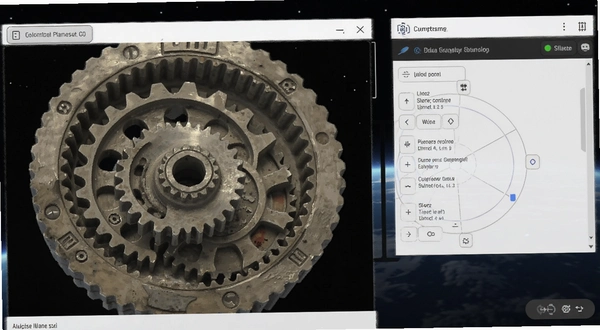
4. 轮盘外观支持换肤,可以调整大小、透明度、颜色。但说实话,默认皮肤就够用了,调透明度低一点,工作时视觉干扰更小。
5. 如果某个操作不想用轮盘,也可以把命令从轮盘上拖出来删掉,不影响原软件的快捷键功能。
键盘录制功能怎么用?能录制鼠标操作吗?
键盘录制是这软件另一个核心卖点。它的作用是把一段重复的键盘输入过程记下来,绑定到一个热键或轮盘格子上,之后一键重放。
1. 点击主界面的“键盘录制”标签,按下“开始录制”,软件就开始捕获你的键盘输入。录制过程中,可以正常操作其他软件,它会记录按键序列和时间间隔。
2. 录制完成后,可以设置播放速度(0.5倍到2倍),还能在序列中间插入“等待时间”或“鼠标点击”指令。但要注意,它不能像专业宏工具那样录制鼠标轨迹,只能模拟点击某个坐标位置。
3. 我录了一个“自动填写表单”的序列:连续输入账号、Tab、密码、回车,播放效果稳定。但如果是网页操作,页面加载速度有波动,最好在关键步骤后加上适当的延时。
4. 键盘录制内容可以单独保存成文件,换电脑后导入就能用。这点对经常在多个设备间切换的人挺友好。
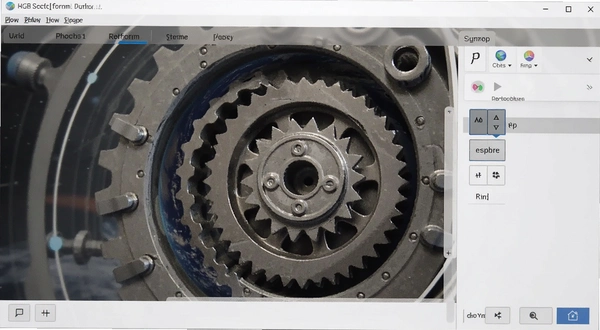
5. 实际体验中,录制播放的按键模拟有时会被安全软件拦截,尤其是涉及密码输入的场景。所以录制带密码的流程时,建议只录用户名和Tab,密码手动输入,避免触发安全机制。
原创测评:用三个常见办公场景测试它的效率提升
为了验证它是否真的能提高效率,我设定了三个典型场景,用秒表记录完成时间。对比基准是纯键盘快捷键操作和纯鼠标点击操作。
| 测试场景 | 纯键盘快捷键 | 纯鼠标操作 | 行星轮盘快捷键 |
|---|---|---|---|
| 浏览器连续关闭5个标签页并新建3个 | 约8秒 | 约15秒 | 约6秒(轮盘连续点击) |
| Excel中执行“复制-选择性粘贴-数值”操作 | 约4秒(需记快捷键) | 约7秒 | 约3秒(轮盘一键触发) |
| 设计软件中切换工具并调整画笔大小 | 约10秒(需记多个快捷键) | 约12秒 | 约5秒(轮盘+滚轮调节) |
测试结果很明显:对于高频且组合复杂的操作,轮盘确实能节省不少时间。但它并非万能,如果只是偶尔用一次的命令,专门去设置轮盘反而多花时间。建议只把最常用的20%操作放上去,收益最大。
同类快捷启动工具横向对比
| 软件名称 | 评分 | 简介 |
|---|---|---|
| Rolan | ★★★★☆ | 轻量级快捷启动器,支持分组 |
| uTools | ★★★★★ | 插件生态丰富,多功能合一 |
| Quicker | ★★★★☆ | 轮盘触发,动作库强大 |
| Listary | ★★★★☆ | 文件搜索与启动结合 |
| Wox | ★★★☆☆ | 开源免费,插件丰富 |
| Maye | ★★★☆☆ | 极简启动器,绿色免安装 |
| Lucy | ★★☆☆☆ | 快捷启动,功能较单一 |
| RunZ | ★★★☆☆ | 支持插件,轻量实用 |
对比来看,行星轮盘的核心差异在于“可视化轮盘”和“键盘录制”。如果你更习惯传统启动器的搜索框输入方式,uTools可能更顺手;但如果你喜欢鼠标滑过即触发的直觉操作,轮盘形式的上手成本更低。
运行它需要什么电脑配置?
这款软件本身非常轻量,对硬件要求不高。但为了让轮盘动画流畅、多开软件时不卡顿,建议参考以下配置。
| 配置项 | 最低要求 | 推荐配置 |
|---|---|---|
| CPU | 1GHz单核 | 双核2.0GHz及以上 |
| 内存 | 1GB | 4GB及以上 |
| 显卡 | 集成显卡 | 独立显卡(轮盘动画更流畅) |
| 硬盘 | 50MB可用空间 | SSD剩余100MB以上 |
我测试用的老笔记本(4GB内存,机械硬盘)也能正常运行,只是呼出轮盘时偶尔有半秒延迟。放在SSD上,基本感觉不到延迟。
常用快捷键一览
软件本身支持自定义热键,下面列出的是默认设置,你可以在“热键设置”里改成自己习惯的组合。
| 快捷键 | 功能说明 |
|---|---|
| 鼠标中键 | 呼出当前软件对应轮盘 |
| Ctrl+空格 | 备用呼出热键 |
| Esc | 关闭当前轮盘 |
| 方向键+回车 | 键盘控制轮盘选项 |
如果你习惯键盘操作,也可以完全不用鼠标,通过方向键选择轮盘上的命令。
使用中可能遇到的疑问解答
问题:行星轮盘快捷键怎么设置才能适配特定软件?
打开主界面→“轮盘管理”→点击“新建轮盘”→选择关联程序(比如chrome.exe)→在轮盘上右键“添加命令”→从列表里选快捷键或手动输入组合键。设置好后,只要焦点在该程序窗口,呼出的就是对应轮盘。注意,有些程序需要以管理员权限运行才能被正确关联。
问题:轮盘上的命令能执行带参数的命令行吗?
可以。在添加命令时,选择“运行程序”,然后输入程序路径和参数。比如设置一个“打开记事本并加载特定文件”,在参数栏填入文件路径即可。但注意,如果路径含空格,需要用引号包住。
问题:用键盘录制功能录制的宏,播放时会不会被系统拦截?
实测发现,部分安全软件对模拟按键有拦截,尤其是录入了Ctrl+Alt+Del这类系统组合键时。普通办公软件的快捷键录制播放基本没问题。另外,如果录制的软件在不同时间打开,窗口位置变化可能导致鼠标点击坐标偏移,建议尽量用键盘操作而非鼠标点击。
问题:这款软件会占用多少内存?
后台运行时,内存占用大约在30-60MB之间,取决于轮盘数量和命令复杂度。相比浏览器动辄几百MB,它算很轻量了。不过,如果设置开机自启,会略微增加开机时间,建议非高频用户关闭自启。
问题:老电脑运行会不会卡顿?
在低配电脑(2GB内存)上,轮盘动画会有一点掉帧,但基本不影响操作。如果感觉卡,可以把轮盘动画效果关闭(设置→外观→关闭动画)。不过,如果同时开多个大型软件,内存紧张时轮盘呼出会延迟,这属于正常现象。
整体体验下来,行星轮盘快捷键适合愿意花一点时间做初始设置的效率追求者。它的学习成本不高,但需要你梳理自己的操作习惯。如果你厌倦了死记硬背快捷键,又不想用笨重的宏工具,不妨试试这种“鼠标滑动”的交互方式。
应用信息
- 包名:行星轮盘快捷键
- 名称:行星轮盘快捷键
- 版本:0
- MD5值:4408ccef24ac23b8658ae9aa2d71d886
热门专题
本类最新




网友评论







 Poco_X7_Pro
热门推荐
本类排行
- 1串口调试助手SSCOMv2.4.1.0516串口调试工具12.6M
- 2365定时关机软件定时关机助手v51.52.0.0定时关机1.1M
- 3网络流量监视专家流量监控工具v2.4实时网速监测版1.1M
- 4HackerJLY文件更名器批量重命名工具v0.0.1.6批量加序号730KB
- 5网络连接查看器TCP/UDP端口监视工具v51.52.0.0端口检测版1.7M
- 6悟空手机助手悟空助手v00.01.05刷机管理16.7M
- 7磁盘空间分析专家磁盘分析工具v51.52.0.0磁盘占用扫描2.5M
- 8NetBarP2P游戏更新平台网吧游戏自动更新器v3.4.0.1正式版4.5M
- 9超级易用打铃软件学校自动音乐铃声系统v2012.12.25.0正式版25.4M
- 10Win8优化大师Windows8优化工具v1.0.8.0正式版6.6M