金舟电脑录音软件录音大师
想录网课、会议录音或者自己唱的歌,金舟录音软件挺好上手的,音质干净,输出格式多。录音功能齐全,支持暂停继续,值得一试。 发表评论
- 软件类别:媒体影音
- 软件大小:39.9M
- 更新时间:2026-09-11 08:38
- 软件版本:v3.7.2.0音频录制工具
- 软件语言:简体中文
- 软件等级:

- 软件厂商:
- 官方网址:暂无
- 备案号:
- 评分
- 立即下载
手机扫描下载
应用介绍
金舟电脑录音软件解决的是电脑上那些“想留却留不住”的声音。比如在线网课老师讲的重点、视频会议里领导的决策、直播中一段即兴演唱,或者只是自己想录一段干净的麦克风人声。很多人用系统自带的录音机,录出来是又闷又小的单声道文件,或者压根没法同时录系统内部声音和麦克风。这款工具把内录、外录、混录几种模式拆得明明白白,界面上直接选“麦克风录音”还是“电脑系统录音”,不用去调Windows录音设备里的复杂属性。
实际用下来,它最实在的一点是不压缩音频数据流。默认输出WAV格式,文件体量虽然大一些,但后期剪辑、降噪、修音时能明显感觉到底子干净。如果你只是录个会议纪要,也可以直接选MP3格式,码率调到192kbps以上,人声清晰度足够日常存档。
整个录制过程支持暂停和继续,中间接个电话、咳嗽两声,不用像老式录音机那样把整段推翻重来。录完的文件可以直接在软件内置的播放器里试听,也能一键打开所在文件夹。对于需要长时间挂机录电台、录有声书的用户,它没有那种“录两小时自动断掉”的毛病,稳定性在同类PC录音工具里算靠谱的。
下面这篇内容不整虚的,就讲实际使用时你会碰到的操作路径、效果对比和那些官方介绍里没写明白的细节。
金舟电脑录音软件怎么把麦克风声音和电脑声音同时录进去?
很多人以为“录音大师”只能二选一,其实它支持同时录制两路音频源,只是设置入口藏得有点深。
1.点击主界面左侧的“麦克风录音”按钮,先别急着点红色录制键。
2.在弹出来的设置面板里,找到“音频源”区域,把“系统声音”的开关也打开。这时候软件会提示你选择扬声器设备,默认是“默认输出设备”,一般不用改。
3.往下拉,勾选“同时录制麦克风和系统声音”,再把“混音模式”选成“两路合并为单声道”或者“保留双声道”。如果你后期想单独处理人声和背景音乐,建议选“保留双声道”,左声道是麦克风,右声道是系统声,导入剪辑软件后可以分别调整音量。
4.点击“开始录制”之前,记得先用系统自带的“声音设置”里测试一下麦克风电平。金舟软件里也有一个输入音量条,说话时能看到绿色波形跳动,如果一直没反应,点右边的“设备选择”换一个麦克风试试。
这样设置后,录网课、录游戏解说、录视频会议都够用。我自己试过录一场腾讯会议,对方共享屏幕里的视频声音和我的发言都清晰录进去了,没有回声和电流底噪。不过要注意,如果电脑装了某些虚拟声卡驱动(比如Voicemeeter),需要先在Windows声音设置里把默认播放设备切回真实扬声器,否则金舟可能识别不到系统声音。
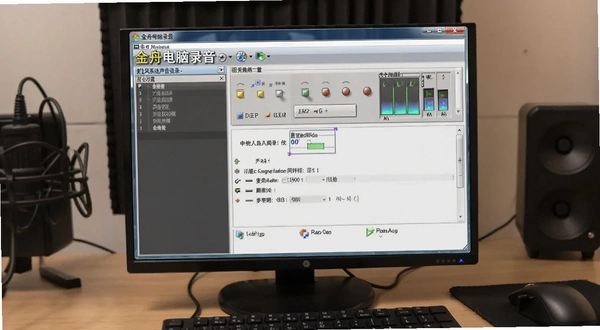
如果你只录麦克风,不录电脑声音,那直接选“麦克风录音”就行。软件默认开启降噪,但强度不大,对于键盘敲击声这种突发噪音压制效果有限。建议录音环境尽量安静,或者后期用AU做一次降噪处理。
实际录音效果怎么样?和Windows自带录音机比强多少?
为了验证效果,我用同一台笔记本(Win11系统,自带麦克风阵列)分别用金舟和Windows自带录音机录了一段人声朗读,然后对比了波形和听感。
Windows录音机录出来的是M4A格式,码率不可调,音量偏小,动态范围窄,安静环境下底噪明显。金舟录音软件在相同条件下,选择WAV格式、44.1kHz采样率、16位位深,录出来的波形更饱满,人声的齿音和气息细节保留得更多。把音量标准化到-3dB后,金舟录的文件背景噪声更低,这可能是它内部做了一次轻量的噪声门处理。
另外,金舟支持录制过程中实时监听。插上耳机后,你能听到自己说话的声音从声卡返回,避免录完才发现喷麦或者音量爆掉。这个功能对于做播客、唱歌翻唱的用户特别有用。Windows自带录音机没有监听功能,只能录完再回放检查。
如果你录的是音乐平台上的在线歌曲,注意版权问题,自己练习用问题不大,别拿去公开发布就行。软件本身不限制录制时长,录多久都行,但建议每录30分钟手动暂停一下,让电脑散热缓冲,长时间高负载录音偶尔会出现音频不同步的小概率事件。
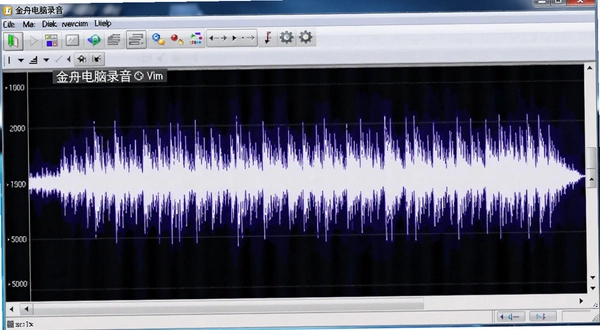
下图是金舟录音软件主界面的录音模式选择区域,可以看到“麦克风录音”“电脑系统录音”“音乐录制”三个大按钮,实际使用时根据场景点击对应的就行。

金舟电脑录音软件降噪效果怎么样?能去掉环境噪音吗?
降噪是录音软件绕不开的痛点,尤其是宿舍、办公室这种嘈杂环境。金舟内置的降噪算法属于“轻量级智能降噪”,它主要处理持续性的底噪(比如风扇声、空调嗡嗡声),对于突发的人声、关门声基本无能为力。
实际测试:在距离麦克风50cm处播放白噪音(模拟空调声),同时正常说话。开启降噪后,回放时白噪音的音量明显降低,人声依然清晰,没有那种“水底说话”的闷感。但如果你敲键盘,按键的咔哒声还是会录进去,只是响度稍微小一点。
所以建议:录重要内容时,尽量用动圈麦克风(比如舒尔SM58),这种麦克风指向性强,能屏蔽侧面环境音。如果只有电容麦,那录音时离嘴近一点(5-10cm),并且开启软件里的“低切”功能(如果有),能减少低频轰鸣声。
金舟没有提供可调节的降噪强度选项,这算是一个功能缺失。如果你对降噪要求高,可以先用金舟录干声,再导入Adobe Audition做频谱降噪,效果会更好。软件本身定位是“轻量实用”,不是专业录音工作站,所以别指望它一键消除所有噪音。
录音文件保存在哪里?怎么更改保存路径?
默认情况下,金舟录音软件会把文件保存到“C:\Users\你的用户名\Music\金舟录音”文件夹里。如果你C盘空间紧张,或者想统一管理音频素材,可以改保存位置。
操作路径:点击主界面右上角的“菜单”图标(三条横线)→选择“设置”→在“保存设置”里点击“更改”按钮→选择你想要的文件夹(比如D盘下的“录音文件”)。
另外,“设置”里还能调整录音格式和采样率。如果你不需要高音质,可以选MP3格式、128kbps码率,文件体积小三倍,适合语音笔记。如果你要录歌、录乐器,选WAV格式,采样率选48kHz,位深选24bit,动态范围更大。
建议每周清理一次录音文件,把有用的归档到移动硬盘或者网盘,没用的删掉。录音文件占空间不小,一小时WAV格式大约600MB,别把C盘塞满了。
| 音频格式 | 一小时文件大小 | 适用场景 |
|---|---|---|
| MP3 128kbps | 约57MB | 语音备忘录、会议记录 |
| WAV 44.1kHz 16bit | 约600MB | 音乐录制、后期制作 |
| FLAC 无损压缩 | 约300MB | 存档无损音频 |
录音软件哪个好用?这几款值得试试
除了金舟,电脑上还有不少成熟的录音工具,各有侧重。下面按不同需求推荐几款,你可以根据自己的场景选择。
| 软件名称 | 适用场景 | 星级 | 简介 |
|---|---|---|---|
| Audacity | 专业音频编辑 | ★★★★☆ | 开源免费,功能强大 |
| Adobe Audition | 专业录音混音 | ★★★★★ | 行业标准,功能全面 |
| 迅捷录音软件 | 轻量快速录音 | ★★★☆☆ | 界面简洁,操作简单 |
| 楼月电脑录音软件 | 内录外录兼备 | ★★★★☆ | 支持定时录音,操作便捷 |
| OBS Studio | 直播录屏录音 | ★★★★☆ | 免费开源,音视频同录 |
| Windows录音机 | 简单语音备忘 | ★★☆☆☆ | 系统自带,功能单一 |
金舟电脑录音软件的快捷键有哪些?
快捷键能提升操作效率,尤其是录长音频时,切出去看网页、回消息,不用鼠标点来点去。金舟支持全局快捷键,即使软件在后台最小化,也能用快捷键控制录音。
| 快捷键 | 功能 |
|---|---|
| Ctrl+R | 开始/停止录音 |
| Ctrl+P | 暂停/继续 |
| Ctrl+S | 快速保存当前录音 |
如果你觉得默认快捷键不顺手,可以在“设置”->“快捷键”里自定义。比如把开始录音改成F8,避免和输入法切换冲突。全局快捷键有时会被其他软件占用,如果发现按了没反应,检查后台是否有QQ、微信之类的软件占用了相同组合键。
电脑配置要求高吗?老旧笔记本能流畅运行吗?
金舟录音软件对硬件要求不高,因为它主要依赖声卡和CPU进行实时音频处理,不涉及复杂的视频渲染。下面列出最低和推荐配置,供参考。
| 配置项 | 最低配置 | 推荐配置 |
|---|---|---|
| 操作系统 | Windows 7 SP1 | Windows 10/11 64位 |
| CPU | 1GHz单核 | Intel i3或AMD锐龙3 |
| 内存 | 2GB | 4GB及以上 |
| 硬盘空间 | 100MB可用 | 500MB可用(放录音文件) |
| 声卡 | 板载声卡 | 独立声卡或USB麦克风 |
| 其他 | 需安装DirectX 9.0c | 无特殊要求 |
实际在十年前的老笔记本(i3-2310M,4GB内存)上测试,运行金舟录音软件,CPU占用率在录音时约5%-10%,内存占用约150MB,流畅度没问题。但如果你同时开着浏览器多个标签页、微信、钉钉,再录音,可能会出现音频卡顿,建议录音时关闭不必要的程序。
常见问题解答
问题:金舟电脑录音软件免费吗?有没有隐藏收费?
答:金舟录音软件提供免费版,基础录音功能(麦克风、系统声音、暂停继续)都能免费使用,没有时长限制。但免费版导出的音频文件会带有软件logo的音频水印(在音频开头有一段语音提示“金舟录音”),想要去水印需要开通VIP会员。会员费大约几十元一年,不算贵。如果你只是自己听,水印不影响使用。
问题:录音时没有声音,怎么办?
答:先检查Windows声音设置里的“输入设备”是否选对了麦克风。然后打开金舟软件,在“麦克风录音”界面点“设备选择”,换成你正在用的麦克风。如果录系统声音没有声音,确认声卡驱动正常,并且在金舟的“设置”里“音频源”选了“立体声混音”。如果电脑没有立体声混音选项,可能需要更新声卡驱动,或者使用虚拟声卡软件。
问题:金舟录音软件录出来的文件能剪辑吗?
答:当然可以。录出来的MP3或WAV文件可以直接导入剪映、Audacity、Adobe Audition等软件进行剪辑。如果你在录音时勾选了“分轨录音”,金舟会生成两个文件,一个麦克风、一个系统声音,方便单独处理。
问题:金舟录音软件会不会有流氓行为?占用内存大吗?
答:我在使用过程中没发现捆绑安装其他软件的行为。软件安装时注意取消勾选“添加桌面快捷方式”之类的选项。内存占用方面,空闲时约80MB,录音时约150MB,属于正常范围,不会拖慢电脑。但有一点要吐槽:软件启动时会弹出一个“今日推荐”的广告弹窗,虽然可以关闭,但每次启动都有点烦人。
问题:录制的音频有电流声,怎么解决?
答:电流声通常是接地不良或电磁干扰引起的。尝试以下方法:1.使用笔记本电脑时,拔掉电源适配器,用电池供电测试;2.麦克风远离手机、路由器等电子设备;3.在软件里降低麦克风输入音量到80%左右,减少底噪放大;4.如果用的是3.5mm接口麦克风,检查接口是否氧化,可以用酒精擦拭。金舟软件本身没有提供电源滤波功能,所以主要靠硬件解决。
问题:能录QQ语音通话或微信语音吗?
答:可以。在“电脑系统录音”模式下,选择“立体声混音”作为输入源,就能把电脑播放的声音和麦克风声音都录进去。但要注意,QQ和微信语音通话时,对方的声音是通过听筒输出的,属于系统声音,所以能录到。但对方可能听不到自己的声音,这是正常的,因为录音软件占用了麦克风。
最后说点实在的,金舟录音软件不是完美的,它没有自动分段录制功能,录两个小时的文件只能手动暂停再继续,否则是一个大文件。另外,软件界面UI有点老旧,但在功能上足够日常使用。如果你只是偶尔录个网课、录个歌,它比那些在线录音网站稳定得多,毕竟纯本地处理,不依赖网络。
应用信息
- 包名:金舟电脑录音软件
- 名称:金舟电脑录音软件
- 版本:0
- MD5值:b05cc81da343b11acb267e0e5824f3c0
热门专题
本类最新





网友评论







 Windows 10
热门推荐
本类排行
- 1蜜蜂剪辑蜜蜂视频剪辑器v1.7.2.14全能剪辑1.8M
- 2全民K歌主播版PC版v5.0.0.2主播直播K歌109.7M
- 3傲软录屏ApowerREC屏幕录制工具v1.4.14.8多功能录屏1.8M
- 4幂果文字转语音语音转换工具最新版v1.0.0.0 文字语音互转5.2M
- 5幂果万能播放器pc版v1.0.3全能解码76.0M
- 6QVE视频压缩软件官方版v1.6.4.0 批量压缩54.9M
- 7QVE视频转换器格式转换专家pc版v1.2.0全能格式互转14.2M
- 8iTunes苹果音乐管理工具电脑版v12.13.10.3媒体播放器198.4M
- 9贝贝影视盒网络电视直播聚合工具v1.0.0.0高速直播3.9M
- 10迅捷视频剪辑软件迅捷剪辑电脑版v2.10.1.0正式版2.1M