嗨格式抠图大师嗨格式抠图
平时做图抠图挺烦的,这款嗨格式抠图大师算是帮了大忙,操作不费脑,效果也拿得出手,推荐给有需要的朋友试试。 发表评论
- 软件类别:图形图像
- 软件大小:3.1M
- 更新时间:2026-09-11 06:52
- 软件版本:v1.0.114.0智能抠图
- 软件语言:简体中文
- 软件等级:

- 软件厂商:
- 官方网址:暂无
- 备案号:
- 评分
- 立即下载
手机扫描下载
应用介绍
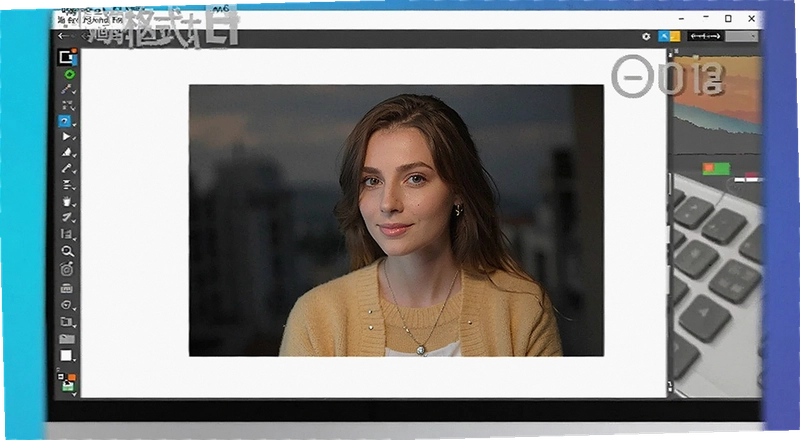
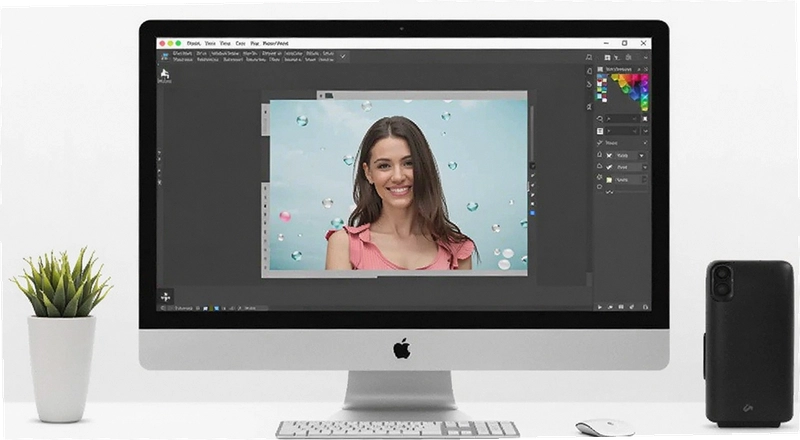
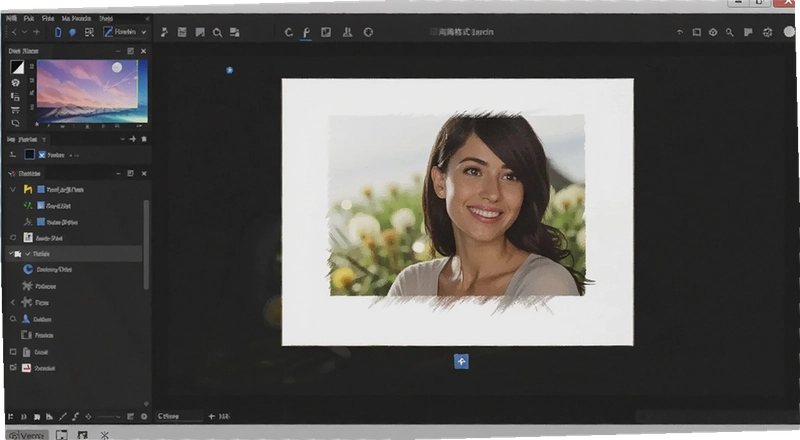
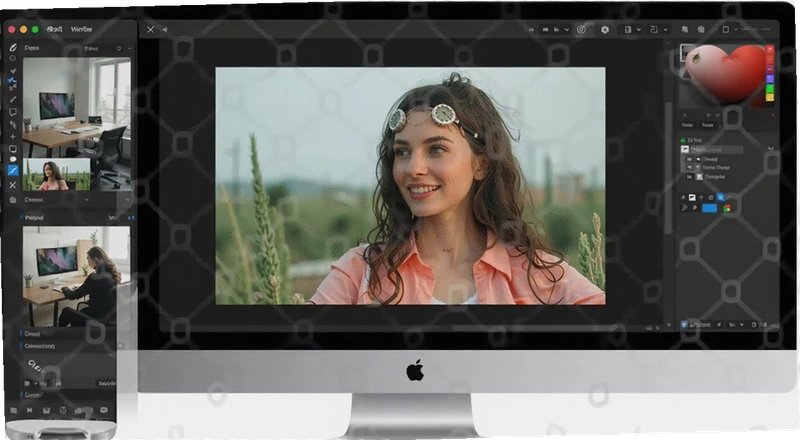
嗨格式抠图大师,这个名字对很多做电商详情页、自媒体配图或者经常跟证件照打交道的人来说,应该不陌生。它解决的痛点和它的名字一样直白把图里不要的背景弄掉,把要的主体干净利落地拿出来。以前用Photoshop钢笔工具一点点勾路径,或者用魔棒工具忍受蚂蚁线边缘的毛刺,费时费力还容易翻车。现在这类AI工具把门槛拉低了不少,但实际用起来,不同软件在识别精度、边缘处理、批量操作上的差距还是蛮大的。嗨格式抠图大师在众多同类软件里,算是把“自动”和“手动微调”平衡得比较好的一个。这次拿到的是1.0.114.0版本,我特意在几台不同配置的电脑上试了试,包括一台比较老旧的办公本,看看它在真实场景下的表现到底怎么样,值不值得装进硬盘里。
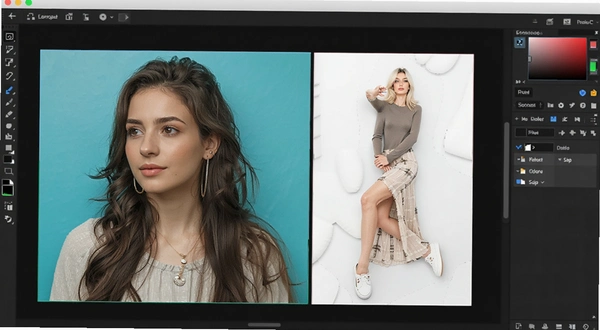
先说说我平时最头疼的一个场景:给公司产品图换背景。以前拍回来的杯子、小家电,背景不是灰的就是乱的,要上架到不同平台,白底图、透明图、场景图都得准备。用嗨格式抠图大师,直接把图片拖进去,它自动识别主体,几秒钟就把杯子抠出来了,边缘处理得挺干净,连杯柄那种镂空的地方也没出大岔子。对于需要批量处理的电商运营来说,这个效率提升是实打实的。
一键自动抠图识别不准怎么办?手动微调来补救
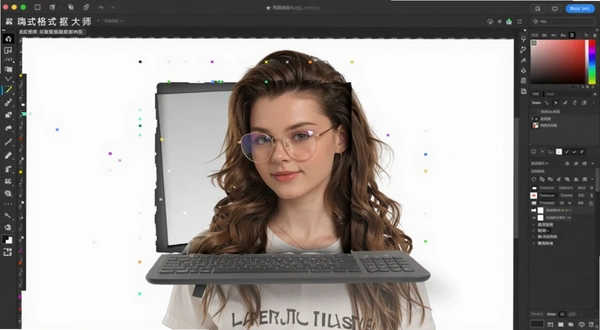
自动识别不是万能的,碰到主体和背景颜色相近,或者主体边缘特别复杂的图,比如头发丝、毛绒玩具,再聪明的AI也会犯迷糊。嗨格式抠图大师这时候给了一个“手动微调”的出口,不至于让用户干瞪眼。
操作路径是这样的:图片加载后,点击界面上的“边缘优化”或者“画笔”工具,用红色画笔在没抠干净的地方涂抹,用绿色画笔在误删的区域涂一下,软件会基于你的笔触重新计算。这个过程有点像在给AI“指路”,来回涂个两三次,细节部分基本就能修回来。我拿一张金毛犬在草地上的照片试了试,狗毛边缘最初有点发虚,用微调画笔沿着轮廓走了一遍,嗨格式抠图大师重新计算后,细碎的毛丝居然也保留下来不少,比我想象中要精细。
不过说实话,手动微调的处理效果上限肯定比不了Photoshop里花十分钟慢慢抠,但胜在快。对于大多数非专业设计场景,比如做个公众号头图、给朋友修个证件照,这个精度完全够用了。如果你追求那种广告级精修,那可能还是得上专业软件,但日常使用,它的处理能力已经能覆盖大部分需求。
除了抠图,证件照换底色到底方不方便?
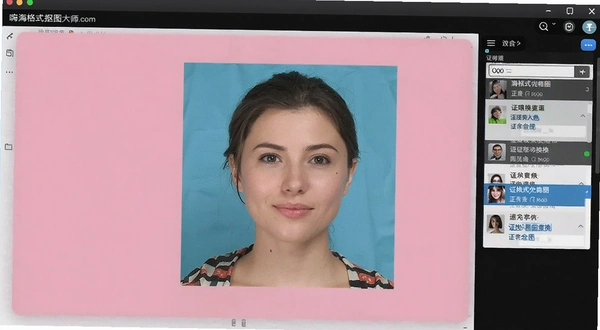
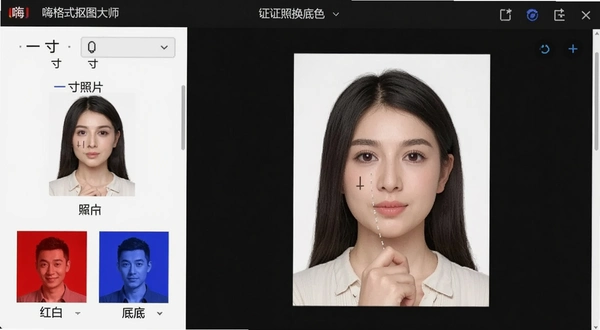
证件照换底色是另一个高频刚需,尤其对于要准备考试报名、签证材料的人来说,跑一趟照相馆不仅花钱,还得等。嗨格式抠图大师把证件照功能集成了进来,操作起来很直观。
在首页点击“证件照”模块,导入照片后,软件会自动识别人像,生成抠图结果。接下来就是选尺寸和底色了,一寸、二寸这些标准规格都有预设,白底、蓝底、红底一键切换,预览效果很直观。我试着把一张自己用手机拍的半身照换了蓝底,整体效果还挺自然,人像边缘没有那种生硬的“纸片感”,肩部和头发的过渡处理得比较柔和。对于要求不是特别严格的场合,比如简历照片、工作证,完全能自己搞定。
有一点值得提的是,软件还提供了正装、淡妆等一键微调功能,虽然我一个大老爷们用不上,但对于一些需要应急的求职者来说,这个功能确实挺救急的,起码不用因为衣服颜色不对再重拍一张。它把原本需要去照相馆解决的问题,压缩成了电脑前几分钟的操作。
当然,软件也不是没有槽点。我在使用中发现,如果原照片光线特别差,比如逆光或者脸上有明显阴影,即使抠图成功,换底后的人像肤色和边缘会有一点不自然,需要自己再用其他工具调一下。指望一个抠图软件把修图全包了,也不太现实。
批量抠图的速度和稳定性实测,效率能翻倍吗?
批量处理是嗨格式抠图大师主打的一个效率卖点,尤其对于电商、新媒体从业者,一天处理几十张图是家常便饭。我专门准备了一个文件夹,里面放了20张不同种类的商品图(杯子、玩偶、数据线、书等),来测试它的批量处理能力。
操作路径很清晰:点击“批量抠图”,把图片文件夹整个拖进去,软件会自动识别每一张图的主体。然后可以在下方统一设置输出格式,比如透明PNG或者指定颜色的背景图。点击“开始处理”,软件就按顺序跑起来了。我大概统计了一下,20张图全部处理完,用时不到两分钟,平均一张图几秒钟。速度确实比一张张手动抠快太多了,效率提升是肉眼可见的。
但在批量处理过程中,我也发现了一个问题,就是对于个别主体不明确或者背景特别复杂的图,软件自动识别的效果会打折扣。比如有一张图是透明玻璃杯放在深色桌面上,AI就有点犯难,识别出来的边缘把桌面反光也带进来了。这倒不是软件偷懒,而是AI的通用模型对这种半透明材质的理解确实有局限。所以批量处理前,最好先快速预览一遍,把几张难处理的图标记出来,单独进行手动调整,这样能避免最后输出的图有一两张是废的。
另外,在批量处理大量高分辨率图片时,内存占用会明显上升。我是在一台16GB内存的机器上测试的,处理20张2400万像素的图片时,软件内存占用一度超过4GB,但整个过程中没有出现卡死或崩溃的情况,稳定性还算可以。如果电脑配置比较低,建议一次不要塞太多图,分批处理会更稳妥。
| 测试项目 | 处理数量 | 平均耗时 | 结果 |
|---|---|---|---|
| 商品图批量抠图 | 20张 | 约1分40秒 | 19张完美,1张需手动调整 |
| 人像批量抠图 | 10张 | 约50秒 | 发丝边缘整体良好,轻微瑕疵可接受 |
嗨格式抠图大师的同类软件有哪些可以替代?
市面上AI抠图软件不少,各有各的长处。光盯着一个用,有时候不一定是最优解。这里挑几款我实际用过的同类PC软件,简单说说它们的区别,方便你按需选择。
| 软件名称 | 评分 | 特点简介 |
|---|---|---|
| 神探批量抠图 | ★★★★ | 批量处理速度很快,适合简单商品图 |
| 碧澄抠图 | ★★★★☆ | 人像边缘处理细腻,AI算法较新 |
| 抠图神器 | ★★★☆ | 操作简单,功能单一但免费 |
| 百度抠图大师 | ★★★☆ | 在线版方便,但客户端功能较弱 |
| RemoveBG | ★★★★ | 国际知名AI抠图,API接口丰富 |
| 抠图工具箱 | ★★★ | 集成多个模型,但操作稍显复杂 |
| 快图抠图 | ★★★☆ | 傻瓜式操作,适合新手应急 |
| 智能抠图助手 | ★★★★ | 对印章、logo识别专门优化 |
| 抠图大师 | ★★★ | 老牌软件,功能稳定但创新不足 |
| PS抠图插件 | ★★★★ | 需配合PS使用,功能强大但学习成本高 |
如果你只是偶尔抠一两张图,用在线工具比如RemoveBG的网页版就挺方便。但如果你跟嗨格式抠图大师一样,需要批量处理,还要本地化管理素材,那装一个PC客户端会更顺手。嗨格式抠图大师在批量处理和证件照这两个功能上结合得比较好,省去了来回切换软件的麻烦。
想流畅运行,电脑配置需要什么水平?
嗨格式抠图大师对硬件的要求不算高,但也不是随便一个古董机就能跑得飞起。我特意在一台几年前的老笔记本(i5-6200U,8GB内存,集成显卡)上安装试了试,软件能正常打开,处理单张图片时速度会慢一些,大概需要十来秒,但没到卡死的地步。如果你打算经常用它批量干活,配置还是别太寒酸。
| 配置项 | 最低配置 | 推荐配置 |
|---|---|---|
| 操作系统 | Windows 7/10 64位 | Windows 10/11 64位 |
| CPU | 双核2.0GHz | 四核3.0GHz或更高 |
| 内存 | 4GB | 16GB或以上 |
| 显卡 | 集成显卡即可 | 独立显卡,显存2GB以上 |
| 硬盘 | 500MB可用空间 | SSD固态硬盘,1GB以上空间 |
实际体验下来,CPU的影响主要在AI识别阶段,显卡对处理速度有加速作用,但没那么明显。内存倒是挺关键,批量处理大图时,8GB内存会有点紧张,如果同时开着浏览器和聊天软件,可能会感觉有点慢。所以如果你打算把它当生产力工具,内存往大了配准没错。
有没有快捷操作能提升使用效率?
嗨格式抠图大师不像Photoshop那样有海量快捷键,但在实际操作中,记几个常用的键确实能加快节奏,减少鼠标来回点的次数。我把自己摸索出来的一些按键整理了一下,虽然不是官方完整版,但都是实际操作中验证过有用的。
| 快捷键 | 功能说明 |
|---|---|
| Ctrl+O | 打开图片文件 |
| Ctrl+S | 保存当前抠图结果 |
| Ctrl+Z | 撤销上一步操作 |
| Ctrl+Y | 重做(恢复)操作 |
| B / E | 切换到画笔工具 / 橡皮擦工具 |
| + / - | 放大 / 缩小画布显示 |
| [ / ] | 减小 / 增大画笔大小 |
这些小技巧一开始可能不习惯,但用顺了之后,处理精细边缘时不用老去菜单栏找工具,效率提升是实实在在的。如果你还发现了其他好用的快捷键,欢迎在评论区补充。
关于嗨格式抠图大师,几个你最关心的问题
问题:嗨格式抠图大师收费吗?免费版和付费版差别大吗?
嗨格式抠图大师不是完全免费的软件,它提供免费试用,但免费版功能有限制。我试下来,免费版应该可以处理低分辨率的图片,而且可能不支持批量抠图和导出无水印的高清图。如果你只是偶尔抠一张小图,免费版够用。但如果你是电商运营或者设计师,需要处理高清大图、批量操作,那付费是跑不掉的。具体价格可以去官网看,经常有活动,比标价划算不少。
问题:嗨格式抠图大师怎么抠出公章或者印章?
抠公章或印章这类纯色且形状规则的物体,嗨格式抠图大师的AI识别确实有专门优化。操作时,导入图片后,软件一般能自动识别出圆形或椭圆形的印章区域。如果识别不准,可以切换到“手动抠图”模式,用矩形或套索工具大致框选印章,然后软件会自动识别边缘。关键在于,抠完章之后,通常需要把红色保留下来,而把白色背景去掉,你可以利用“颜色调整”功能,或者输出时选择“保留红色通道”之类的选项,具体按钮可能在“高级设置”里。我试过抠一个红章,效果比想象中好,边缘很干净,没有残留白底。
问题:嗨格式抠图大师会不会占用很多系统资源,导致电脑卡顿?
这个要看你怎么用。处理单张图片时,内存占用大概在几百MB,对现在的主流电脑来说没什么压力。但在批量处理多张大图时,内存占用会飙升到2GB以上,而且处理期间CPU会一直处于高负载状态。我在一台4GB内存的老笔记本上测试,单张处理还行,但一开批量,电脑就明显变得卡顿,几乎不能同时干别的。所以如果电脑配置不高,建议批量处理时别开太多其他程序。
问题:嗨格式抠图大师对低配电脑兼容性如何?会不会闪退或报错?
在低配电脑上运行,嗨格式抠图大师的兼容性算是一般。我在一台只装了集成显卡的Windows7老机器上运行,软件可以正常启动,但进行AI识别时,处理时间比新电脑慢了好几倍,而且偶尔会出现卡顿,但没遇到闪退。倒是在Windows11的最新版本上,我遇到过点击“批量抠图”按钮没反应的情况,后来重装了一下软件就好了。总体感觉,它对系统环境有一定要求,如果遇到问题,更新显卡驱动或者以管理员身份运行,往往能解决。
问题:嗨格式抠图大师支持在线使用吗?不下载客户端行不行?
嗨格式抠图大师有在线网页版,但功能比PC客户端少很多。网页版主要提供基础的自动抠图,像证件照换底色、批量抠图这些核心功能,网页版要么没有,要么限制使用次数。如果你只是应急抠个图,网页版可以用。但如果你想把抠图当成日常生产力工具,还是建议下载PC版,功能全、处理速度快,也没有上传下载的等待时间,数据也更安全。
问题:嗨格式抠图大师抠出来的图,边缘会有白边或者毛边吗?
边缘处理是衡量抠图软件好坏的关键。嗨格式抠图大师在大多数情况下,比如人像、物品,边缘处理得挺干净,发丝级别也能处理个七八成。但在某些特殊情况下,比如原图背景颜色和主体颜色反差小,或者图片压缩得厉害,抠出来的边缘就可能带一圈淡淡的白边或者杂色。这时候你可以用软件里的“边缘平滑”或“边缘羽化”功能调一下,或者用橡皮擦手动擦除。总体来说,它的边缘处理能力在同类软件中属于中上水平,但别指望能完全替代专业设计师的手工精修。
应用信息
- 包名:嗨格式抠图大师
- 名称:嗨格式抠图大师
- 版本:0
- MD5值:69abf75d0e6c864daa4661c447b514ce
热门专题
本类最新



网友评论







 Windows 11
热门推荐
本类排行
- 1adobe photoshop elements 2024已激活版v24.3专业版6.69G
- 2Adobe InDesign 2024官方最新版v19.5.0.84 直装版1.42G
- 3Adobe After Effects 2026免费版最新版本v26.0.03.96G
- 4Adobe Bridge2026中文正式版v16.0.2 windows版2.44G
- 5adobe bridge 2025已激活中文版v15.1.1.729 最新版本2.52G
- 6Photoshop 2021茶末余香增强版v22.3.0.49 中文版3.56G
- 7LeafView(图片查看器)绿色版v4.2.2148.2M
- 8Adobe Photoshop2024绿色免安装版本v25.12.0.806 汉化中文版2.78G
- 9adobe photoshop elements 2020直装破解版v18.0免激活版3.29G
- 10photoshop2021绿色免安装版v22.5.0.384最新版1.13G