傲软数据恢复傲软恢复专家
删了重要文件别慌,傲软数据恢复能扫能找,操作不费脑,免费版先试试能不能找回再考虑付费,挺实在的。 发表评论
- 软件类别:系统工具
- 软件大小:1.8M
- 更新时间:2026-09-11 03:06
- 软件版本:v13.3.0.0数据恢复工具
- 软件语言:多语言
- 软件等级:

- 软件厂商:
- 官方网址:暂无
- 备案号:
- 评分
- 立即下载
手机扫描下载
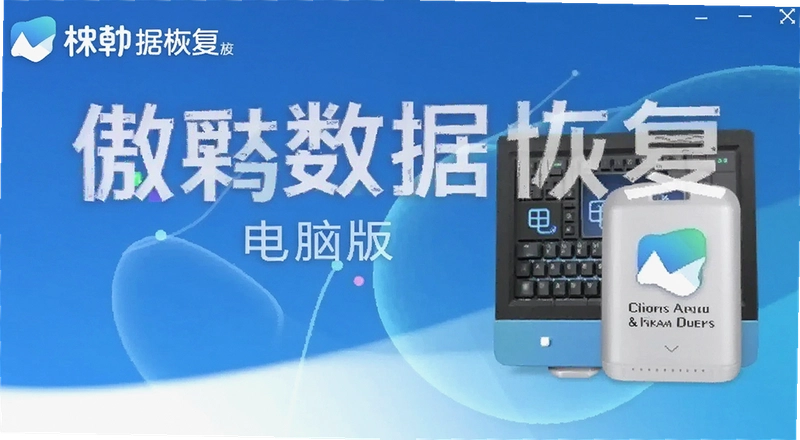


应用介绍
电脑里的照片、工作文档、毕业论文,有时候一个手滑就没了。回收站清空、U盘误格式化、存储卡突然打不开,碰到这种情况,傲软数据恢复能帮你把删掉的文件找回来。它支持硬盘、U盘、内存卡、数码相机等多种存储设备,图片、视频、音频、文档、压缩包都能扫。
这套软件操作逻辑不复杂,没有那些专业数据恢复软件的繁琐设置。装好之后,选对磁盘,点扫描,等着出结果就行。对不熟悉电脑操作的人来说,这个流程很友好。
它采用深度扫描机制,能识别出被标记为可覆盖但尚未被新数据占用的文件区块。跟那些只能扫回收站的软件比,它找回文件的概率确实高不少。下面根据实际使用体验,把它的具体功能和操作细节拆开讲讲。
平时用的电脑,不管是机械硬盘还是固态硬盘,只要不是物理损坏,误删的文件都有机会恢复。傲软数据恢复的扫描引擎能识别NTFS、FAT32、exFAT等常见文件系统,对不同格式的存储设备适配性做得不错。
误删文件后第一步该做什么
发现文件不见了,最忌讳的就是往那个盘里继续写入新东西。比如文件在C盘,就不要再下载软件、保存文档了。新数据可能把要恢复的文件覆盖掉,一旦覆盖,神仙也难救。
1.打开傲软数据恢复,左侧列出的是各个磁盘分区和接入的移动设备。选错盘会导致扫描结果不理想,务必确认好位置再点“开始扫描”。
2.扫描过程分快速扫描和深度扫描两个阶段。快速扫描能找回近期删除的文件,如果没找到目标,等深度扫描跑完,过程可能持续几分钟到十几分钟,取决于硬盘容量。
3.扫描结束后,文件会按类型分类展示。图片、文档、视频等分类清晰,也可以右上角搜索框直接输入文件名定位。预览确认内容没问题,勾选文件点“恢复”。
4.恢复时选择保存路径注意别选原盘,最好存到另一个硬盘或U盘上,防止二次覆盖。
实际操作中,扫描速度跟硬盘大小和文件数量挂钩。一个500G的机械硬盘,深度扫描大约要15到20分钟。固态硬盘速度快些,但恢复成功率受Trim机制影响,发现误删后越早操作越好。
U盘和内存卡数据恢复实操要点
U盘和内存卡的情况比内置硬盘复杂。很多U盘主控方案不统一,文件系统也有差异。傲软数据恢复对移动设备的支持比较完善,插上U盘后能直接识别为可移动磁盘。
如果U盘提示未格式化,不要点“格式化”按钮。直接运行傲软数据恢复,选择该U盘进行扫描。它能绕过文件系统直接读取底层数据,找出曾经的FAT表记录来重建文件索引。
内存卡常用于相机、无人机、行车记录仪。这些设备写入频繁,删除的视频文件碎片化严重。用傲软恢复出来的视频可能无法播放或时长不对,这属于正常情况,跟恢复软件本身关系不大,跟设备写入机制有关。
相机存储卡恢复前,最好先把卡取出来用读卡器连接电脑,别让相机一直处于开机状态。相机系统可能在后台写入缩略图缓存,影响恢复效果。
傲软数据恢复的扫描模式怎么选
软件提供了快速扫描和深度扫描两种模式,适用场景各不相同。快速扫描针对近期删除且文件碎片连续的情况,几秒钟就能出结果。深度扫描则逐扇区读取数据,耗时更长但找得全。
| 扫描模式 | 耗时参考 | 适用场景 |
|---|---|---|
| 快速扫描 | 10秒-2分钟 | 刚删文件、回收站清空、误删不深 |
| 深度扫描 | 5-30分钟 | 格式化、分区丢失、U盘打不开 |
日常误删文件,先用快速扫描碰碰运气。快速扫描没结果再上深度扫描,这样最省时间。深度扫描时电脑风扇转速会提高,CPU占用率上浮,但不影响正常办公操作。
同类型数据恢复软件对比参考
市面上数据恢复工具不少,每款侧重点不同。下面整理了几款主流软件,方便根据自己情况挑选。
| 软件名称 | 版本 | 评分 | 特点 |
|---|---|---|---|
| 嗨格式数据恢复 | v4.0 | ★★★★☆ | 支持多种存储设备恢复 |
| 易我数据恢复 | v4.2 | ★★★★☆ | 界面简洁恢复效率不错 |
| Recuva | v1.53 | ★★★★ | 免费轻量适合简单场景 |
| 数据奇兵 | v3.5 | ★★★☆ | 国产软件性价比高 |
| EaseUS Data Recovery | v16.8 | ★★★★☆ | 国际知名恢复成功率较高 |
每款软件都有免费试用额度,傲软数据恢复免费版能恢复20MB以内文件,适合先验证恢复效果再决定是否付费。这个策略比较人性化,能避免付费后才发现恢复不了的尴尬。
运行傲软数据恢复对电脑配置的要求
数据恢复过程主要考验硬盘读取能力和CPU运算性能。傲软数据恢复本身占用资源不大,但深度扫描时需要大量内存做文件索引缓存。配置太低的电脑跑起来会卡顿甚至死机。
| 配置项 | 最低要求 | 推荐配置 |
|---|---|---|
| 操作系统 | Windows7/10/11 | Windows10/11 64位 |
| CPU | Intel i3或AMD同级 | Intel i5或AMD R5及以上 |
| 内存 | 4GB | 8GB及以上 |
| 硬盘空间 | 200MB可用空间 | 1GB可用空间 |
| 显卡 | 无特殊要求 | 无特殊要求 |
扫描大容量硬盘时,建议关闭其他占用磁盘的程序,比如迅雷下载、视频剪辑软件。这些程序频繁读写硬盘会影响扫描稳定性。笔记本用户记得插上电源,深度扫描比较耗电。
傲软数据恢复的快捷键操作
| 快捷键 | 功能说明 |
|---|---|
| Ctrl+A | 全选当前扫描结果 |
| Ctrl+F | 打开查找文件对话框 |
| Ctrl+E | 导出当前文件列表 |
| Ctrl+R | 开始扫描选中的磁盘 |
快捷键数量不算多,但够用。Ctrl+F在恢复大量文件时很实用,不用一个个翻列表找目标文件。这些快捷键在软件帮助文档里有详细说明。
关于傲软数据恢复的常见疑问解答
问:用傲软数据恢复扫描需要多长时间?
答:看硬盘大小和数据量。500G机械硬盘快速扫描大约1-3分钟,深度扫描需要15-30分钟。2T大硬盘深度扫描可能要1小时以上。扫描时可以最小化窗口做别的事,但别往目标盘写数据。
问:恢复出来的文件打不开是怎么回事?
答:文件已被部分覆盖或者文件碎片不连续时,恢复出来的文件可能损坏。尤其是视频文件,经常出现能扫到但播放不了的情况。这种问题换任何恢复软件都难以解决,属于数据覆盖后的物理损伤,只能尽量避免删除后继续写入操作。
问:傲软数据恢复支持固态硬盘吗?
答:支持。但固态硬盘有Trim机制,删除数据后系统会自动清理闪存块。如果删除后电脑持续运行,恢复成功率会明显下降。SSD上误删文件,立刻关机用另一台电脑做恢复,成功率才高。
问:免费版和付费版差别在哪?
答:免费版能扫描并预览文件,但恢复总量限制在20MB。付费版解除大小限制,支持恢复无限量数据。对临时救急来说,免费版恢复几个重要文档是够用的。如果需要恢复大量照片或视频,那就得考虑付费了。
问:恢复过程中发现软件卡死未响应怎么办?
答:深度扫描大硬盘时资源占用高,性能较弱的电脑可能出现界面假死。先等3-5分钟看是否恢复响应。如果长时间未响应,任务管理器强制结束进程,重新打开软件选择“继续上次扫描”功能。实测中遇到过两次卡死,重启软件后扫描进度有保留,这点做得不错。
问:傲软数据恢复对电脑系统有负面影响吗?
答:正常使用没问题。软件本身不常驻后台,扫描结束后不占资源。但扫描过程中内存占用会比较高,实测一个2T硬盘深度扫描时内存占用约1.5GB,内存只有4GB的老电脑谨慎使用。另外首次运行需要管理员权限,杀毒软件可能弹出提示,添加信任即可。
应用信息
- 包名:傲软数据恢复
- 名称:傲软数据恢复
- 版本:0
- MD5值:3946507d43c8f3f674db70b3a729d697
热门专题
本类最新





网友评论







 Motorola_Edge_60_Pro
热门推荐
本类排行
- 1Beyond Compare文件对比工具v5.1.7.31736专业比较工具26.4M
- 2PowerStrip显卡屏幕调节工具v4.10.3.90专业调屏1.3M
- 3Wise Registry Cleaner注册表清理工具v10.3.5安全清理4.3M
- 4QQ五笔输入法QQ五笔v2.4.629.400纯净打字20.0M
- 5易流锁屏屏幕锁定工具v1.0正式版锁屏防护533KB
- 6全能工具电脑设置助手v1.0.0.0系统设置优化2.6M
- 7Wise Disk Cleaner磁盘垃圾清理工具v10.6.2.797正式版6.6M
- 8好名声起名软件好名声五行生辰八字起名v4.2经典起名筛选7.2M
- 9C盘AI清理大师最新版V1.0.0正式版166M
- 10小番茄定时关机电脑版下载v1.0.2.6 定时关机工具27.0M