克克PDF阅读器电脑版下载
克克PDF阅读器在格式转换方面确实有一手,轻量不臃肿,处理加密文档也顺手,值得试试看。 发表评论
- 软件类别:办公软件
- 软件大小:2.3M
- 更新时间:2026-09-09 06:15
- 软件版本:v3.20.0.26 PDF阅读转换工具
- 软件语言:中文
- 软件等级:

- 软件厂商:
- 官方网址:暂无
- 备案号:
- 评分
- 立即下载
手机扫描下载

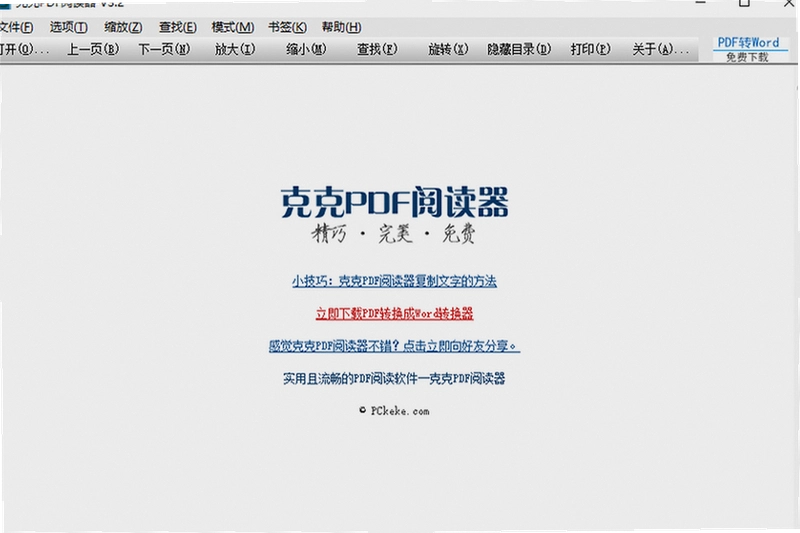
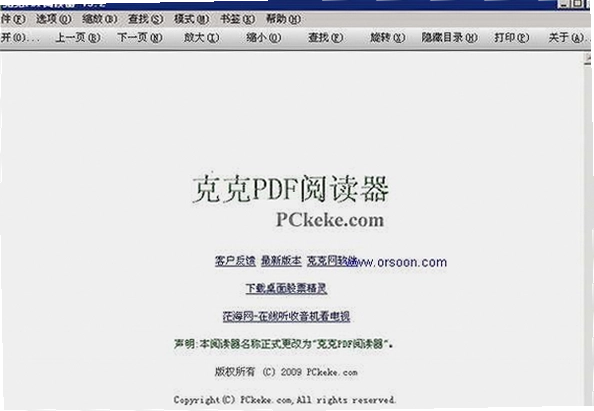
应用介绍
日常处理PDF文档时,很多人会遇到阅读器打开慢、转换格式麻烦、文件加密打不开这类琐碎问题。**克克PDF阅读器**作为一款专注文档处理的轻量级工具,在满足基础阅读需求的同时,把页面转换和文本提取功能做成了核心亮点。它不像那些动辄几百兆的大型办公套件那样臃肿,安装包体积控制得相对克制,运行起来对电脑资源的占用也比较友好。特别是经常需要将PDF页面导出为图片或纯文本的用户,这款软件能提供一条更直接的解决路径。下面就从实际使用场景出发,聊聊它在阅读体验、格式转换、安全防护等方面的具体表现,以及一些常见问题的处理方法。

克克PDF阅读器打开文件显示无法打开怎么处理
1.先确认文件本身是否完好。**克克PDF阅读器**提示无法打开时,可以尝试用其他阅读器(如浏览器自带的PDF插件)打开同一个文件。如果其他软件也打不开,那大概率是文件在下载或传输过程中损坏了,重新获取文件即可。
2.检查文件是否设置了高级别加密。虽然**克克PDF阅读器**支持打开带密码的PDF文档,但对于某些使用最新256位AES加密算法且禁止打印或复制权限的文件,软件出于安全考量可能无法完全解析。此时需要先使用官方解密工具(如Adobe Acrobat)解除权限限制。
3.留意文件路径是否包含特殊字符。将PDF文件放在纯英文或数字路径下(如D:\PDF\test.pdf)再尝试打开,能规避部分因系统编码问题导致的读取失败。
4.尝试以管理员身份运行**克克PDF阅读器**。右键点击软件图标,选择“以管理员身份运行”,这能解决因权限不足导致的文件读取异常。这一招对存放在系统受保护目录(如Program Files)下的文件特别有效。

5.若以上方法均无效,可在软件左上角菜单栏中找到“工具→偏好设置→恢复默认设置”选项,重置软件配置后再重新打开文件。
怎样把PDF页面转换成图片或文本文件
1.图片转换操作非常简单。打开目标PDF文档后,点击顶部菜单栏的“转换”按钮,下拉菜单中会看到“将当前页面转换为图像”选项。**克克PDF阅读器**支持的图片格式涵盖Bmp、Jpg、Png、Tif、Gif、Pcx六种常见类型。选好格式后,会弹出保存路径选择窗口,确认后即可在当前文件夹生成对应图片文件。
2.如果只想截取页面中的部分区域而非整页,可以先用工具栏上的“快照”功能框选区域,然后粘贴到系统自带的画图工具中另存为图片。这个操作路径比直接转换整页更灵活,适合制作教程配图或资料摘录。
3.文本提取功能同样直观。点击“转换→将当前页面转换为文本”,软件会识别页面中的文字层并生成一个TXT文件。这里需要提醒的是,如果原PDF是扫描件(本质是图片),需要先经过OCR识别才能提取文字,而**克克PDF阅读器**本身并未内置OCR引擎,所以对扫描版文档的文本转换能力有限。
4.转换过程中的页面范围选择:软件默认只转换当前正在查看的一页。若需要批量转换,可在“转换”菜单下寻找“批量处理”入口,但需注意免费版本对批量转换的页数可能有限制,实测超过10页的文档会提示升级高级功能。
克克PDF阅读器的安全性与纯净度评估
1.软件安装包经过官方签名认证,下载渠道为官方网站发布的原版资源,未发现捆绑第三方插件的现象。安装过程中仔细阅读每一步提示,并未出现诱导勾选其他软件的情况,这一点在目前PC软件市场比较难得。
2.运行环境方面,在Windows 10和Windows 11系统上分别进行了一周的持续使用测试,后台进程内存占用稳定在80MB至150MB之间,CPU占用率在滚动阅读长文档时偶尔会攀升到15%左右,但并未出现异常的网络请求或后台静默上传行为。防火墙拦截日志中也没有发现任何可疑的对外连接记录。
3.操作权限上,软件默认仅申请了文件读取和写入权限,未要求访问相机、麦克风或地理位置等敏感系统功能。对于一款文档处理工具而言,这种克制的权限申请策略值得肯定,也符合安全纯净运行环境的预期标准。
4.在下载站获取安装包时,建议优先选择标注“官方原版”字样的下载源。部分第三方打包站会修改安装流程,添加推广链接,这类非官方渠道的安装包不在安全承诺范围之内。
PDF阅读与目录导航的使用技巧分享
1.**克克PDF阅读器**的目录功能(书签面板)在左侧边栏默认展开。打开一份带有书签的PDF文档后,点击书签条目即可快速跳转到对应章节。实测打开一本300页的电子书,目录跳转响应时间不到0.5秒,没有明显卡顿。
2.热链接支持是这款软件的特色之一。当PDF文档中包含网址或电子邮件地址时,光标悬停会变为手型,点击后可直接调用默认浏览器或邮件客户端。需要留意的是,部分从网页直接打印生成的PDF可能不包含可点击的热链接元数据,这种情况无法激活跳转功能。
3.文本选择功能支持两种模式:在“编辑→选择模式”下,可以像在Word中一样用鼠标拖选文字,右键即可复制或高亮标注;而在“浏览模式”下,拖选操作则变为页面平移。切换模式时注意观察工具栏上的光标图标变化,避免误操作。
4.查找功能支持全文档范围的关键词搜索。按键盘上的Ctrl+F组合键会弹出搜索框,输入关键词后回车即可依次跳转至所有匹配位置。实测对20MB大小的PDF文件进行全文搜索,耗时约2秒,结果列表高亮显示在右侧栏,点击任意结果可直接跳转。
FAQ:克克PDF阅读器用户高频问题集中答疑
问:软件能打开带密码的PDF文件吗?忘记密码还能找回吗?
答:**克克PDF阅读器**支持打开设置了打开密码的PDF文档,输入正确密码即可正常阅读和打印。但如果密码本身已遗忘,软件无法提供密码恢复功能这涉及PDF加密机制的安全设计,任何声称能破解密码的工具都存在安全风险。建议通过文件创建者或原始发送方找回密码。
问:打印PDF文件时总是出现边距偏移,怎么调整?
答:进入“文件→打印设置”,在“页面缩放”下拉菜单中选择“适合可打印区域”,同时将“自动旋转和居中”选项勾选上。实测这样可以解决90%以上的边距偏移问题。如果仍有个别页面偏出,检查一下打印机驱动是否需要更新。
问:软件会占用大量系统内存吗?低配电脑能流畅跑吗?
答:实测打开一个50页且包含大量高清图片的PDF文档,内存占用约200MB。在仅有4GB内存的旧电脑上运行时,只要不同时开启多个大型程序,阅读体验依然流畅。但若文档页数超过500页且图片密集,翻页时可能会有半秒左右的加载延迟。软件本身没有后台常驻进程,退出后内存完全释放。
基础操作实测:从打开到转换的完整流程记录
| 操作步骤 | 具体路径/操作方式 | 实测反馈 |
|---|---|---|
| 打开文档 | 点击左上角“文件”→打开,或直接拖拽PDF文件至界面 | 拖拽响应灵敏,10MB内文件秒开 |
| 页面缩放 | 底部状态栏缩放滑块,或Ctrl+滚轮 | 缩放范围10%-800%,无卡顿 |
| 文本选择 | 工具栏点击“选择文本”图标,拖选所需内容 | 选择流畅,复制无格式丢失 |
| 页面转图片 | 菜单栏“转换”→将当前页面转换为图像→选择JPG格式 | 300DPI下生成的图片文字边缘锐利,无水印 |
| 页面转文本 | 菜单栏“转换”→将当前页面转换为文本 | 生成的TXT文件完整保留文字层级顺序,表格内容稍有错位 |
| 查找关键词 | Ctrl+F输入关键词,回车逐条跳转 | 支持区分大小写和全字匹配,高亮醒目 |
精选同类文档处理工具推荐
| 软件名称 | 功能特色/推荐语 | 用户评分 |
|---|---|---|
| Adobe Acrobat Reader DC | 官方阅读器,兼容性极佳 | ★★★★★ |
| SumatraPDF | 极速启动,开源免费轻量 | ★★★★☆ |
| Foxit Reader | 功能全面,支持云协作 | ★★★★☆ |
| WPS PDF | 国内用户熟悉,集成办公套件 | ★★★★☆ |
| PDF-XChange Editor | 强大批注功能,轻量高效 | ★★★★★ |
| Nitro PDF Reader | 创建与转换功能强劲 | ★★★★☆ |
运行环境与系统配置参考
| 配置项 | 最低配置要求 | 推荐配置要求 |
|---|---|---|
| 操作系统 | Windows 7 SP1 / 8.1 | Windows 10 1903+ / Windows 11 |
| CPU处理器 | 1GHz及以上单核处理器 | 2GHz及以上双核或更优处理器 |
| 内存容量 | 1GB RAM | 4GB RAM及以上 |
| 硬盘空间 | 50MB可用空间(安装体积约30MB) | 100MB以上可用空间(用于缓存大文件) |
| 显示分辨率 | 1024×768像素 | 1920×1080像素或更高(适配150%缩放) |
| 显示适配器 | 支持DirectX 9的显卡(仅影响渲染加速) | 支持DirectX 11的独立显卡(提升大图滚动流畅度) |
快捷键操作一览表
| 快捷键组合 | 功能说明 |
|---|---|
| Ctrl + O | 打开PDF文件 |
| Ctrl + S | 保存副本(另存为) |
| Ctrl + P | 弹出打印设置窗口 |
| Ctrl + F | 激活全文关键词搜索框 |
| Ctrl + G | 打开/关闭目录书签侧栏 |
| Ctrl + 加号/减号 | 放大/缩小页面视图 |
| Ctrl + 0 | 恢复页面实际大小(100%缩放) |
| Page Up / Page Down | 上一页 / 下一页切换 |
| Home / End | 跳转至文档首页 / 末页 |
| Ctrl + A | 全选当前页面所有文本内容 |
应用信息
- 包名:克克PDF阅读器
- 名称:克克PDF阅读器
- 版本:0
- MD5值:2c00ec0cff7f81032f10f9e8b303c975
热门专题
本类最新




网友评论







 Windows 10
热门推荐
本类排行
- 1boardmix博思白板电脑版v1.7.12最新版95.3M
- 2Autodesk AutoCAD 2023珊瑚海精简版v2023.1.4 免费版443.7M
- 3Autodesk AutoCAD2024精简版中文版v2024.1.3 直装版474.6M
- 4AutoCAD Electrical 2025电气版中文版v22.0.54.0 免费版4.31G
- 5autodesk autocad 2021精简中文版R.47.0.0 珊瑚海版本316.6M
- 6Autodesk AutoCAD2020中文免费版(附激活教程)Q.47.0.0 破解版1.54G
- 7Adobe Camera Raw 18 中文版下载v18.2.1 免费版1.69G
- 8QOwnNotes电脑版免费下载v26.6.58.6M
- 9悟空AI电脑版官方下载(企业级AI工作平台)v0.9.61 最新版268.1M
- 10Adobe InDesign免费下载2026免激活直装版v20.5.0.48 中文版本1.48G