GoldenDict电脑版下载
查词效率高,格式通吃,折腾一次用十年。想要多词典聚合查询,选它准没错,配合ng版打开zim文件功能更强大。 发表评论
- 软件类别:教育软件
- 软件大小:15.0M
- 更新时间:2026-09-17 09:56
- 软件版本:v1.0.0.0多格式词典聚合
- 软件语言:简体中文
- 软件等级:

- 软件厂商:
- 官方网址:http://goldendict.org
- 备案号:
- 评分
- 立即下载
手机扫描下载
应用介绍
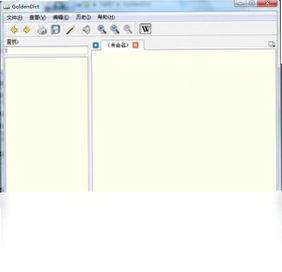
提到本地词典工具,**GoldenDict** 在语言学习圈子里一直是个绕不开的名字。它不像那些商业词典那样封闭,而是把解析多种词典格式的能力直接摆在了桌面上。无论是 Babylon 的 BGL 文件,还是 StarDict 的 ifo/dict 系列,甚至 ABBYY Lingvo 的 DSL 格式,它都能一一识别并渲染出来。这种开放式的架构意味着,你不需要被某个特定词典厂商绑定,可以自由组合自己需要的词库资源。**GoldenDict下载** 之后,其基于 WebKit 的渲染引擎让词条显示效果远超普通文本阅读器,排版、颜色、甚至内嵌的图片链接都能完整呈现,查词体验接近浏览网页。对于需要频繁查阅专业词汇、多语种资料的用户来说,这确实是一个值得花时间研究的效率工具。下面我从实际使用的角度,聊聊它的具体玩法和一些常见问题的解决思路。
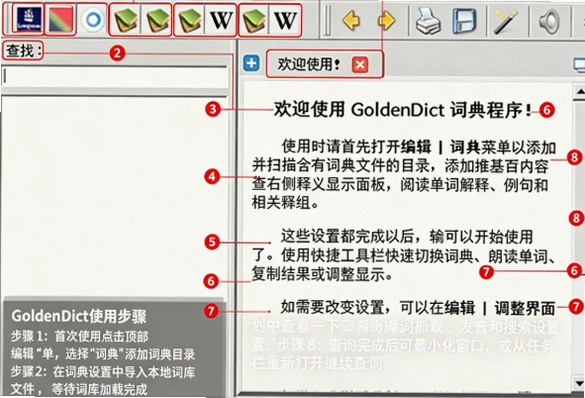
Goldendict-ng打开zim文件具体怎么操作?步骤复杂吗?
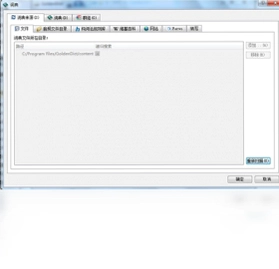
1. 首先需要明确一点,你提到的 Goldendict-ng 是 GoldenDict 的一个积极维护的分支版本,它在兼容性和性能上做了不少优化。**Goldendict-ng打开zim文件** 的功能在较新的版本中已经内置,不需要额外安装插件。操作路径很直接:点击菜单栏的“编辑”→下拉选择“词典”→在弹出的“词典”窗口中,切换到“词典文件”选项卡。
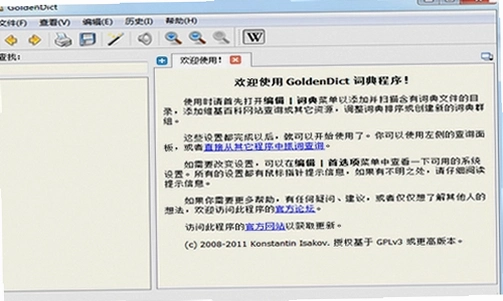
2. 接着,点击右侧的“添加”按钮,在文件选择对话框中,将文件类型筛选器切换为“所有文件 (*.*)”,然后直接定位到你存放 .zim 文件的目录,选中该文件并确认。此时,你会看到列表框中出现了该 zim 文件的名称和路径。为了确保能正常加载,建议同时勾选下方的“递归搜索”选项,如果词库文件放在子文件夹里也能被扫描到。
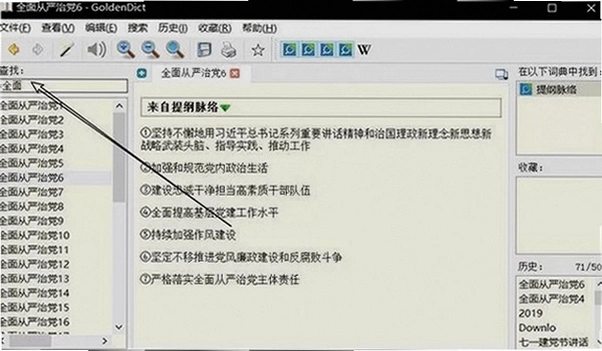
3. 添加完成后,点击“重新扫描”按钮,让程序索引这个新词库。对于体积较大的 zim 文件(比如完整的维基百科),首次扫描可能需要十几秒甚至更久,界面可能会短暂无响应,这是正常现象。扫描结束后,在“词典”管理界面勾选这个新添加的词库,然后点击“确定”保存设置。回到主界面,随便输入一个词条,如果下拉列表里出现了来自该 zim 文件的释义,那就说明加载成功了。整个过程不需要修改任何配置文件,比想象中要简单很多。
4. 这里有个小提示:如果你下载的是多卷本的 zim 文件,需要把它们放在同一个文件夹下,并且文件名前缀保持一致,这样 Goldendict-ng 才能正确识别并合并索引。另外,某些旧版本的 GoldenDict 可能不支持 zim 格式,如果添加后无反应,建议升级到 Goldendict-ng 的最新 release 版本。
GoldenDict 在电脑上使用安全吗?会不会有捆绑安装的隐患?
1. 安全性是下载软件时最让人关心的一点。**GoldenDict** 本身是一个开源项目,代码公开透明,这意味着其底层逻辑经得起审查,不会内置恶意代码或收集用户隐私的后门。其**安全纯净运行环境**是得到社区公认的,只要你是从官网或者 Github 的官方 Releases 页面获取的安装包,就不会遇到捆绑流氓软件的问题。
2. 需要特别注意的是,网上存在一些第三方打包站,它们可能会将 GoldenDict 与自家推广的浏览器主页、游戏盒子等捆绑在一起。如果你在安装时发现进度条走完后又跳出了额外的安装引导,或者桌面突然多了不认识的图标,请立即取消安装并彻底清理。认准**官方原版资源**是避免这些麻烦的唯一有效途径。官方安装包通常只有几 MB 到几十 MB,且安装过程中没有任何多余的勾选项。
3. 从权限角度看,GoldenDict 在 Windows 下运行只需要读取词库文件和访问网络的权限,它不会请求修改系统关键设置或读取个人文档。在防火墙策略中,它仅在有在线翻译或 Wiki 查询需求时才会发起网络连接。所以,只要你的词库来源可靠,整个使用过程是**无捆绑安装**且让人放心的。
为什么我加载的词典显示不出来?排查步骤有哪些?
1. 遇到词典无法显示,先别急着卸载重装。最常见的原因是词库文件路径包含中文字符或特殊符号。虽然 GoldenDict 支持 Unicode,但某些老旧的词典格式对路径编码比较敏感。尝试将整个词库文件夹移动到纯英文路径下,比如 D:\Dictionary\,然后重新添加。
2. 其次,检查一下词库文件本身是否完整。比如 StarDict 格式需要 .ifo、.dict、.idx 三个文件齐全,缺一不可。如果是从网盘下载的,可能因为压缩包损坏导致文件不完整。可以尝试用解压软件测试压缩包是否报错。对于 .dsl 文件,需要确保同名的 .dsl 和 .ann 文件在同一目录下。
3. 还有一个容易被忽略的点:词典顺序问题。在“词典”管理界面,如果新添加的词典排在很后面,而前面的词典已经命中了该词条,默认情况下就不会继续往下查询。你可以在“词典→词典顺序”中,把需要优先显示的词典通过右侧的“上移”按钮调整到靠前位置。或者直接点击主界面搜索框下方的“词典”图标,在弹出的悬浮窗中取消勾选那些干扰判断的词典。
4. 最后,如果以上都无效,可以查看“帮助→日志文件”目录下的 log 文件,里面会记录加载失败的具体原因,比如“Can't open file ...”,根据提示去修复文件关联即可。
GoldenDict 的划词取词和热键功能如何设置?
1. 划词取词是 GoldenDict 非常实用的一个功能。默认情况下,你只需要在任意程序中用鼠标选中一个单词,然后按下快捷键 Ctrl+C+C(即连续按两次 Ctrl+C),GoldenDict 就会自动弹出一个小窗口显示释义。这个“扫描弹窗”功能需要在“编辑→首选项→扫描弹窗”中启用,你可以设置触发方式为“仅通过快捷键”或者“鼠标悬停选择”。
2. 对于全局热键,在“首选项→热键”界面,你可以自定义“主窗口切换”“扫描弹窗”等操作的快捷键。比如我习惯设置为 F8 快速显示/隐藏主窗口,这样在写代码或者阅读文档时,可以随时呼出词典而不需要切换鼠标。设置时直接点击对应的输入框,然后在键盘上按下你想要的组合键即可,支持 Ctrl、Alt、Shift 与功能键的组合。
3. 这里分享一个体验上的区别:如果你用的是 Goldendict-ng 分支,它的扫描弹窗响应速度比原版更快,尤其是在处理高分辨率屏幕时,弹窗位置的计算更加准确,不会出现弹窗跑到屏幕外的情况。而且 ng 版本对高分屏的缩放支持更好,字体渲染更清晰,这也是我一直推荐大家升级到 ng 版本的原因。
教程:利用内置的 Wiki 与在线词典扩展查询边界
GoldenDict 的强大之处不仅在于本地词库,还在于它能把在线资源也整合到同一个查询框里。下面用一个表格来展示配置步骤和效果对比。
| 配置项目 | 具体操作路径与说明 | 实际效果对比 |
|---|---|---|
| 在线 Wiki 百科 | 点击“编辑→词典→词典来源→维基百科/维基词典”,勾选你需要的语言版本,程序会自动构建 URL 模板。 | 查询“artificial intelligence”时,本地词库只给出翻译,而 Wiki 词库直接显示完整的词条概述,图文并茂。 |
| 自定义在线词典 | 在“词典来源→程序”中,点击“添加”,在“单词 URL”栏输入包含 %GDWORD% 占位符的网址,例如: https://www.merriam-webster.com/dictionary/%GDWORD% | 当本地词库无结果时,会回退到韦氏词典网页版,相当于给软件增加了一个无限扩展的词库。 |
| 在线翻译引擎 | 同样在“词典来源”中添加 Google 翻译链接: https://translate.google.com/?sl=en&tl=zh-CN&text=%GDWORD% | 遇到长句或短语无法拆分时,直接点击结果页面的链接跳转浏览器进行整句翻译,弥补了本地词典只处理单词的短板。 |
通过上述配置,**GoldenDict** 就从一个单纯的本地词典变成了一个聚合搜索平台。这种模式特别适合需要对比多本词典释义差异的用户。比如查询一个法律术语,你可以同时看到 Black's Law Dictionary 的英文解释和元照英美法词典的中文释义,而无需在多个软件之间切换。
用户答疑:关于 GoldenDict 的高频问题与实测反馈
问:GoldenDict 在低配置电脑上运行卡顿怎么办?
答:实测在 4GB 内存的旧笔记本上,如果加载了超过 5 本大型词库,首次启动索引确实会占用较多资源。解决办法是:在“首选项→高级”中,取消勾选“在启动时预加载所有词典”,改为“在请求时加载”。这样虽然单个词条查询速度会慢 0.2 秒左右,但启动速度会快很多。另外,尽量避免使用 .bgl 格式的大型词库,这种格式解析效率较低,同等内容下 StarDict 格式占用内存更少。
问:为什么我在 Win11 系统上无法使用鼠标手势划词?
答:这个情况比较特殊。Win11 的某些版本对剪贴板权限控制更严格,导致 GoldenDict 的划词监听失效。实测发现,只要在系统设置中关闭“剪贴板历史记录”功能,或者以管理员身份运行 GoldenDict(右键→以管理员身份运行),划词功能就能恢复正常。这属于系统兼容性问题,不是软件本身的 Bug。
问:GoldenDict 能读取 Epub 或 PDF 里的单词吗?
答:它并不能直接解析 PDF 内容。但你可以配合“OCR 划词”工具使用。比如先使用 UWP 版的“微软翻译”或者“ABBYY FineReader”进行 OCR 识别,然后将识别出的文本复制,再通过 GoldenDict 的剪贴板取词功能进行查询。虽然步骤多了一步,但对于扫描版 PDF 来说已经是最优解了。
问:安装 Goldendict-ng 后,原来的 GoldenDict 配置文件会冲突吗?
答:不会冲突。Goldendict-ng 默认使用独立的配置文件目录(通常在 %APPDATA%\goldendict-ng),不会覆盖原版的 config 文件。首次启动 ng 版本时,它会提示你是否导入旧版配置,选择“是”即可无缝迁移你的词库列表和界面设置。这一点做得非常贴心,实测迁移过程无任何报错。
精选同类词典软件对比推荐
| 软件名称 | 核心特点 | 推荐指数 |
|---|---|---|
| MDict | 跨平台支持好,词库加密严谨 | ★★★★☆ |
| 欧路词典 | 内置常用词典,适合新手快速上手 | ★★★★☆ |
| StarDict | 经典老牌,开源免费资源丰富 | ★★★☆☆ |
| 灵格斯词霸 | 界面简洁,屏幕取词响应快 | ★★★☆☆ |
| 有道词典 | 在线例句丰富,适合整句翻译 | ★★★★☆ |
| 必应词典 | 微软出品,界面干净无广告 | ★★★☆☆ |
硬件配置要求参考
快捷键操作一览
| 快捷键 | 功能说明 |
|---|---|
| Ctrl + C, C | 快速划词翻译(连续按两次C) |
| Ctrl + F | 在词库内全文搜索 |
| Alt + 数字键 | 快速切换已加载的词典组 |
| F8 | 显示/隐藏主窗口(需在热键设置中启用) |
| Ctrl + Tab | 在多个查词结果标签页间切换 |
应用信息
- 包名:GoldenDict
- 名称:GoldenDict
- 版本:0
- MD5值:441047590babec9d2017399130fab2ef
- 隐私政策:点击查看
热门专题
本类最新





网友评论







 OnePlus_15
热门推荐
本类排行
- 1执业药师考试宝典药师在线v1.0.0.29考试冲刺版30.3M
- 2医学三基考试宝典三基题库刷题软件v1.0.0.29多端同步刷题30.2M
- 3医学高级职称考试宝典医学高级职称考试题库v1.0.0.29刷题冲刺30.3M
- 4焦点智慧教育云平台焦点家校v2.0.9.1家校互动版69.0M
- 5博学宝教学助手电子白板工具v2.1.6.3白板授课17.4M
- 6博学宝教学助手电子白板软件v2.1.6.3白板授课17.4M
- 7IME3D青少年3D打印创新教育系统v3.0三维创意设计软件838.5M
- 8好哇学堂即时问课堂v2.0.0.35学生答疑版10.1M
- 9会计学堂会计从业模拟考试会计从业资格题库v1.0.0.0刷题模考207.2M
- 10好哇学堂即时问课堂v2.0.0.35在线答疑版10.1M