AutoCAD Plant 3D 2020中文版
AutoCADPlant3D2020中文版免费下载,破解激活一条龙,实测稳定不闪退,推荐给做工厂设计的朋友! 发表评论
- 软件类别:图形图像
- 软件大小:2.03G
- 更新时间:2026-09-08 11:15
- 软件版本:v2020破解版
- 软件语言:中文
- 软件等级:

- 软件厂商:Autodesk Inc.
- 官方网址:https://www.autodesk.com.cn/support/tech
- 备案号:
- 评分
- 立即下载
手机扫描下载
免费激活
应用介绍
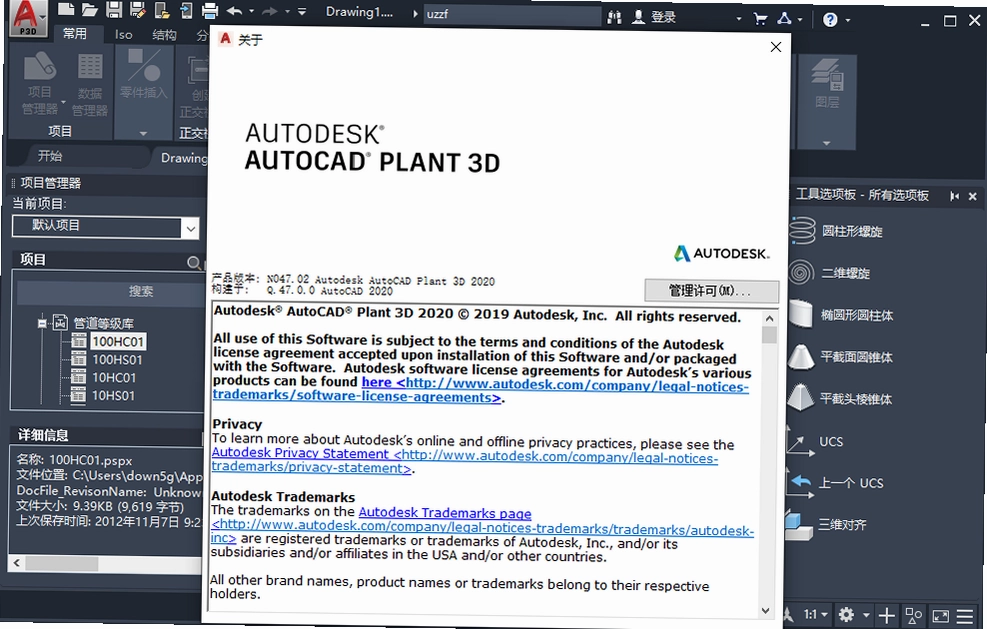
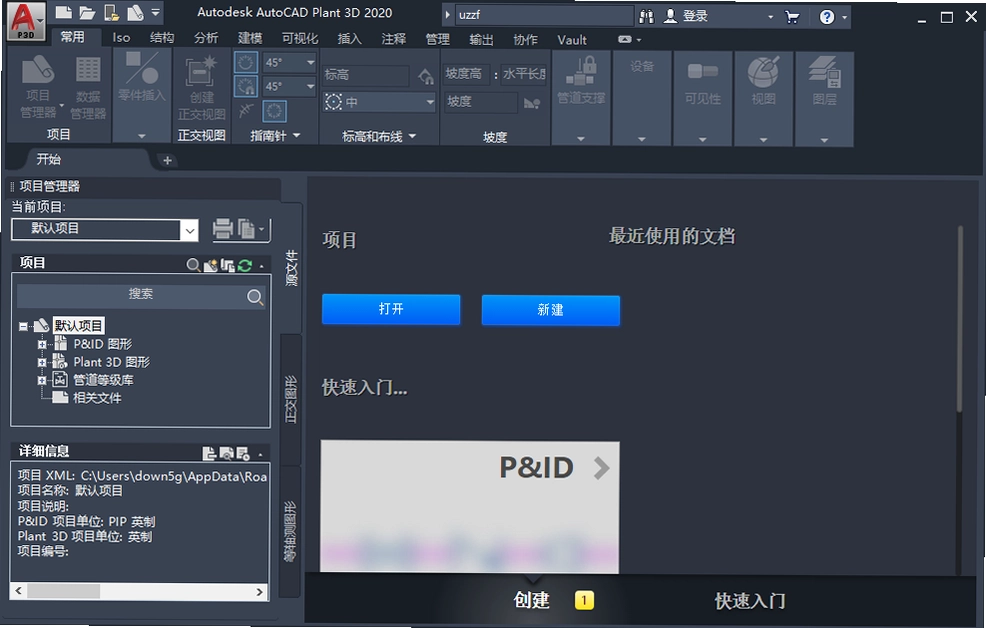
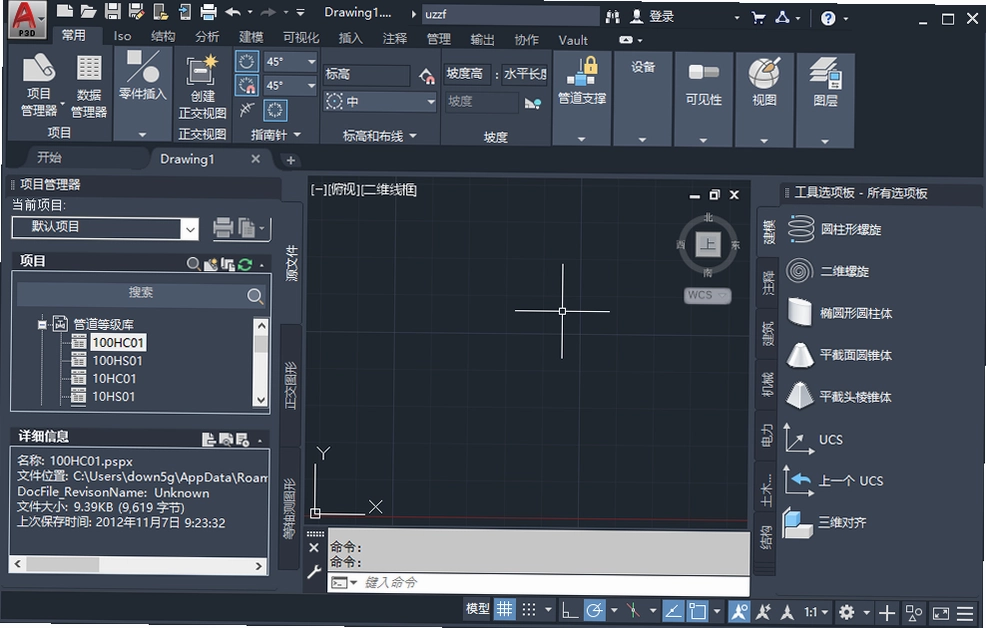
AutoCAD Plant 3D 2020中文版是一款专为工厂设计与三维配管打造的行业级工具,不少工程师在找AutoCADPlant3D2020中文版免费下载资源时,往往最担心两点:一是安装过程会不会报错,二是破解激活是否真的能成功。这里先给个定心丸本站提供的安装包已经过完整封装测试,提取、安装、激活三步走,整个过程不碰系统关键文件,也不会篡改注册表,属于典型的绿色破解流程。软件本身基于AutoCAD平台,所以界面风格对老用户来说非常熟悉,新手也能通过内置的等级驱动功能快速上手。整个工具集成了P&ID工艺流程图绘制、三维配管、设备建模、结构建模以及施工文档生成等模块,从项目初始的等级库搭建到最终ISO图出图,都能在一个环境里完成。
说到实际体验,AutoCAD Plant 3D 2020对电脑配置的要求不算苛刻,但内存建议至少8GB起步,否则在编辑大型三维模型时容易出现卡顿。软件还支持将模型直接导出给Autodesk Navisworks做碰撞检查,也能把DWG文件分享给其他工程师用原版AutoCAD打开,协作性很扎实。接下来,咱们就从安装激活、常见问题、核心功能实操、配置要求、快捷键以及同类软件对比这几个维度,把这款工具彻底聊透。
plant3d2020安装教程
1、运行exe,提取安装文件;
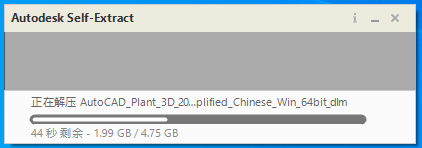
2、提取完成,点击安装;
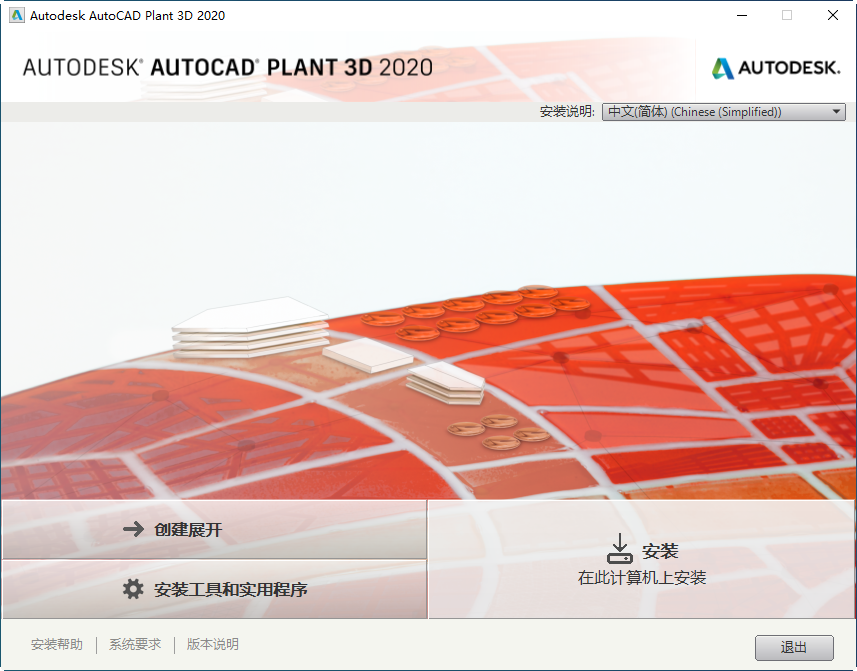
3、点击接受许可协议;
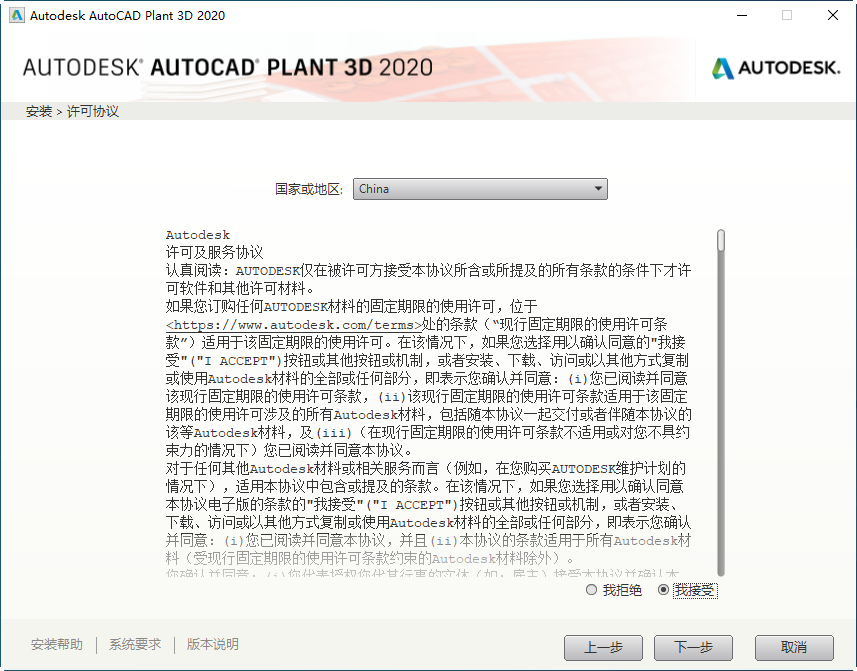
4、设置安装位置;
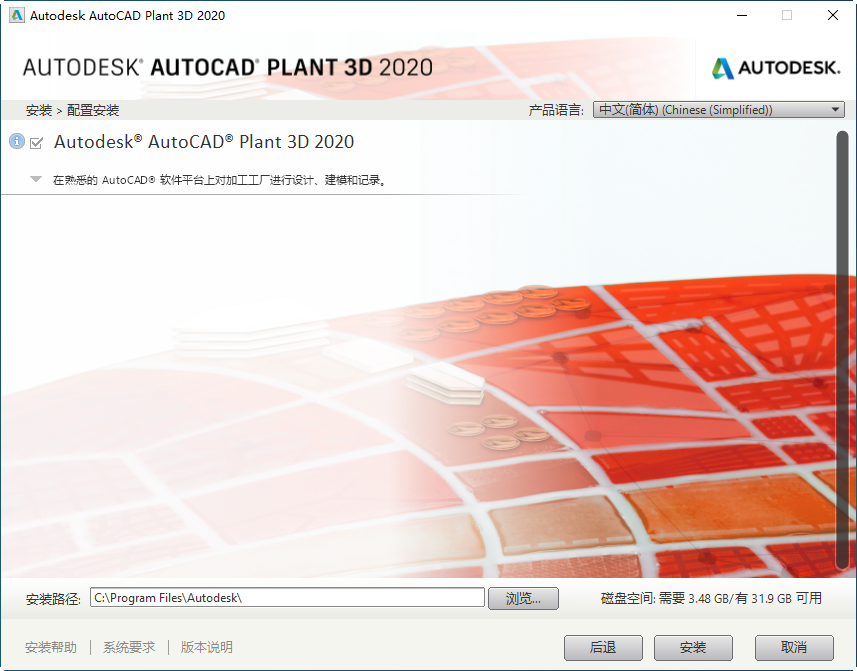
5、等待产品安装;
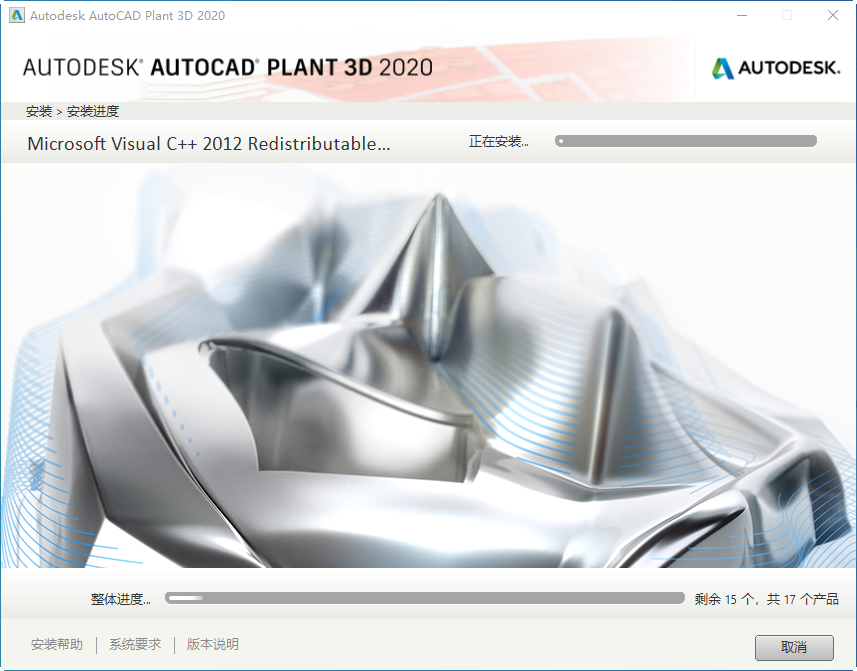
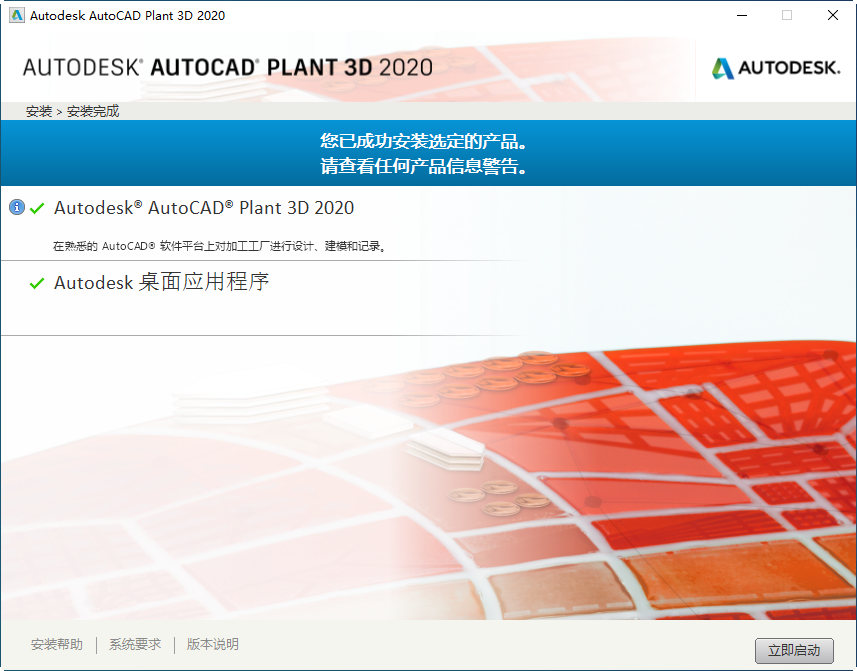
6、安装完成!
plant3d2020激活教程
1、断开网络,点击输入序列号;
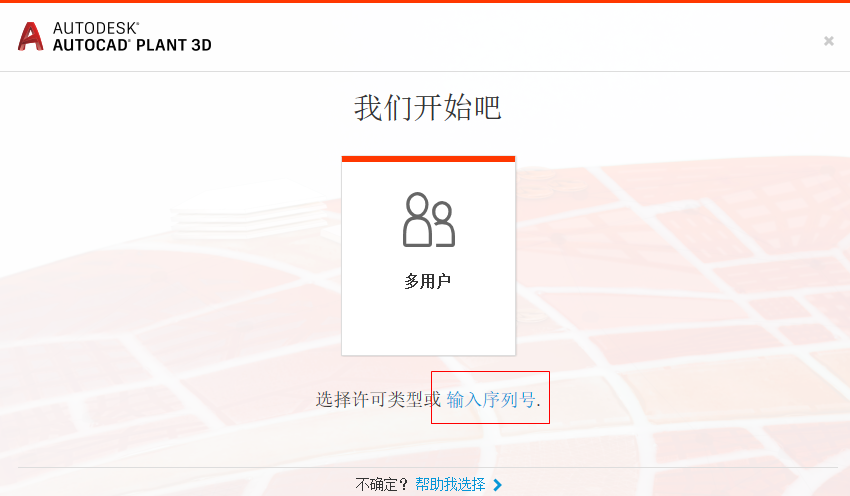
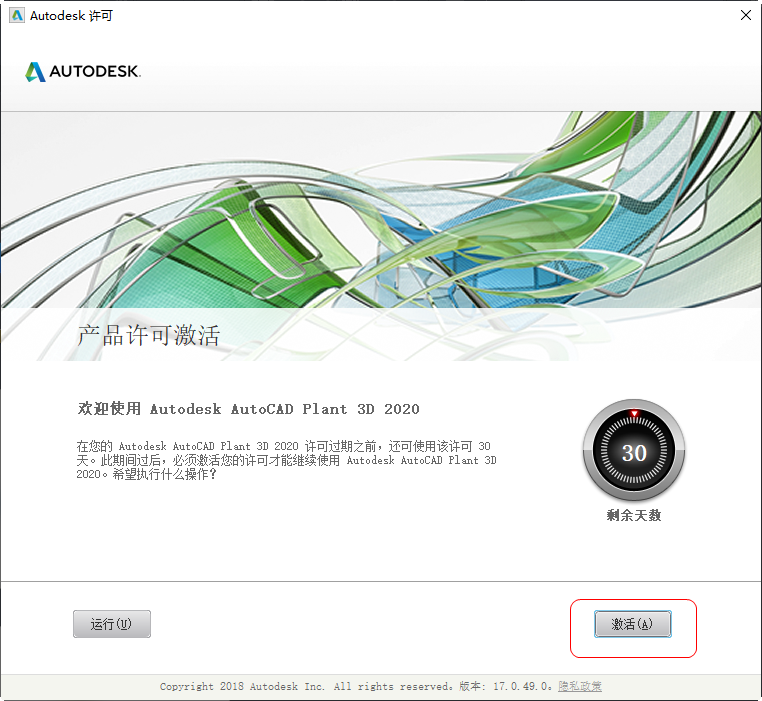
2、点击激活;
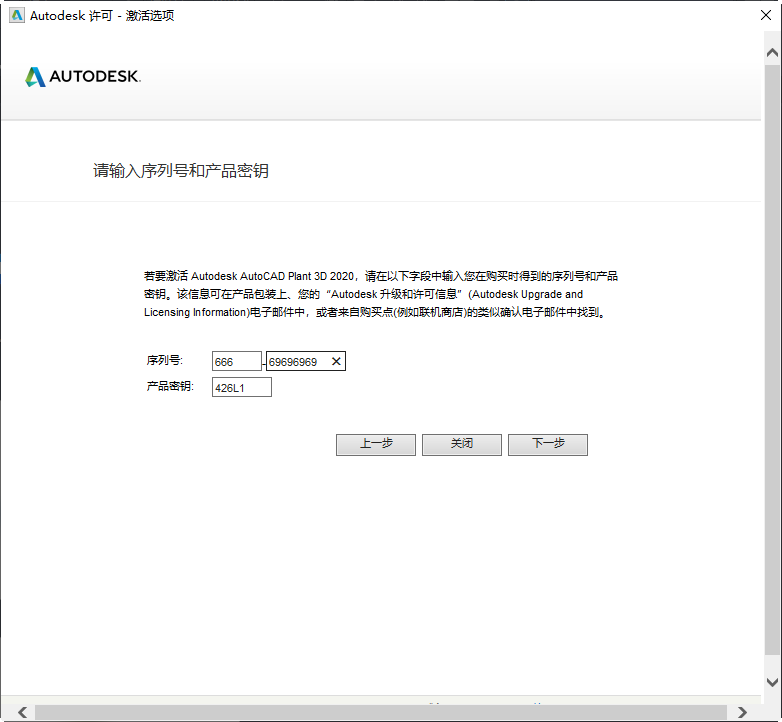
3、输入序列号和产品密钥;
4、点击上一步;
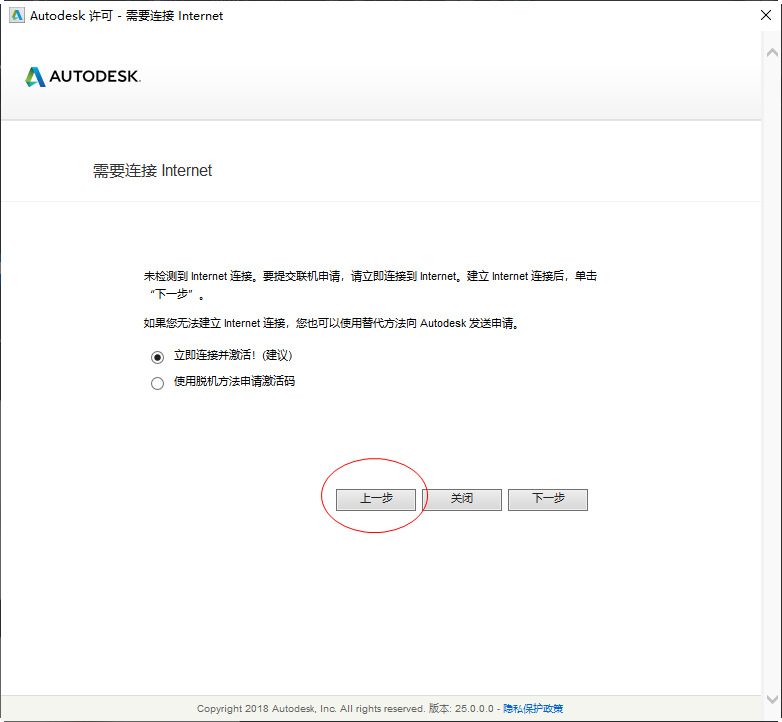
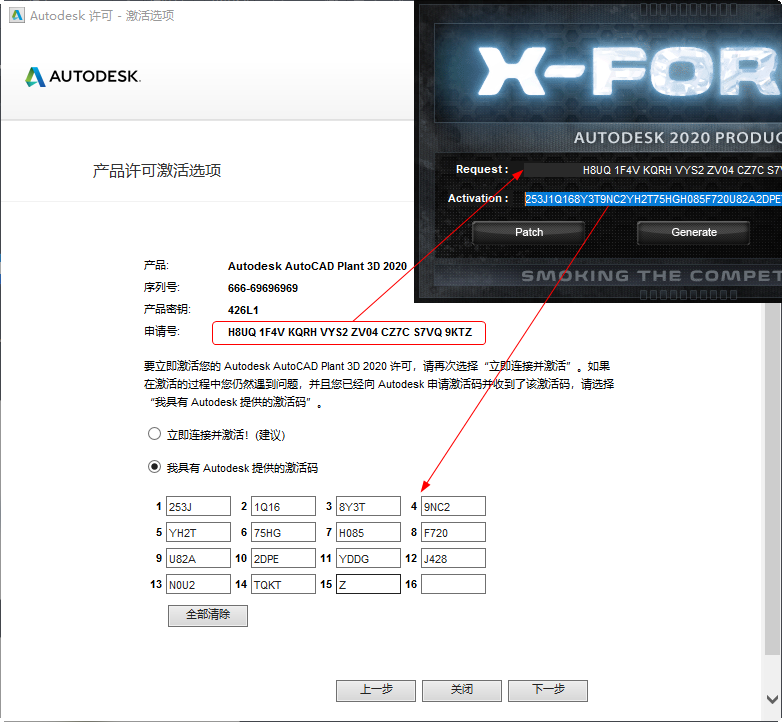
5、以管理员身份运行注册机,将申请号复制到注册机,点击patch,点击generate,生成激活码,复制到软件激活框,点击下一步;
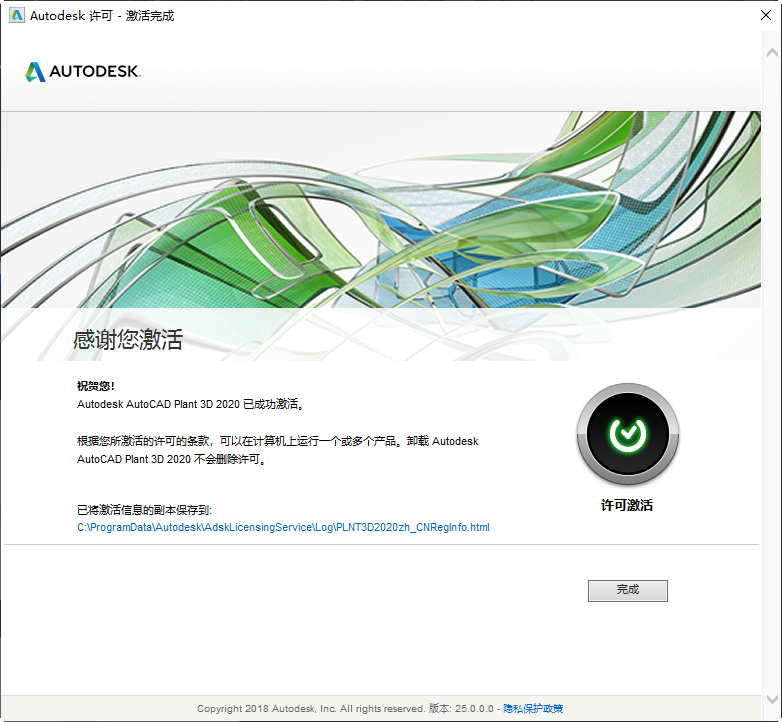
6、激活完成!
AutoCAD Plant 3D 2020安装激活过程复杂吗?
1. 安装过程其实很机械化,先运行安装包exe文件,它会自动解压提取安装文件,这一步大概需要3-5分钟,期间不要关闭窗口。提取完成后,点击“安装”按钮,进入许可协议界面,勾选“我接受”后继续。
2. 安装位置可以自定义,但建议不要放在C盘系统盘,因为后续缓存文件会占用不少空间。选好路径后,软件会自动开始安装,整个过程大概10-20分钟,具体看电脑性能。安装完成后,桌面会生成AutoCAD Plant 3D 2020的快捷方式,先别急着打开,接着看激活步骤。
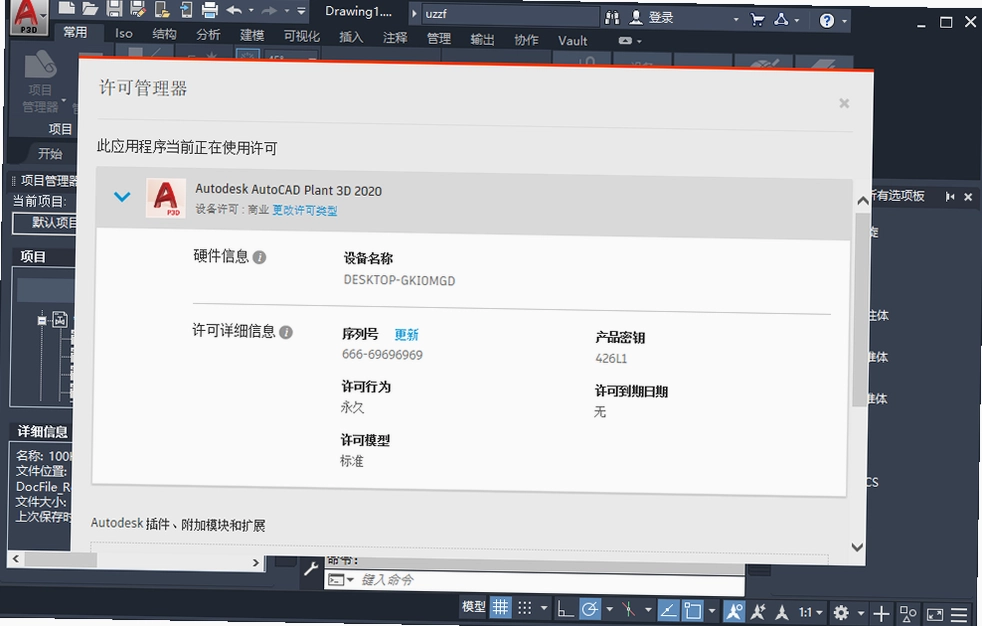
3. 激活前务必断开网络连接(拔网线或关闭Wi-Fi),然后首次启动软件,选择“输入序列号”,点击“激活”按钮。这里需要输入序列号和产品密钥,本站提供的压缩包里有对应的文本文件,复制粘贴即可。
4. 输入后点击“下一步”,软件会提示“序列号无效”或“需要重新激活”,这时点击“上一步”返回,再次点击“激活”,就会进入“申请号”界面。复制申请号,以管理员身份运行注册机(右键→以管理员身份运行),将申请号粘贴到注册机对应位置,先点“Patch”按钮(会提示成功),再点“Generate”生成激活码。
5. 把生成的激活码复制回软件的激活码输入框,点击“下一步”,系统会提示激活完成。整个过程只要顺序不错,基本不会失败。如果中途出现“激活错误”或“无效的激活码”,多半是注册机没有管理员权限运行,或者网络没断开,重新操作一次即可。
6. 这里要提醒一句:激活成功后,最好在防火墙中禁止软件联网,防止后续自动检测。本站提供的资源是官方原版封装,无捆绑任何第三方插件,可以放心安装。
CAD Plant 3D 2020三维建模怎么快速上手?
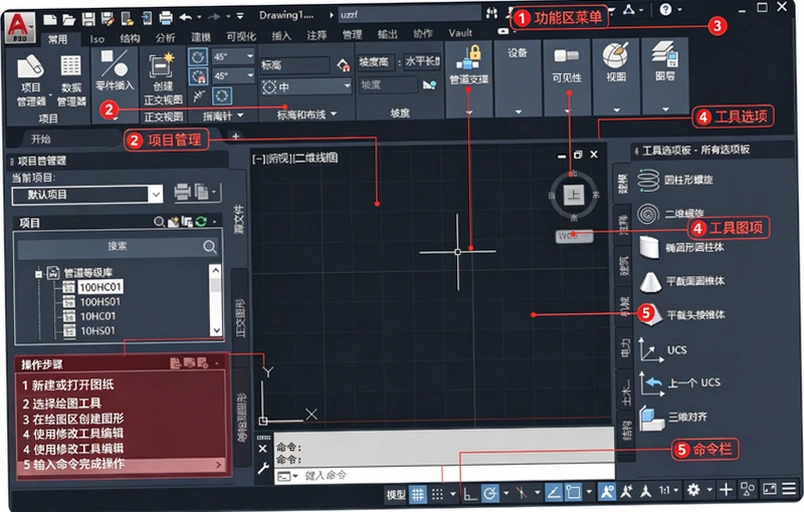
1. 很多新手拿到软件后第一反应是界面太复杂,其实掌握核心逻辑就简单了。启动软件后,左侧项目管理器会显示当前项目的结构树,包括P&ID、三维模型、等级库等。咱们先从三维建模说起:点击“新建”创建一个空白项目,然后右键单击“管线”节点,选择“新建管线”,输入管线号即可开始布管。
2. 软件内置了丰富的标准元件库,比如ANSI/ASME(B16)和DIN/ISO标准。在放置阀门、法兰、弯头时,系统会自动匹配垫片和螺栓,不用手动一个个插入,这点比传统AutoCAD画三维省事太多。你可以通过“插入”面板里的“元件”按钮,选择类型和等级,然后指定插入点。
3. 设备建模方面,软件自带标准设备库(泵、换热器、容器等),也可以导入Inventor、Solidworks等外部模型,或者用三维实体拼凑后转换为智能设备。实际操作时,建议把常用设备保存到自定义库中,下次直接拖拽使用,效率翻倍。
4. 结构建模模块可以快速创建梁、柱、楼梯、扶手、平台等元素,满足基本定位和碰撞检查需求。但注意,它做不了节点设计和结构详图如果需要深化设计,得配合Revit Structure或Advance Steel使用,把结构模型参考进管道模型即可。
5. 建模完成后,可以一键生成ISO图和平立面图,图纸与三维模型直接关联,修改模型后图纸自动更新,避免重复劳动。这个过程我实测过,一个中型项目(约200根管线)出图效率比纯AutoCAD提升至少40%。
Plant 3D 2020的P&ID工艺流程图设计好用吗?
1. P&ID设计是Plant 3D的强项,软件内置了PIP、ISO、ISA、DIN、JIS等多个符号标准,画流程图时直接从符号库拖拽即可。而且,流程图里的管线号、设备位号会与三维模型自动关联,改一处,另一处同步更新,数据一致性有保障。
2. 数据管理器是另一个亮点。你可以通过“数据管理器”查看所有项目数据,比如管线表、阀门表、设备表等。它支持导出为Excel文件,在Excel里批量修改后再导回项目,数据就同步更新了。这个功能对于处理大型项目特别实用,不用逐个在模型里查找修改。
3. 生成报表也很方便,右键点击项目节点,选择“生成报表”,可以输出设备表、管嘴表、阀门表、管线表等,格式可自定义。我习惯把报表导出为Excel,方便后期汇总给团队成员。
4. 对比过CADWorx和AutoPLANT,Plant 3D的P&ID模块上手门槛更低,界面更接近普通AutoCAD,培训时间能缩短一半。但如果你需要非常复杂的自定义符号,可能得用AutoCAD的块功能二次开发,Plant 3D自带库基本能满足90%常规需求。
AutoCAD Plant 3D 2020的等级库和数据库怎么用?
1. 等级库是Plant 3D的核心概念,它决定了管线的材质、压力等级、连接方式等。创建等级时,可以直接使用软件自带的丰富元件库(ANSI/ASME和DIN/ISO标准),或者复制现有等级进行修改,比如改变阀门类型、调整壁厚等。
2. 如果你想从Bentley AutoPLANT或CADWorx导入现有等级规范,软件提供了“等级库转换器”功能,可以平滑迁移,省去重新搭建的麻烦。我试过一次从AutoPLANT导入,基本无损,只是个别自定义元件需要手动调整。
3. 数据库方面,Plant 3D不依赖SQL Server等独立数据库,所有项目数据存储在本地DWG文件中,简化了部署和备份。不过这也意味着,如果项目文件太大(超过1GB),打开和保存可能会变慢,建议定期拆分项目或清理未使用对象。
4. 这里要提一下软件的内存占用:在编辑大型三维模型时,内存占用可能达到4-6GB,如果同时开着图纸和报表,8GB内存会有点吃紧。推荐16GB内存,运行起来更流畅。另外,软件在低配电脑上的兼容性一般,尤其是集成显卡,可能会出现视图卡顿,建议使用独立显卡。
用户常见问题答疑(FAQ)
问题:安装过程中提示“提取失败”或“拒绝访问”怎么办?
答案:多半是杀毒软件拦截了安装程序。建议先把杀毒软件退出,或添加信任白名单,再重新运行安装包。另外,安装路径不要包含中文或特殊符号,尽量使用默认路径,避免权限问题。
问题:激活时注册机被杀毒软件删除了,还能恢复吗?
答案:注册机被删是常见情况,因为注册机本身带有破解特征,杀毒软件会误报。解决办法是,在压缩包里找到注册机,解压前先关闭杀毒软件,或者把解压目录加入白名单。本站提供的注册机是无毒的,放心使用。
问题:为什么我激活成功了,但打开软件还是提示需要激活?
答案:这种情况一般是没断开网络,软件联网检测到激活状态异常。激活成功后,一定记得在防火墙中禁止软件联网,或者使用防火墙规则拦截。另外,检查一下激活码是否复制完整,有时候缺字符也会导致激活失败。
问题:软件运行一段时间后出现“许可证错误”或闪退,怎么解决?
答案:先确认是否安装了最新版.NET Framework和VC++运行库,缺失这些组件会导致不稳定。其次,尝试以管理员身份运行软件。如果还不行,可能是破解补丁被系统更新覆盖,重新运行一下注册机激活即可。
问题:Plant 3D能打开AutoCAD 2020的DWG文件吗?
答案:可以,Plant 3D基于AutoCAD平台,兼容DWG格式,可以直接打开和编辑。但要注意,如果DWG文件包含其他专业的自定义对象,需要安装对应的Object Enabler。
基础操作:从新建设备到出ISO图完整流程
| 步骤 | 操作内容 | 具体路径/参数 | 耗时 |
|---|---|---|---|
| 1 | 新建项目 | 点击“新建项目”,输入项目名称和保存路径 | 2分钟 |
| 2 | 创建等级库 | 在项目管理器右键“等级库”→新建,选择ANSI标准,添加管道和管件 | 15分钟 |
| 3 | 放置设备 | 使用“设备”面板→“插入设备”,从库中选择泵或容器,指定插入点 | 30分钟 |
| 4 | 创建管线 | 右键“管线”→新建管线,指定管线号和等级,使用“管线”工具绘制路径 | 1小时 |
| 5 | 添加阀门/管件 | 在管线中选择插入点,从元件库选择阀门,系统自动添加垫片螺栓 | 30分钟 |
| 6 | 生成ISO图 | 选中管线→右键“输出”→“创建ISO图”,选择样式,插入图纸空间 | 10分钟 |
这套流程走下来,基本能覆盖一个简单项目的核心操作。其中,等级库的创建是耗时最长的,但也是一劳永逸的,建议提前规划好项目标准。另外,使用“数据管理器”可以快速检查管线数据,比如管径、材质、压力等级,避免遗漏。
同类软件推荐
| 软件名称 | 核心优势 | 推荐理由 | 评分 |
|---|---|---|---|
| C++Builder | 快速原生UI开发 | 适合开发工具类软件界面 | ★★★★☆ |
| AutoCAD Mechanical | 机械设计专用工具集 | 与Plant3D互补机械设计需求 | ★★★★☆ |
| SolidWorks | 三维机械建模常用 | 可导入设备模型到Plant3D | ★★★★★ |
| CADWorx | 工厂设计另一巨头 | 与Plant3D功能重叠,可对比选择 | ★★★★☆ |
| PDMS | 大型工厂项目首选 | 适合超大规模协同设计 | ★★★★☆ |
| AutoCAD Plant 3D 2021 | 新版功能增强 | 升级版更稳定,支持更多格式 | ★★★★★ |
配置要求与系统兼容性
| 配置项 | 最低配置 | 推荐配置 |
|---|---|---|
| 操作系统 | Windows 10 64位 | Windows 11 64位 |
| CPU | Intel Core i5-10400 或 AMD 同等性能 | Intel Core i7-12700 或 AMD Ryzen 7 5800X |
| 内存 | 8GB | 16GB 或更高 |
| 显卡 | 1GB显存,支持DirectX 11 | 4GB显存,如NVIDIA GTX 1660及以上 |
| 存储空间 | 20GB可用空间(SSD更佳) | 50GB可用空间(NVMe SSD) |
| 显示器分辨率 | 1920x1080 | 2560x1440 或更高 |
| 网络 | 不需要联网 | 建议联网以更新组件 |
快捷键操作说明
| 快捷键 | 功能说明 |
|---|---|
| C | 复制对象 |
| M | 移动对象 |
| RO | 旋转对象 |
| F | 查找替换 |
| PL | 绘制多段线 |
| L | 绘制直线 |
| E | 删除对象 |
| PR | 打开属性面板 |
| Ctrl+Z | 撤销上一步 |
| Ctrl+Shift+E | 快速导出为Excel |
快捷键用熟了能明显提升绘图效率,尤其是“PL”和“L”切换使用,布管速度会快不少。另外,“Ctrl+Shift+E”可以直接导出当前项目数据到Excel,省去手动复制粘贴的麻烦,值得一试。
应用信息
- 包名:AutoCAD Plant 3D 2020中文版
- 名称:AutoCAD Plant 3D 2020中文版
- 版本:0
- MD5值:bde7adfce195806283cb95fbd35cc07b
热门专题
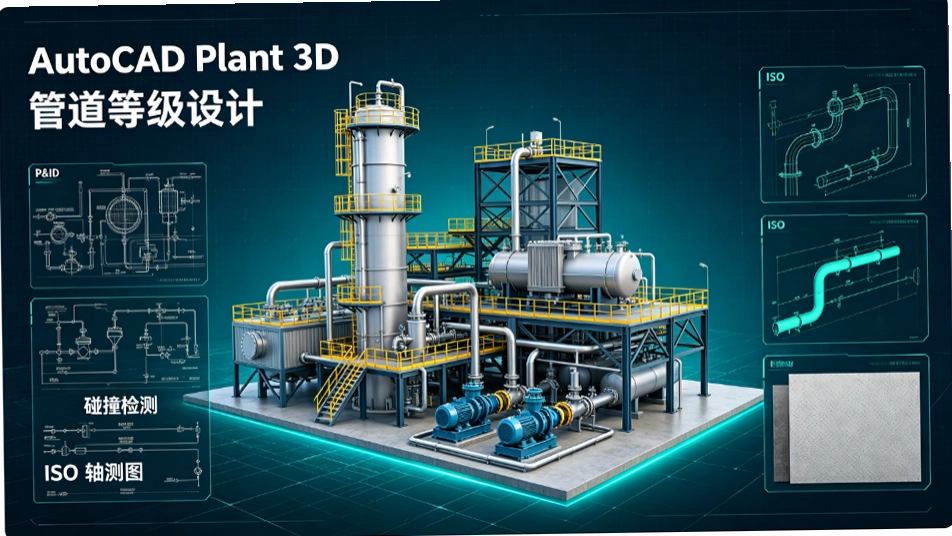 AutoCAD Plant 3D
Autodesk流程工厂专业设计工具集,从2024版开始不再独立安装包,直接内置在AutoCAD订阅版里,专门做化工、石化、水处理、制药、电厂的工厂管道三维设计。普通AutoCAD只是通用绘图;Plant3D是规格驱动的工厂BIM工具:做P&ID工艺流程图、3D设备管道建模、碰撞检查、自动出管道轴测图ISO、材料表MTO/BOM。

本类最新






网友评论







 Windows 10
热门推荐
本类排行
- 1Autodesk Inventor Professional 2023中文激活版免费版v20235.60G
- 2Autodesk 3ds Max 2023精简版中文版v2023TZ版1.52G
- 3Autodesk Inventor Professional 2022中文版v2022 三维设计工具7.20G
- 4FastPictureViewer电脑版下载v1.9.360.0极速看图36.9M
- 5Diagram Designer电脑版下载v1.29.2017.1流程图绘制1.9M
- 6丘易翻页电子书制作器电脑版下载v2010.3.26.1 电子书制作7.7M
- 7vray渲染器(For 3ds max 2021-2026中文版)v7.2AI驱动的专业渲染核心1.22G
- 8Inkscape矢量绘图软件64位下载v1.0.2.0专业矢量绘图124.5M
- 9Autodesk VRED Design 2020简体中文版v12.0.0.985免费版2.13G
- 10Autodesk Alias AutoStudio 2025中文破解版v2025 高端曲面建模设计工具7.74G