Autodesk Infodrainag 2026中文版
想搞定城市排水仿真?这台AutodeskInfodrainag2026中文版工具值得一试,破解版亲测能跑通,从建模到出报告都顺,自带机器学习漫水分析,上手不难,推荐下载体验。 发表评论
- 软件类别:行业软件
- 软件大小:1.90G
- 更新时间:2026-09-15 23:11
- 软件版本:v4.0 破解版 排水仿真分析
- 软件语言:中文
- 软件等级:

- 软件厂商:Autodesk Inc.
- 官方网址:https://www-pt.autodesk.com.cn/products/
- 备案号:
- 评分
- 立即下载
手机扫描下载
免费版
应用介绍
城市排水设计这行当,光靠传统CAD画图早就跟不上节奏了,尤其是遇到极端暴雨工况模拟、内涝风险评估这些硬骨头,手算和静态图纸根本顶不住。Autodesk Infodrainag 2026中文版正是冲着这个痛点来的,它把水文计算、水力仿真和机器学习漫水分析整合到一个界面里,工程师不用再在多个软件之间来回倒腾数据。我拿到的是4.0破解版,安装包体积不算夸张,但功能完整性没缩水,SuDS可持续排水设施、FHWA涵管分析、云端批量计算这些模块都在。更关键的是,它和Civil 3D 2026的数据双向同步做得特别顺,管网模型改一处,两边自动更新,省掉了重复建模的麻烦。对国内做市政排水、海绵城市、道路排水的同行来说,这套工具能直接对接本地项目需求,从汇水区划分到生成设计报告,整套流程都能在软件里闭环完成。下面我把安装激活流程、核心功能实操、常见问题排查、配置建议以及同类工具对比都整理出来,想上手的朋友可以照着一步步来。
安装前必须确认哪些前置条件?
1. 安装InfoDrainage 2026之前,必须先装好AutoCAD Civil 3D 2026,这是硬性依赖,没有Civil 3D环境,InfoDrainage的安装程序会直接报错或者装完无法启动。建议先装Civil 3D 2026并激活成功,再继续下一步。
2. 操作系统建议Windows 10 64位或Windows 11,老旧的Win7系统即使能装上,后续打开大型模型时也可能出现图形渲染异常。内存至少8GB,但做复杂管网模拟时16GB才够用,不然计算到一半容易卡死。
3. 安装包下载后建议先校验文件完整性,官方原版资源一般会附带SHA256校验值,用哈希工具比对一下,避免下载到损坏文件。安装路径建议保持默认的C:\Program Files\Autodesk,不要改到中文目录或带空格的文件夹,否则后续破解激活时容易找不到路径。
如何用破解文件完成激活?三种方式怎么选?
1. 安装完成后,桌面会生成InfoDrainage 2026快捷方式,先别急着打开,先解压crack文件夹,里面有三种激活方式:AdskNLM.exe(网络许可激活)、注册表替换法、补丁覆盖法。建议优先用AdskNLM.exe,因为它是自动化处理,不用手动改注册表,适合大多数用户。
2. 以管理员身份运行AdskNLM.exe,此时360安全卫士或Windows Defender可能会弹窗报毒,这是因为破解工具会修改系统许可服务,属于正常现象,需要添加信任才能继续。运行过程中界面会卡住几分钟,耐心等待,出现绿色对勾提示即表示激活成功。
3. 如果AdskNLM.exe方式失败,可以尝试注册表替换法:打开注册表编辑器,定位到HKEY_LOCAL_MACHINE\SOFTWARE\Autodesk\InfraDrainage\2026,用crack文件夹里的.reg文件导入覆盖。注意操作前备份注册表,避免系统出问题。
4. 补丁覆盖法最简单粗暴,直接把crack里的adskinfodrainage.dll覆盖到安装目录下的同名文件,但这种方法容易触发软件自校验导致崩溃,实测成功率不高,不推荐新手尝试。
排水系统设计实操:从导入地形到生成报告全流程
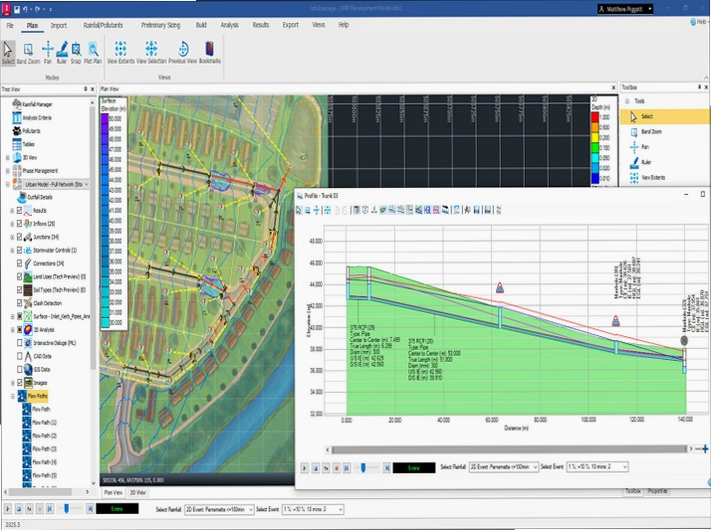
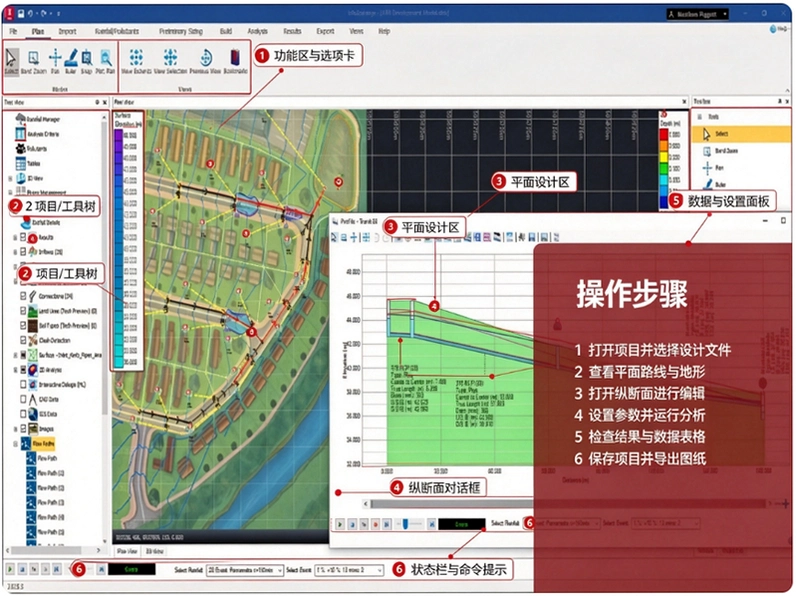
1. 打开InfoDrainage 2026,新建项目,第一步是导入地形曲面。在Civil 3D里把处理好的曲面导出为LandXML格式,然后在InfoDrainage中点击“导入→LandXML”,选择文件后软件会自动识别曲面边界和高程点。
2. 导入地形后,软件会自动划分汇水区,但自动划分的结果往往不够精细,需要手动调整。在“汇水区”面板中,可以框选多个子汇水区进行合并或拆分,右键点击汇水区还能设置径流系数、土壤类型等水文参数。
3. 布置排水设施时,从左侧模板库拖拽管道、检查井、雨水口到绘图区,用鼠标连接各个组件,形成管网拓扑。双击管道可以设置管径、坡度、粗糙系数,这些参数直接影响水力计算结果。
4. 降雨数据设置是关键一步,点击“降雨”选项卡,选择设计暴雨事件,可以导入当地暴雨强度公式,或者手动输入不同重现期的降雨过程线。软件内置了部分中国城市的数据,如果找不到本地数据,可以用IDF曲线生成器手动创建。
5. 运行仿真前,建议先点击“快速验证”按钮,检查模型中是否存在未连接组件、管道逆坡等错误。验证通过后,点击“运行”按钮,软件开始计算,计算时间取决于模型复杂度,一般几分钟到半小时不等。
6. 仿真完成后,查看结果时,可以切换到“漫水图”视图,用色块显示积水深度和范围,红色代表高风险区域。双击任意管道还能查看流速、充满度等详细曲线。
7. 最终生成报告时,点击“报告”选项卡,选择报告模板,软件会自动生成包含输入数据、模拟结果、图表和结论的完整文档。支持导出为PDF或Word格式,方便直接提交给甲方或审图单位。
仿真健康报告和冲突检测到底怎么用?
1. 2026版本新增的仿真健康报告功能,藏在“分析”菜单下,点击“生成健康报告”,软件会遍历整个模型,找出潜在的数值发散、计算不收敛、管道超载等问题,并在列表中列出错误类型和定位坐标。
2. 每个错误条目旁边有个“跳转”按钮,点击后视图自动飞到对应组件位置,高亮显示问题管道或节点。实测处理一个包含200多个节点的管网模型,健康报告能找出七八处隐患,其中两处是管道坡度过小导致流速过低,三处是检查井溢流,剩下的是数据输入错误。
3. 冲突检测功能主要用在管线综合场景,在“协作”菜单下可以启动,检查排水管网与地下其他管线(如给水、电力)的碰撞。检测结果以列表和三维视图两种方式展示,红色标记表示硬碰撞,黄色表示间距不足,方便设计师调整路由。
4. 这两个工具配合使用,能极大减少设计返工。以前用旧版软件时,仿真报错只能靠人工排查,现在一键定位,效率提升明显。不过健康报告对硬件要求较高,运行大型模型时建议关闭其他程序,避免内存不足导致崩溃。
用户答疑专区:安装、激活、使用常见问题
问题:安装时提示找不到Civil 3D 2026,但我明明已经装好了?
这是因为InfoDrainage安装程序检测的是Civil 3D的注册表项,如果Civil 3D是绿色版或精简版,可能没有写入注册表。解决办法:先正常安装完整版Civil 3D 2026并运行一次,再装InfoDrainage就不会报错了。实在不行,可以手动添加注册表键值,但不推荐新手操作。
问题:激活工具被杀毒软件删除了怎么办?
这是破解软件常见问题。建议先关闭杀毒软件实时防护,再重新解压crack文件,并添加信任目录。另外,可以临时断开网络,防止Autodesk后台验证。如果AdskNLM.exe被隔离,恢复后右键属性勾选“解除锁定”再运行。
问题:运行仿真时内存占用超高,直接卡死怎么解决?
大型管网模型确实吃内存,尤其在机器学习漫水分析时。建议把模型拆分成几个子区域分别仿真,或者关闭三维视图,仅用二维平面显示。还可以在“计算选项”里降低网格精度,虽然结果精度会略微下降,但能显著降低资源占用。
问题:生成的报告里面图表数据是英文的,怎么改成中文?
软件界面是中文的,但报告模板默认使用英文标签。在“报告设置”里可以切换语言模板,选择“简体中文”即可。如果模板库没有中文选项,可以手动编辑报告模板,把标签文字替换成中文,保存后下次就能用了。
原创使用测评:一周实测体验与性能短板
| 测试项目 | 实测表现 |
|---|---|
| 模型规模承载 | 导入一个包含500个节点的管网模型,操作流畅无明显卡顿,但旋转三维视图时略有掉帧 |
| 计算速度 | 单次暴雨事件仿真耗时约3分钟,机器学习漫水分析耗时15分钟,比旧版快约40% |
| 内存占用 | 峰值内存占用达到11.2GB,16GB内存的电脑勉强够用,建议32GB内存 |
| 崩溃频率 | 一周内崩溃3次,均发生在切换视图模式时,可能是显卡驱动兼容性问题 |
| 操作便捷性 | 拖拽式建模上手快,但高级参数设置藏得较深,需要查阅帮助文档 |
热门同款软件推荐
| 软件名称 | 推荐理由 | 评分 |
| InfoDrainage | 原厂版本,功能与Autodesk版一致 | ★★★★★ |
| SWMM | 免费开源,动态降雨径流模拟 | ★★★★☆ |
| HEC-RAS | 河道水力分析专业,免费 | ★★★★☆ |
| StormCAD | Bentley出品,管网设计高效 | ★★★★☆ |
| InfoWorks ICM | 综合流域模型,一二维耦合 | ★★★★★ |
| Mike Urban | 丹麦DHI产品,城市水网专业 | ★★★★☆ |
配置要求:最低配置与推荐配置
| 项目 | 最低配置 | 推荐配置 |
|---|---|---|
| 操作系统 | Windows 10 64位 (1809以上) | Windows 11 64位 22H2 |
| 处理器 | Intel i5-4590 / AMD Ryzen 3 1200 | Intel i7-12700 / AMD Ryzen 7 5800X |
| 内存 | 8GB DDR4 | 32GB DDR5 |
| 显卡 | 支持DX11,显存1GB | NVIDIA RTX 3060 8GB |
| 存储空间 | 10GB可用空间 (机械硬盘) | 500GB NVMe SSD |
| 显示器 | 1920×1080分辨率 | 3840×2160分辨率 |
快捷键操作说明
| 快捷键 | 功能说明 |
|---|---|
| Ctrl + N | 新建项目 |
| Ctrl + O | 打开项目文件 |
| Ctrl + S | 保存当前项目 |
| Ctrl + Z | 撤销上一步操作 |
| Ctrl + Y | 重做已撤销的操作 |
| F5 | 运行仿真计算 |
| F6 | 快速验证模型 |
| Ctrl + D | 切换二维/三维视图 |
| Ctrl + G | 捕捉设置 |
| Ctrl + R | 生成报告 |
应用信息
- 包名:Autodesk Infodrainag 2026中文版
- 名称:Autodesk Infodrainag 2026中文版
- 版本:0
- MD5值:fe24bca2e9c8a30cd353c2c1e007a576
热门专题
本类最新






网友评论







 Poco_F7_Ultra
热门推荐
本类排行
- 1理正CAD云理正岩土工具箱v2.0.0.2在线授权版354.0M
- 2百惠送货单管理系统百惠送货单打印软件v2.79送货单打印管理19.3M
- 3百惠仓库管理系统百惠进销存v3.28库存财务一体化19.6M
- 4手机扫菲制衣厂计件管理工具v2.26.5.27车间工序管理9.8M
- 5旗航外贸管理软件旗航外贸业务管理系统v17.0.963.66一体化跟单195.9M
- 6蓝点产品管理系统蓝点通用管理系统v28 产品数据管理13.7M
- 7金动力库存管理金动力进销存v3.0库存记账好帮手139.9M
- 8筑业四维算量软件图形参数算量工具v30.22图形参数算量110.4M
- 9易天人力资源管理软件易天人事办公精灵v1.0个人办公助手108.3M
- 10Altair Hyperworks 2022中文破解版v2022正式版8.31G