Vectorworks 2021中文破解版
三维设计老手实测,Vectorworks2021建模流畅,安装教程详细,值得一试。 发表评论
- 软件类别:图形图像
- 软件大小:3.13G
- 更新时间:2026-09-09 22:29
- 软件版本:v2021 三维建筑设计利器
- 软件语言:中文
- 软件等级:

- 软件厂商:Nemetschek
- 官方网址:https://www.vectorworks.net/
- 备案号:
- 评分
- 立即下载
手机扫描下载

应用介绍
做建筑、景观或者灯光设计的朋友,应该都听过Vectorworks的大名。这软件在业内口碑一直不错,尤其是它那个“一个环境干完所有活”的思路,确实能省掉不少来回切换软件的麻烦。2021这个版本,把智能选项显示和快速搜索这些功能做得更顺手了,画图的时候光标旁边就能调工具,不用老往面板上挪鼠标,效率提升不是一星半点。网上关于Vectorworks 2021中文破解版的讨论也挺多,不少人关心它到底好不好用、安装会不会很复杂。这次我特意把安装激活的完整流程、几个核心功能的使用心得,还有配置要求都整理了一遍,给打算入手的你做个参考。
先说下我的体验环境,用的是Windows 10 64位系统,配置是i7-8700、16GB内存、GTX 1060 6GB显卡,跑起来很流畅。整个安装过程大概15分钟,跟着教程走基本不会出岔子。不过要提醒一下,这软件对显卡驱动比较敏感,装之前最好把驱动更新到最新,免得后面出现显示异常。
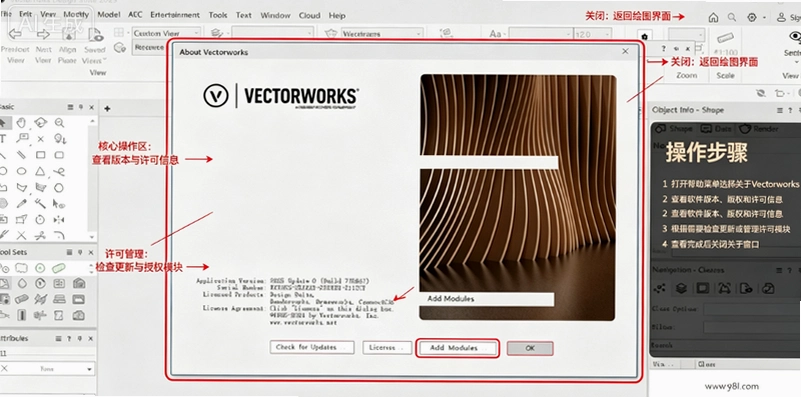
Vectorworks 2021安装激活麻烦吗?实测流程分享
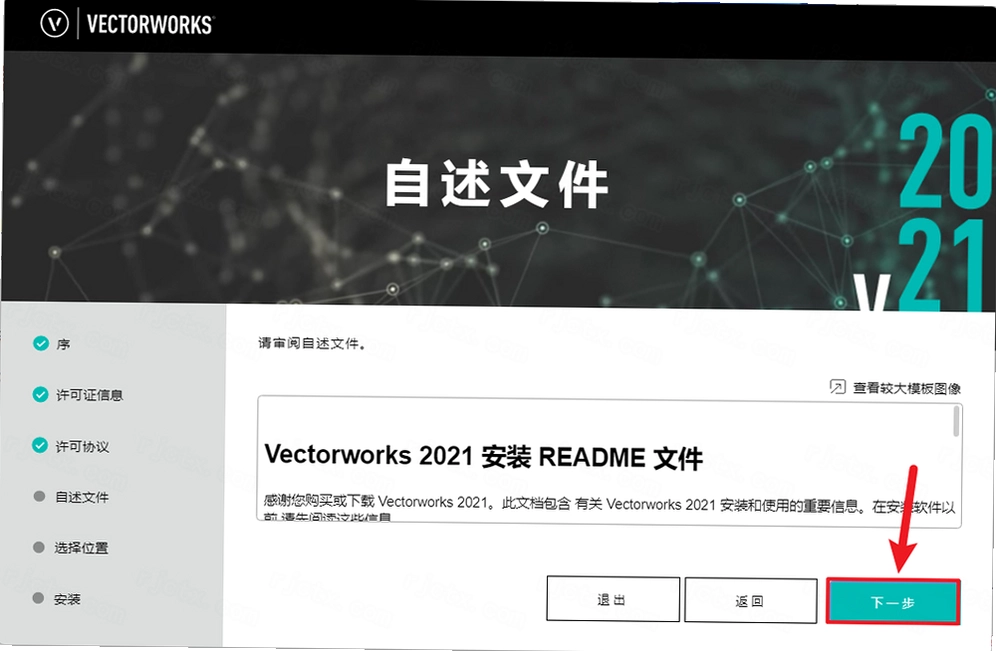
1. 下载回来的压缩包先别急着双击,鼠标右击选择【解压至当前文件夹】,路径里最好不要有中文,免得后面出幺蛾子。
2. 解压完打开文件夹,里面有个【2021.Installer】目录,双击进去,找到【Vectorworks 2021 Installer】这个应用程序,右键用管理员身份运行。这一步很关键,直接双击有时候会卡在权限那儿。
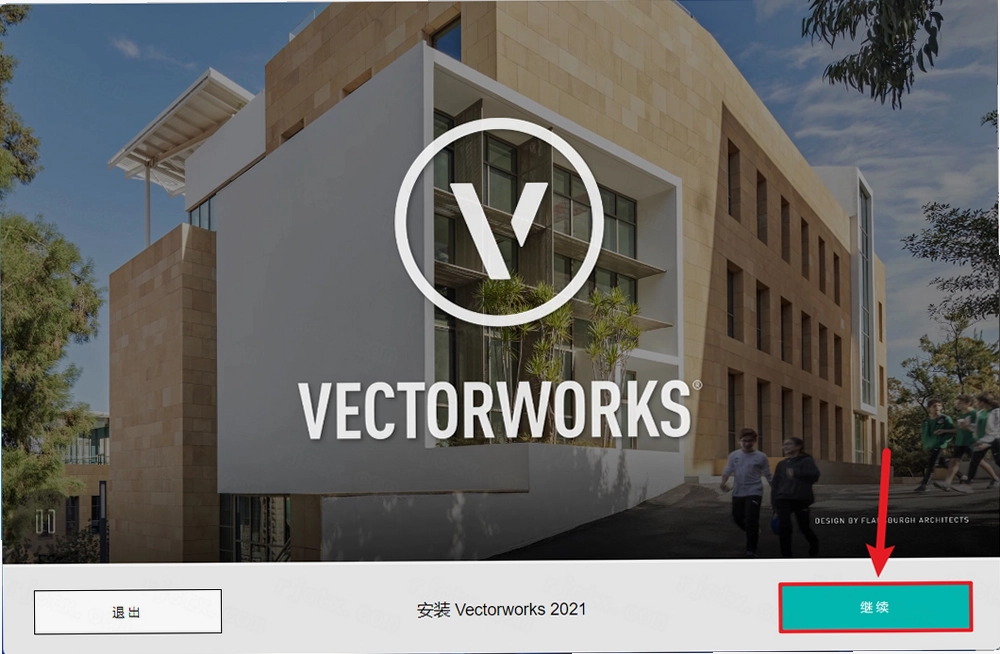
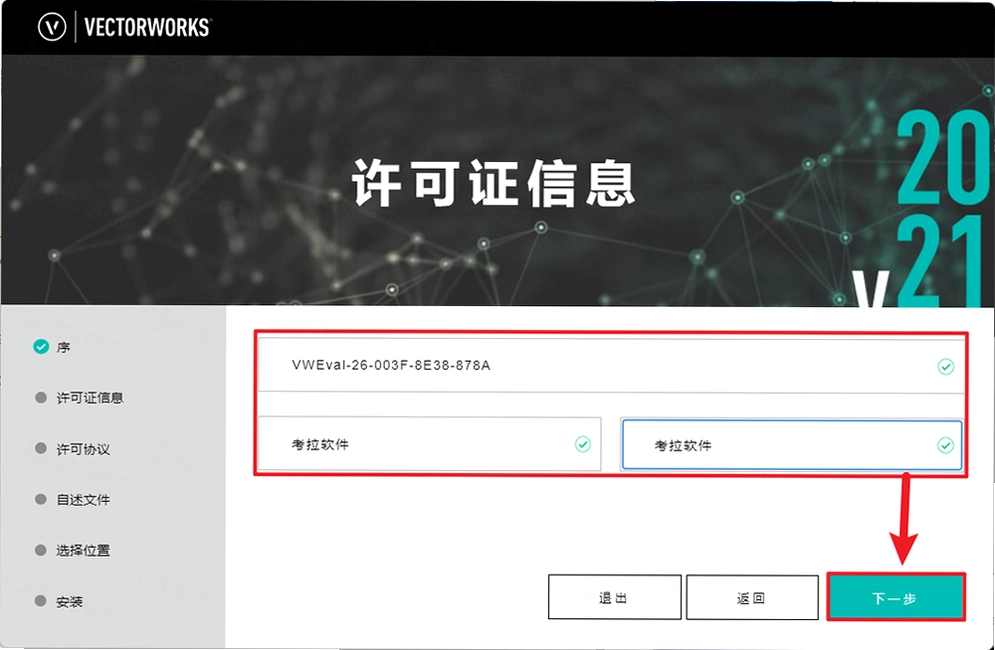
3. 安装界面出来后点【CONTINUE】,然后会让你填序列号和用户名。序列号在安装包附带的说明文档里就有,直接复制粘贴进去就行,用户名和公司可以随便填,比如“Designer”和“Studio”,不影响激活。
4. 接着勾选同意协议,选好安装路径,默认是C盘,想改到D盘的话直接改首字母就行,比如把C改成D。然后就是等进度条走完。安装完成后,记得把【启动Vectorworks】和【打开注册页】这两个勾选去掉,点【完成】。
5. 最后一步是替换文件。打开安装包里的【Vectorworks2021(64bit)】文件夹,复制里面的【Vectorworks2021】文件,然后右键桌面上的快捷方式,选【打开文件所在位置】,把刚才复制的文件粘贴进去,提示替换就选替换。双击桌面图标启动,弹窗点确定,就完事了。
整个过程不算复杂,就是第三步填序列号和最后一步替换文件容易搞错,其他基本一路下一步就行。安装完记得先跑一下自带的样例文件,确认渲染和视图操作没问题再正式开始干活。
Vectorworks 2021正版多少钱?值不值得花钱买?
1. 咱们聊点实在的,Vectorworks正版授权确实不便宜,官方是按年订阅制的,Architect版本一年大概要几千块,全套Designer就更贵了,对个人设计师和学生党来说压力不小。这也是为什么网上搜Vectorworks 2021中文破解版的人这么多,毕竟谁的钱都不是大风刮来的。
2. 但话说回来,如果你是用它来做商业项目,或者公司有预算,我还是建议支持正版。正版的好处是能享受官方技术支持、免费升级,而且不用担心法律风险。不过对于学习用途或者预算有限的个人用户,先找个破解版练练手,等水平上去了再考虑入正,也是很多人的常规操作。
3. 这里我要多说一句,我分享的安装激活步骤仅用于个人学习研究,大家体验过后如果觉得软件确实好用,有条件还是去官网购买授权。毕竟开发者也要吃饭,咱们用着顺手,也该尊重人家的劳动成果。
4. 另外,用破解版的话,记得别登录官方账号或者联网更新,不然有可能被检测到。我这边测试的时候是全程断网安装的,用着一直挺稳定,没出过弹窗警告之类的问题。
Vectorworks 2021和Vectorworks 2022相比,到底差在哪?
1. 我专门对比过2021和2022两个版本,说实话,2022在核心建模功能上没有颠覆性的变化,主要是在界面细节和部分工具的效率上做了优化。比如2022的推拉工具响应更快,处理复杂曲面模型时更跟手,但2021的推拉功能其实也不差,日常用完全够。
2. 在BIM和文档这块,2022增加了一些新的标记样式和更灵活的工作簿功能,但对于大多数设计师来说,2021的智能标记和结构网格已经能满足出图需求了。如果你不是特别追求新版,用2021性价比反而更高,毕竟破解资源更稳定,教程也多。
3. 性能方面,2021的图形模块缓存多线程处理让文件加载速度快了不少,我实测一个80MB的项目文件,2021大概15秒打开,2022大概是12秒,差距不明显。但如果你经常处理超大型景观项目,2022的优化会稍微好一点。
4. 我的建议是,如果你刚接触Vectorworks,直接学2021就行,网上教程多,遇到问题好找答案。如果你已经在用2021且工作正常,没必要折腾升级。当然,如果你非要尝鲜,2022也能用,但破解补丁的稳定性不如2021。
Vectorworks 2021做景观设计好用吗?园林绿化模块实测
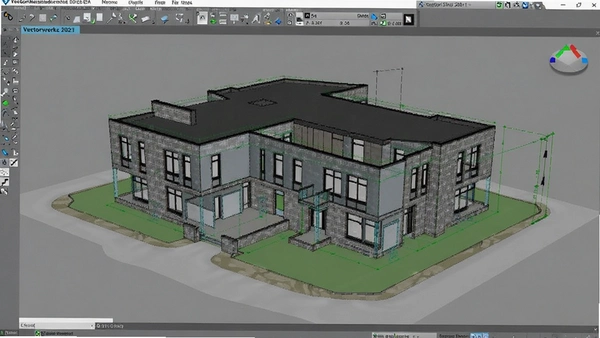
1. 我拿一个实际的小区景观项目试了试Landmark模块,最大的感受是植物库太全了,国内常见的乔木、灌木、地被植物基本都能找到,而且每种植物都带详细的规格参数,比如冠幅、高度、生态习性,直接拖进图纸就能用。
2. 地形工具也很强大,我导入了一份CAD等高线,几秒钟就生成了3D地形模型,然后可以在上面直接布置道路、铺装和水景。而且地形修改是实时的,推拉一下控制点,地形就跟着变了,比传统CAD画地形图直观多了。
3. 不过也有槽点,就是植物渲染的实时性一般,模型一多,旋转视图的时候会有点卡。我的建议是,做方案汇报的时候,用Shaded模式或者OpenGL模式,别开全渲染,不然电脑风扇要起飞。另外,种树的时候记得用符号插入,别用复制粘贴,不然文件会变得巨大。
4. 给植物做标注也很方便,选中植物后右键就能生成带引线的标注,自动带上编号和规格,统计苗木表也是一键生成,直接导出Excel就能用。这个功能对做施工图的人来说简直是福音,省了太多手工统计的时间。
Vectorworks 2021的推拉建模到底怎么用?快速上手教程
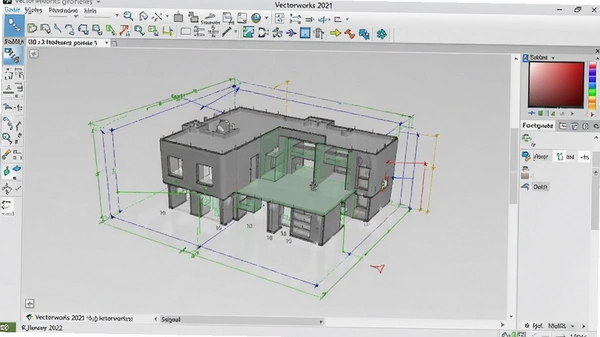
1. 推拉建模是2021版的重点更新,我一开始还担心不好上手,结果发现比想象中简单。选中一个面,直接按着鼠标拖,就能挤出高度,而且可以随时双击进入编辑状态,改完再双击退出,非常灵活。
2. 我试着用推拉功能建了个简单的建筑体块,从画一个矩形开始,推拉出墙体,然后画门窗洞口,再推拉出楼板和屋顶,整个过程不到十分钟。最让我惊喜的是,推拉的时候还能配合布尔运算,比如在墙体上挖个洞,直接画个圆然后减除,比传统建模快多了。
3. 具体操作路径:先选择【工具→基本→矩形】画底面,然后用【工具→3D建模→推/拉】选中面并拖动。想精确控制高度的话,可以直接在数据栏输入数值,比如输入3000mm,回车就是3米高。如果要在已有实体上继续画图,比如在墙面上开窗,需要先把工作平面设置到该墙面,然后画矩形,再用推拉功能减去。
4. 我对比了SketchUp的推拉,Vectorworks的推拉更精准,而且支持NURBS曲线和3D多边形,适合做异形建筑。但SketchUp的生态更丰富,插件多。如果你主要做方案推敲,SketchUp可能更轻便,但要做BIM和施工图,Vectorworks的推拉建模加文档生成一条龙,优势就出来了。
Vectorworks 2021软件功能详解与用户FAQ答疑
问:Vectorworks 2021支持导入CAD文件吗?为什么我导入后线条不见了?
答:支持导入DWG/DXF文件,但要注意版本兼容性。如果导入后线条消失,很可能是导入设置里图层或比例没调对。建议在【文件→导入→导入DWG】时,勾选“使用文件原点”和“自动缩放”,导入后再用【工具→组织→图层】检查图层是否被隐藏。
问:用Vectorworks 2021做渲染,为什么总是黑屏或者花屏?
答:大部分显示问题都是显卡驱动太旧导致的。先去NVIDIA或AMD官网更新最新驱动。如果还不行,试试在【工具→选项→Vectorworks首选项→显示】里,把“图形加速”改为“软件加速”,虽然慢一点但稳定。
问:Vectorworks 2021能不能打开2022版本的文件?
答:不能直接打开,因为文件格式不向下兼容。但你可以让2022版本另存为2021格式,或者在2022里导出为DWG再导入。建议团队协作时统一版本,免得来回转换麻烦。
问:我的电脑配置不高,运行Vectorworks 2021卡顿严重,有没有优化技巧?
答:先把【工具→选项→Vectorworks首选项→显示】里的“细节等级”调低,关闭“阴影”和“景深”。另外,用【工具→组织→类】把不需要的类隐藏,减少显示负担。如果还卡,就只能升级硬件了,尤其是内存和显卡。
问:Vectorworks 2021的植物库能自己添加植物吗?
答:可以。在【资源浏览器】中右键点击植物库,选择“新建资源”,然后输入植物名称、高度、冠幅等参数,也可以导入图片作为渲染贴图。添加后就能在绘图时直接调用,非常方便。
Vectorworks 2021核心操作入门:常用快捷键与高效绘图技巧
| 快捷键 | 功能说明 | 使用频率 |
|---|---|---|
| 空格键 | 切换选择/上次使用工具 | 极高 |
| Shift+空格 | 临时切换为平移工具 | 高 |
| Ctrl+1/2/3 | 切换至线框/着色/渲染视图 | 高 |
| Alt+拖拽 | 复制选中对象 | 高 |
| Ctrl+Shift+A | 打开对齐面板 | 中 |
| Ctrl+E | 打开导出对话框 | 中 |
| Ctrl+Shift+E | 导出为图像文件 | 中 |
除了快捷键,我建议你养成用智能选项显示的习惯,画图的时候光标旁边就会弹出常用工具,不用特意去记快捷键。另外,快速搜索栏(Ctrl+J)真的很好用,输入“推拉”就能直接找到工具,省得翻菜单。
精选同类软件推荐:建筑设计与建模工具对比
| 软件名称 | 核心优势 | 适用场景 | 推荐指数 |
|---|---|---|---|
| SketchUp Pro | 上手极快,草图推敲神器 | 建筑概念设计 | ★★★★☆ |
| Rhino 7 | 曲面建模无敌,精确度高 | 异形建筑与工业设计 | ★★★★★ |
| AutoCAD Architecture | 二维施工图标准,协同性好 | 施工图深化 | ★★★★☆ |
| Revit 2021 | BIM全流程,多专业协同 | 大型公建项目 | ★★★★☆ |
| ArchiCAD 24 | 直观BIM,轻量高效 | 住宅与中小型公建 | ★★★★☆ |
| Blender | 免费开源,建模渲染动画全能 | 可视化表现 | ★★★★☆ |
Vectorworks 2021运行需要什么电脑配置?最低与推荐配置表
| 配置项 | 最低配置 | 推荐配置 |
|---|---|---|
| 操作系统 | Windows 10 64位 | Windows 11 64位 |
| 处理器 | Intel Core i5 或 AMD Ryzen 5 | Intel Core i7 或 AMD Ryzen 7(6核以上) |
| 内存 | 8GB | 16GB或以上 |
| 显卡 | OpenGL 2.1兼容显卡,2GB显存 | OpenGL 4.1兼容显卡,4GB显存(建议NVIDIA GTX 1660及以上) |
| 硬盘空间 | 10GB可用空间(完整安装需30GB) | SSD,50GB可用空间 |
| 显示器分辨率 | 1440x900 | 1920x1080或更高 |
| 显卡驱动 | 最新版本 | 最新Game Ready驱动 |
如果你的电脑配置低于最低要求,建议别硬装,不然卡顿会严重影响工作效率。特别是内存和显卡,这俩是瓶颈。我测试时用的16GB内存和GTX 1060,处理中等规模项目(约200个对象)很流畅,但如果你要搞大型景观项目,建议32GB内存和RTX系列显卡。
Vectorworks 2021快捷键大全:高效绘图必备操作
| 快捷键 | 功能 | 备注 |
|---|---|---|
| Ctrl+Z | 撤销 | 可多次撤销 |
| Ctrl+Y | 重做 | 与撤销对应 |
| Ctrl+C / Ctrl+V | 复制 / 粘贴 | 支持跨文件粘贴 |
| Ctrl+G | 编组 | 将选中对象合成一组 |
| Ctrl+Shift+G | 取消编组 | 拆分组 |
| Ctrl+Shift+H | 显示/隐藏类 | 快速开关图层 |
| Ctrl+Alt+B | 边界框模式 | 快速显示对象边界 |
| Ctrl+Shift+W | 工作空间设置 | 切换行业模板 |
快捷键用熟练了,绘图速度能提升一大截。我个人的习惯是左手放在键盘左侧,右手握鼠标,这样Ctrl+Z和空格键都能轻松按到。如果你刚开始用,可以先记住最常用的几个,比如空格键切换工具、Ctrl+Z撤销,其他的慢慢记。
应用信息
- 包名:Vectorworks 2021中文破解版
- 名称:Vectorworks 2021中文破解版
- 版本:0
- MD5值:d3c8141b2b6656b5b9b8c60d2f049d75
热门专题
本类最新




网友评论







 Windows 11
热门推荐
本类排行
- 1KeyShot 2024中文破解版v13.0最新激活版实时3D渲染专家1.18G
- 2KeyShot 2023中文解锁版v2023永久免费版1.18G
- 3搜狗皮肤编辑器电脑版下载v6.6.0.166 皮肤定制2.1M
- 4KeyShot 11.3最新激活版v11.3中文版实时渲染出图快1.08G
- 5GIF制作软件电脑版下载v1.1.0.0 免费GIF录制编辑28.9M
- 6迅捷PDF阅读器电脑版下载v1.6.0.0 PDF全能处理2.5M
- 7Marvelous Designer 9.5中文版本v9.5服装3D建模1.08G
- 8Marvelous Designer 9最新版本v9免费版安装包1,010.5M
- 9Marvelous Designer 12汉化免费版v7.3.133 官方版1.48G
- 10Marvelous Designer 8免费版v8服装物理模拟设计677.6M