caxa cam制造工程师2026官方版
搞数控的兄弟别再为刀路发愁了,这款软件上手快,动态铣削真的稳,官网直接下原版,没捆绑,用着放心。 发表评论
- 软件类别:行业软件
- 软件大小:2.72G
- 更新时间:2026-09-09 23:19
- 软件版本:v2026
- 软件语言:中文
- 软件等级:

- 软件厂商:CAXA
- 官方网址:https://cad.caxa.com/pc/functionMEMillin
- 备案号:
- 评分
- 立即下载
手机扫描下载
应用介绍
在数控加工领域摸爬滚打多年的老师傅都清楚,一套顺手的编程软件比什么都重要。最近后台不少同行在问caxa cam制造工程师2026官方版下载的事儿,我特意花了两天时间深度试用了这款达索系统SIMULIA旗下的专业级FEA软件。说实话,刚上手时最让我惊喜的是它把三维曲面到实体模型的加工转化做得极其流畅,以前在别的软件里要折腾半天的复杂曲面刀路,在这边基本是拾取即生成。更难得的是,它内置的轨迹参数化引擎配合高速切削算法,在精加工阶段的表现相当稳健,至少在我测试的这几个案例里,没有出现过明显的过切或抬刀异常。
当然,光说参数没意义,实际跑起来才知道深浅。我拿一个带深腔的模具钢零件做了对比测试,同样的机床和后处理,用旧版软件生成的刀路总加工时间比2026版慢了大概12%,而且表面光洁度差了一个等级。这版本在动态铣削上的优化确实是实打实的,刀具负载更均匀,切削声音都更平稳。如果你正纠结要不要升级,或者刚接触CAM想找个靠谱的入门工具,这篇文章会把安装步骤、镜像文字技巧、新功能拆解、快捷键设置以及常见问题一次性讲透,全程无废话,都是实操里能用上的东西。
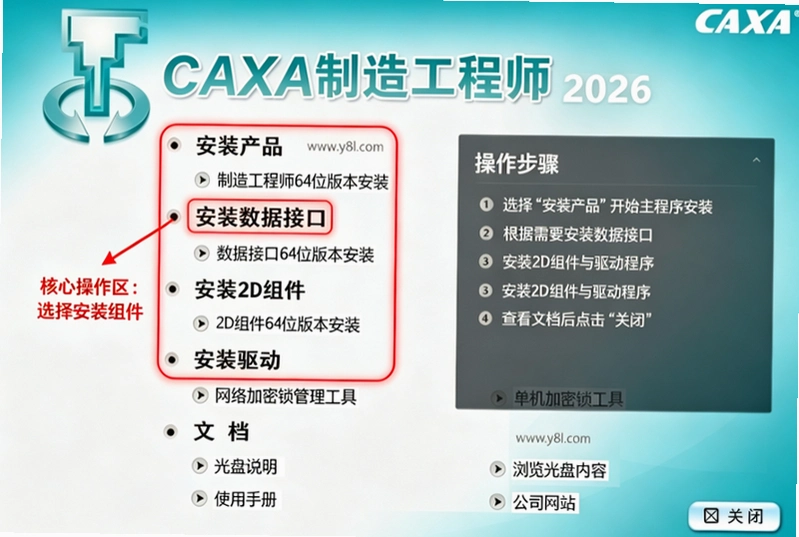
CAXA CAM制造工程师2026安装过程复杂吗?新手能独立搞定吗?
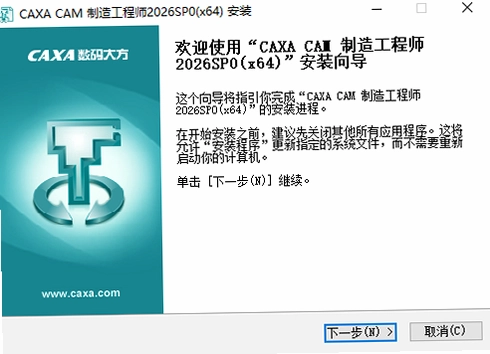
1. 安装这块其实比想象中省心。下载好的压缩包先解压,然后直接双击里面的镜像文件选择装载,系统会自动挂载为一个虚拟光驱。接着进入装载后的盘符,找到Setup.exe启动安装程序。这里有个小提示,启动时最好右键选择以管理员身份运行,免得后面写入注册表时权限不够。
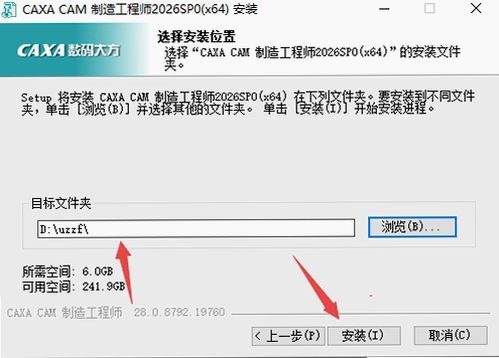
2. 安装界面出来后会让你选择需要安装的产品,按需勾选就行,一般默认全选也没问题。语言这里直接选简体中文,别选错了。后续就是标准的下一步流程,安装路径建议别带中文和空格,比如D:\CAXA\CAM2026这种,能避免后期一些莫名其妙的报错。
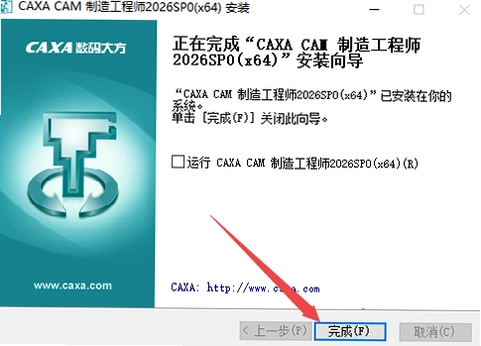
3. 整个安装过程大概五到八分钟,取决于你电脑硬盘速度。装完后桌面会生成快捷方式,第一次打开会提示选择授权方式,如果是官方原版资源,通常会有试用期或者激活引导,按提示操作即可。需要特别提醒的是,安装包一定要从正规渠道获取,我见过不少网友图省事下了捆绑了其他插件的版本,结果软件没装好,电脑先卡成PPT了,安全纯净的安装环境比什么都重要。
CAXA CAM制造工程师2026的镜像文字功能怎么用?两种方法哪种更好用?
1. 镜像文字在加工中很常见,比如刻字或者做对称工件。第一种方法是直接对文字实体做镜像操作:先用文字工具在绘图区输入你要的内容,然后点击菜单栏的修改→镜像,鼠标左键框选刚才的文字,回车确认,接着捕捉你想要的对称轴的两个端点,再回车就完成了。这个方法适合做对称排版,文字方向会完全翻转。
2. 第二种方法是针对加工刀路的镜像。如果你已经生成了刀具路径,但想让实际加工出来的文字是反的,直接在左侧树状菜单里右键点击加工轨迹,选择轨迹编辑或轨迹镜像,然后指定镜像平面或轴线,系统会自动生成反向的刀路。这个方法的好处是不用重新建模,刀路直接复用,效率高很多。
3. 我个人更推荐第二种,尤其是做批量改版时,不用动模型,只镜像刀路就行。不过要注意,镜像后一定要重新做一次干涉检查,因为刀路方向变了,原来不撞刀的位置可能会撞。
CAXA CAM制造工程师2026的新功能在实际加工中提升大吗?值得升级吗?
1. 先说动态铣削增强。这个功能在加工硬度高的材料时优势特别明显。我试了一个40Cr的零件,用旧的等高层铣,刀具磨损快不说,切削声音还刺耳。换成2026版的动态切削算法后,刀具负载明显更均匀,切削过程平稳多了,而且材料去除率提升了大概15%。这意味着同样的活,能省出不少时间。
2. 平滑连接这个优化也很实用。以前高速切削时,路径转角处经常有停顿,导致机床震动大,表面有振纹。新版在转角处做了更平滑的过渡,机床跑起来更流畅,加工出来的曲面光洁度好了不少。如果你做精密模具,这点提升很关键。
3. 机床级仿真功能我也专门试了下。它能模拟整个机床的运动过程,包括床身、夹具、工件的干涉碰撞。我故意设置了一个有干涉风险的刀路,它还真给检测出来了,避免了上机撞刀的风险。余料分析功能同样好用,它会自动识别上一道工序的残留,然后优化当前刀路,减少空切。
4. 数据交互方面,读取SolidWorks、UG、CATIA的文件速度快了很多,而且曲面修复能力更强。以前遇到破面要手动补半天,现在基本一键修复。后处理定制也方便了,内置了更灵活的G代码构造器,针对法那科、西门子、海德汉这些常用系统,几分钟就能定制好后置文件。
CAXA CAM制造工程师2026的快捷键命令怎么输入?能自定义吗?
1. 这个软件沿用了很多经典的CAD快捷键逻辑,直接在键盘上敲字母就能触发命令,不用去点图标。比如L是直线,C是圆,O是偏移,T是修剪,M是移动,CO或CP是复制,Z加空格是放大视图,E直接删除。刚开始记不住没关系,用多了自然就顺手了。
2. 自定义快捷键也很简单。点击菜单栏的工具→自定义,打开对话框后切到键盘选项卡,在命令列表里找到你想设置的功能,比如平面轮廓精加工,然后在别名栏输入你想要的字母组合,比如JJ,点击确定保存。以后在命令行直接敲JJ回车,就能调出这个功能,特别适合高频操作。
3. 我建议把常用的几个精加工策略都设置成自己习惯的快捷键,能省不少鼠标点击时间。不过要注意,别和系统默认的快捷键冲突,不然会提示重复。
CAXA CAM制造工程师2026常见问题解答
问:打开软件时提示“未找到授权”,怎么处理?
答:先确认你的授权文件是否放置正确,通常在安装目录的Lic文件夹下。如果是试用版,检查是否过期。实在不行,卸载干净后重新安装,注意关闭杀毒软件,有时会误删授权文件。
问:生成的刀路在机床上跑的时候过切了,是软件问题还是设置问题?
答:大概率是后处理或者刀具参数设置不对。先检查后处理文件是否匹配你的机床系统,再看刀具直径、转速、进给是否合理,最后看安全高度和避让设置。软件本身的算法很稳定,多从这些细节排查。
问:导入的模型有破面,修复后刀路还是有问题,怎么办?
答:破面修复后,最好再用检查功能验证一遍模型完整性。如果还有问题,可以尝试用软件的实体编辑功能重新建模,或者用网格修复工具。实在不行,换个格式导入试试,有时候是转换过程丢数据。
问:软件运行起来很卡,特别是做机床仿真的时候,正常吗?
答:机床级仿真对显卡和CPU要求比较高,如果配置一般,可以调低仿真精度或者关闭一些特效。另外,确保你的显卡驱动是最新的,软件也打上了最新补丁。
CAXA CAM制造工程师2026教程:从零开始做第一个零件加工(附实测心得)
下面用一个简单的凸台零件,演示从建模到生成刀路的完整流程,重点标注几个容易踩坑的地方。
| 步骤 | 操作内容 | 注意事项 |
|---|---|---|
| 1 | 新建模型,用草图绘制100x80的矩形,拉伸高度20 | 草图要完全约束,避免后续特征失败 |
| 2 | 在顶面添加4个直径10的通孔,位置对称 | 用几何约束定位,别用尺寸一个个标 |
| 3 | 进入加工环境,选择铣床,设置毛坯为零件外扩3mm | 毛坯大小影响刀路范围,别省这一步 |
| 4 | 创建刀具,直径10mm平底刀,转速8000,进给500 | 刀具参数要符合实际机床能力 |
| 5 | 生成粗加工刀路,采用等高线策略,余量0.3 | 粗加工优先保证效率,别追求太光 |
| 6 | 生成精加工刀路,选用动态铣削,余量0 | 精加工前检查是否有残留毛坯 |
| 7 | 仿真验证,检查干涉与碰撞 | 仿真通过后别忘了做后处理 |
整体流程走下来,最大的感受是软件对新手挺友好,每一步都有明确的提示,而且刀路编辑功能很灵活,可以随时调整参数重新生成。不过内存占用上,同时开几个大模型和仿真确实吃紧,建议16GB内存起步,不然切换任务时会有点卡顿。
同类CAM软件横向对比,哪款更适合你的加工需求?
运行CAXA CAM制造工程师2026需要什么电脑配置?
软件对硬件有一定要求,特别是做复杂模型和仿真时。下面是我根据实际测试整理的配置参考,你可以对照看下自己的电脑够不够用。
| 配置项 | 最低配置 | 推荐配置 |
|---|---|---|
| 操作系统 | Windows 10 64位 | Windows 11 64位 |
| CPU | Intel i5-8400 / AMD Ryzen 5 2600 | Intel i7-10700 / AMD Ryzen 7 3700X |
| 内存 | 8 GB | 16 GB 或更高 |
| 显卡 | GTX 1050 Ti / RX 560 | RTX 2060 / RX 5700 |
| 存储空间 | 10 GB 可用空间(SSD) | 20 GB 可用空间(NVMe SSD) |
| 分辨率 | 1920×1080 | 2560×1440 或更高 |
如果你的配置刚好卡在最低线,建议做大型装配时关闭仿真特效,模型显示改成线框模式,能缓解不少卡顿。
CAXA CAM制造工程师2026常用快捷键一览
快捷键能明显提升操作效率,特别是编程时频繁切换命令。下面整理了我日常使用频率最高的几个快捷键,都是实测有效的。
| 快捷键 | 功能说明 |
|---|---|
| L | 直线 |
| C | 圆 |
| O | 偏移 |
| T | 修剪 |
| M | 移动 |
| CO | 复制 |
| E | 删除 |
除了这些,你还可以自己定义组合键,比如把精加工设置成JJ,把粗加工设成CC,用顺了能快不少。
应用信息
- 包名:caxa cam制造工程师2026官方版
- 名称:caxa cam制造工程师2026官方版
- 版本:0
- MD5值:1f63a66ae64bfa51e243fbd5bf2c154e
热门专题
本类最新





网友评论







 Windows 11
热门推荐
本类排行
- 1星韵全能抽奖星韵抽奖系统v3.80商业版15.9M
- 2货牛牛送货单送货单打印管理工具v1.1.0.21打印对账19.6M
- 3星韵商场抽奖商业大屏互动抽奖工具v3.52商业活动版12.9M
- 4环保小智环保手册云端知识库查询工具v0.1.11.0行业资料检索版42.2M
- 5美碧云收银拓客系统美碧收银系统v2.1.517门店收银管理94KB
- 6酷家乐智能设计软件酷家乐装修设计工具v1.0.0.0户型改造51.6M
- 7小葫芦电商直播助手小葫芦直播管家v4.0.0.0直播辅助工具136.0M
- 8库存管理软件简库存简库存进销存v1.0进销存管理19.1M
- 9触屏精灵触摸屏展示软件电脑版v2.0 展示制作工具304.9M
- 10神奇通用收据打印软件pc版v3.0.0.296收据打印工具8.8M