3DCoat 2022中文破解版
想体验高效雕刻与贴图流程?3DCoat2022中文破解版值得一试,体素雕刻超爽,功能全,快来下载吧! 发表评论
- 软件类别:图形图像
- 软件大小:872.7M
- 更新时间:2026-08-29 05:20
- 软件版本:v2022最新版
- 软件语言:中文
- 软件等级:

- 软件厂商:Pilgway
- 官方网址:https://3dcoat.com/
- 备案号:
- 评分
- 立即下载
手机扫描下载
解锁会员功能
应用介绍
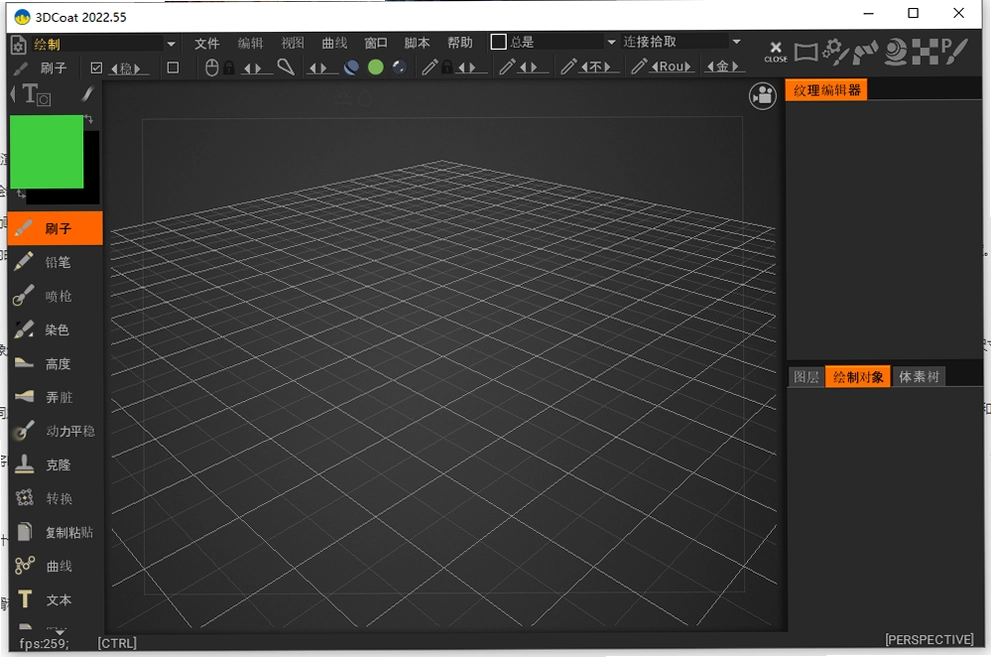
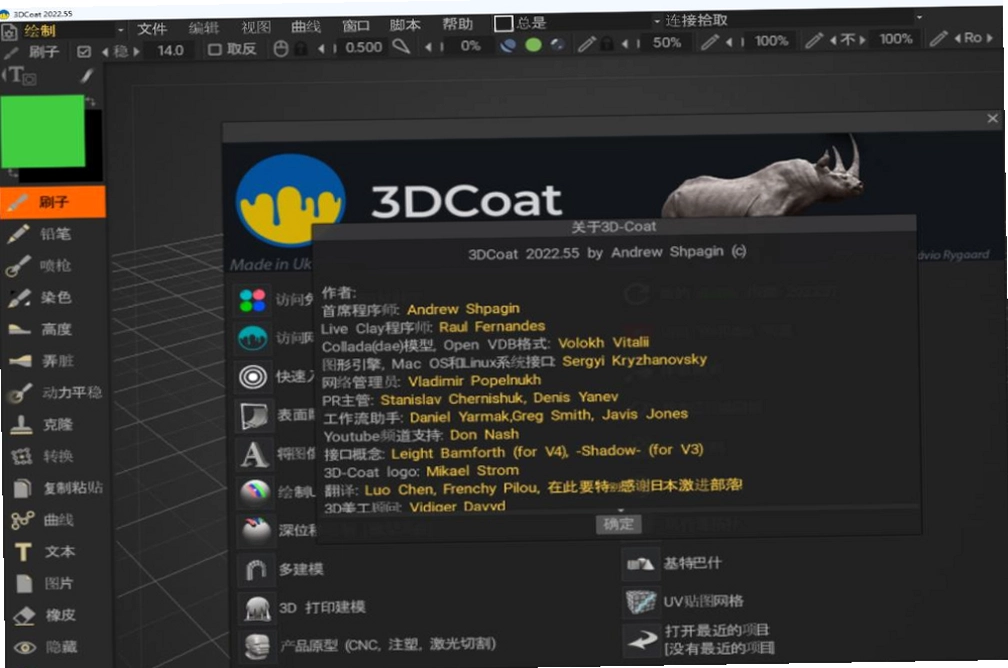
做3D美术这行,最怕什么?不是灵感枯竭,而是软件卡顿、操作反人类、贴图流程割裂。我接触**3DCoat 2022中文破解版**算是比较晚的,之前一直在ZBrush和Substance Painter之间来回切换,模型要导来导去,材质还得重新调,效率确实提不上去。后来一个做硬表面建模的朋友强烈安利,说这软件把雕刻、拓扑、UV、PBR贴图全塞进了一个工作流里,我才半信半疑地装上试试。结果一用就回不去了,特别是它的体素雕刻模式,完全不用考虑拓扑结构,像捏橡皮泥一样自由,布尔运算实时生效,做机械零件或者复杂有机体都特别顺手。对于国内用户来说,能找到**3DCoat 2022中文破解版下载**资源,确实省去了很多找教程和熟悉英文界面的麻烦。它不像传统雕刻软件那么吃配置,优化做得不错,普通游戏本也能流畅运行。而且它自带的纹理绘制功能,直接对标SP,很多操作逻辑甚至更直观。如果你正在纠结要不要入坑,或者觉得现有流程太繁琐,这篇文章会从实际使用角度,聊聊它的安装、核心玩法、常见问题,还有我个人的真实体验,希望能帮你少走点弯路。
3DCoat 2022的体素雕刻和表面雕刻到底怎么选?
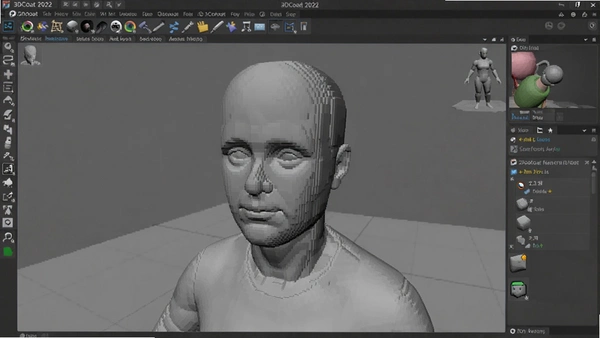
1. 很多新手刚接触**3DCoat 2022**,最容易懵的就是搞不清体素雕刻和表面雕刻的应用场景。简单说,体素雕刻就像是在玩数字黏土,它不受面数限制,你可以随意拉伸、挤压、切割,甚至做复杂的布尔运算,比如在一个球体上挖个齿轮形状的洞,几秒钟就能完成,而且边缘非常干净。这个模式特别适合前期的粗模搭建和硬表面概念设计,能快速把脑海里的形状“捏”出来。
2. 表面雕刻则是基于传统网格,类似ZBrush的思路,适合在已有模型上精修细节,比如皮肤纹理、布料褶皱、金属划痕等。**3DCoat 2022**的表面雕刻笔刷响应很跟手,配合动态细分,细节刻画能力不输主流软件。我的习惯是,先用体素模式搭出大型,然后转成表面模式,用“粘土”和“标准”笔刷修整大形,最后再用“细节”笔刷添加微观纹理。
3. 实际操作时,你可以在“体素房间”和“雕刻房间”之间无缝切换。比如在体素房间用“剪切”工具切出机械关节的凹槽,切换到雕刻房间后,网格会自动重算,可以直接用“抛光”笔刷把边缘处理得更圆润。这种双模式协同工作,比单一雕刻软件灵活得多,特别是处理复杂硬表面作品时,效率提升非常明显。
4. 另外,**3DCoat 2022**的笔刷引擎有一个很实用的“膨胀修改器”,开启后,笔刷在绘制时会自动模拟体积膨胀,用来做肌肉隆起或者岩石凸起特别方便。配合压感笔,力度控制很细腻,不像某些软件那样发“肉”。如果你之前用惯了传统雕刻软件,可能需要一两天适应它的笔刷手感,但熟悉之后会发现它的笔刷自定义程度很高,Alpha贴图导入也超级简单,直接拖拽图片到画布上就能生成。
3DCoat 2022中文版怎么导入OBJ模型?继续拓扑一半的模型有哪些技巧?
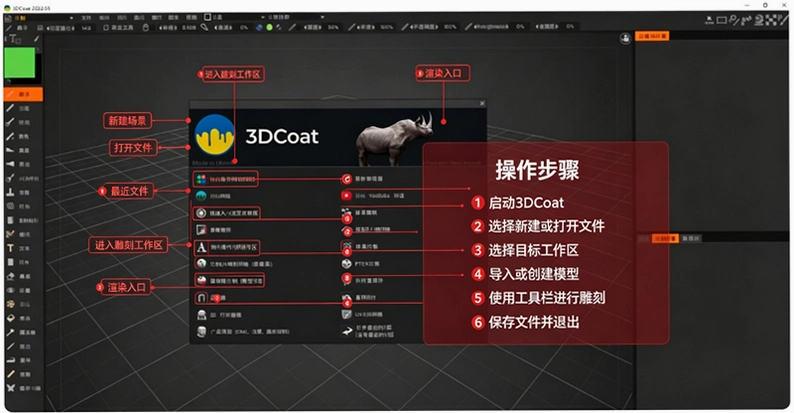
1. 拿到一个做了一半的模型,想用**3DCoat 2022**继续加工,方法很简单。启动软件后,在欢迎界面选择“导入OBJ/FBX网格”。如果你打算直接画贴图,就选“绘制UV映射网格”;如果模型还需要重新拓扑,就选“导入参考网格”或“导入拓扑网格”。文件加载后,模型会自动居中并适配视口。
2. 如果模型是导入到“Retopo房间”,你会发现它被当作背景参考显示为半透明。这时候你可以点击左侧工具栏的“多边形绘制”笔刷,直接在模型表面画出新的拓扑面。对于已经拓扑了一半的低模,点击“导入拓扑网格”,软件会询问是否将其对齐到高模表面,选择“是”后,低模会自动吸附,非常智能。接下来就能用“桥接”工具连接断开的边缘,或者用“松弛”工具优化布线。
3. 有个小技巧:在Retopo房间,按“Shift”键可以临时隐藏高模,方便检查低模的内部结构。用“笔刷”模式时,开启“对称”功能(快捷键X),可以同时编辑左右对称的部分,做角色头部或者机械装甲时效率翻倍。完成拓扑后,点击“应用”按钮,低模就正式成为可编辑的网格,可以直接进入UV房间展开UV。
4. 如果你导入的模型面数过高,比如几百万面,建议先在外部软件减面到10万面以内再导入,否则视口操作可能会卡顿。另外,**3DCoat 2022**对OBJ格式支持很好,但如果是带骨骼的FBX,可能会丢失动画信息,只保留静态网格,这点需要注意。
3DCoat 2022怎么导入笔刷?Alpha贴图制作笔刷的两种方法
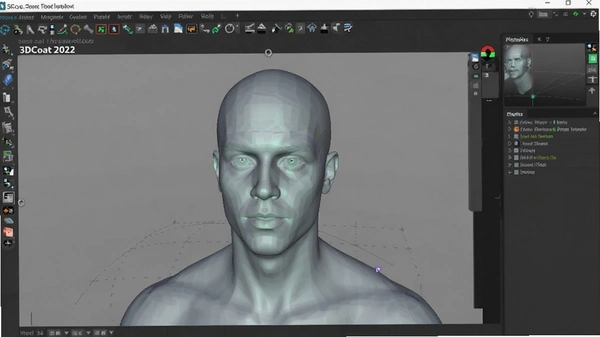
1. 笔刷是雕刻的灵魂,**3DCoat 2022**导入笔刷的方式很灵活。最常用的是导入Alpha贴图,也就是黑白图片。在雕刻房间或绘画房间,右侧面板找到“Alpha”标签,点击右上角的菜单图标(通常是三条横线),选择“导入Alpha”,然后选中你准备好的PNG或TGA图片。导入后,该Alpha会出现在列表里,选中它,再用“标准”或“膨胀”笔刷在模型上画,就能雕刻出对应的凹凸纹理。
2. 第二种方法更酷,能把任意3D模型变成笔刷。比如你想在模型表面“盖章”一个螺丝钉,只需把螺丝钉模型导入到场景中,然后直接用鼠标左键拖拽这个模型到Alpha面板里。系统会弹出设置窗口,询问是否剪切面数,一般选“否”保留完整细节。点击确定后,这个模型就变成了一个Alpha笔刷,你可以在任何地方用它“盖”出螺丝钉的形状,配合压感还能控制“盖章”的深浅。
3. 对于笔刷库的管理,建议把常用的Alpha贴图分类存放。比如建一个“生物鳞片”文件夹,一个“机械纹理”文件夹,导入时直接选择对应目录,方便后期调用。**3DCoat 2022**支持多套笔刷库,你可以根据项目类型切换,不用每次都重新找。
4. 另外,**3DCoat 2022**的笔刷设置里可以调整“笔刷方向”、“强度”、“间距”等参数。如果你觉得笔刷边缘太硬,可以增加“羽化”值。如果笔刷有延迟,检查一下“动态细分”的级别,设置太高会导致计算变慢,通常3-4级就足够细腻了。
用户问答:关于3DCoat 2022的常见问题解答
问:3DCoat 2022中文破解版安装后打不开,提示缺少DLL文件怎么办?
答:这种情况多半是破解补丁被杀毒软件误删了。首先,在解压安装包之前,最好暂时关闭Windows Defender或第三方杀毒软件,并将整个安装目录添加到信任列表。然后,重新解压“3DCP”补丁文件,以管理员身份运行,它会自动替换主程序文件。如果还不行,检查一下安装路径是否有中文,改成纯英文路径通常能解决。
问:3DCoat 2022绘制贴图时,笔刷在模型上没反应,颜色画不上去?
答:先检查是否选中了正确的通道,比如颜色通道是否被隐藏。在绘画房间的“图层”面板,确认“颜色”通道前面的眼睛图标是开启的。另外,看看笔刷的“强度”是否调到了最低,或者“透明度”是否被关闭。如果还不行,试试按“Ctrl+Z”撤销几步,或者重新加载一次模型。
问:3DCoat 2022的自动保存功能怎么设置?防止死机丢工作进度。
答:在“编辑”菜单下找到“首选项”,打开“保存”选项卡。勾选“自动保存”,并设置间隔时间,建议10分钟一次。同时,可以设置“保存多个副本”,这样即使文件损坏,也能从历史版本中恢复。另外,养成手动按“Ctrl+S”的习惯,特别是在做重大修改之前。
问:3DCoat 2022的界面字体太小,4K屏幕看不清怎么办?
答:**3DCoat 2022**针对高分辨率屏幕有优化,在“首选项”的“显示”选项卡里,可以调整UI缩放比例,默认是100%,你可以调高到150%或200%。如果还觉得小,可以调整系统显示缩放比例,或者降低屏幕分辨率使用,但会影响清晰度。建议开启“启用DPI缩放”选项,然后重启软件。
3DCoat 2022原创测评:上手一周的真实体验与注意事项
| 测试项目 | 体验感受 |
|---|---|
| 安装便捷性 | 安装包体积适中,解压即用,无需复杂配置。但破解补丁有时会被杀软误报,需添加信任。整体流程对新手友好。 |
| 雕刻手感 | 体素雕刻的实时布尔运算非常惊艳,做硬表面切割效率极高。表面雕刻笔刷细腻,压感响应准确,但需要时间适应笔刷的默认曲线。 |
| 纹理绘制 | PBR通道齐全,图层模式类似PS,上手容易。内置的智能材质一键生成磨损效果,省去手动绘制。但视口实时渲染效果与最终渲染有细微差别。 |
| 资源占用 | 对比ZBrush,内存占用略高,但比Substance Painter低不少。在16GB内存的机器上,处理中等面数模型流畅。但导入高模时偶有卡顿,建议开启硬件加速。 |
| 学习曲线 | 功能太多,第一次打开有点懵。但官方自带教程和中文社区帮助很大,一周内能掌握核心流程。部分操作逻辑与主流软件不同,需要改变习惯。 |
1. 总的来说,**3DCoat 2022**是一款集成度极高的数字雕刻与纹理绘制工具,特别适合独立开发者和小型工作室。它把建模、拓扑、UV、贴图、渲染预览整合在一个软件里,减少了软件切换带来的资产丢失风险。但它的UI布局相对复杂,新手容易迷路,建议先跟着官方教程走一遍基础流程。
2. 一个明显的短板是,它的布料模拟和动力学功能比较弱,如果你主要做角色衣服飘动,建议还是搭配Marvelous Designer使用。另外,它的渲染器虽然支持HDRL实时预览,但最终输出还是要靠第三方渲染器,比如Octane或Arnold。
3. 但如果你专注于硬表面建模和PBR贴图制作,**3DCoat 2022**绝对能成为你的效率利器。它的体素布尔运算和自动拓扑功能,比传统多边形建模快好几倍。官方原版资源在官网可以获取,但如果你需要中文破解版,务必选择信誉良好的下载站,避免捆绑恶意软件。
教程:3DCoat 2022智能UV展开与贴图导出实战
1. 在**3DCoat 2022**中,UV展开是一项非常智能的功能。完成模型拓扑后,点击“UV房间”,选择“自动展开”按钮,软件会基于曲率自动切割接缝并展开。你可以手动调整接缝线,比如在模型的侧面需要隐藏接缝的位置,用“标记接缝”笔刷画一条线,然后重新展开。
2. 展开后,使用“打包”功能优化UV空间利用率。在“UV编辑器”中,你可以看到所有UV岛,用“移动”、“旋转”、“缩放”工具手动排列它们,尽量填满0到1的UV空间。**3DCoat 2022**支持“棋盘格”纹理预览,方便检查UV是否有拉伸。
3. 贴图导出时,在“纹理菜单”中选择“导出纹理”,格式选PNG或TIFF,分辨率最高支持16384x16384。记得勾选“导出所有通道”,比如颜色、法线、金属度、粗糙度等。然后导入到Substance Painter或Unity中,你会发现接缝处几乎完美,不需要额外处理。
4. 如果你需要与Photoshop联动,**3DCoat 2022**支持“PSD”格式导出,并且保留图层结构。在“编辑”菜单下选择“在Photoshop中编辑纹理”,软件会将当前纹理发送到PS,修改保存后,3DCoat视口会自动更新。这个功能极大方便了贴图的精细调整,也是我选择它的一大原因。
热门同款软件推荐
| 软件名称 | 推荐理由 | 适用场景 | 评分 |
|---|---|---|---|
| ZBrush | 行业标准雕刻软件,笔刷强大 | 高精度生物模型雕刻 | ★★★★★ |
| Blender | 免费开源,全流程3D创作 | 建模、雕刻、渲染、动画 | ★★★★☆ |
| Mudbox | 直观的三维数字雕刻与纹理绘画 | 影视角色细节雕刻 | ★★★★☆ |
| Substance Painter | PBR贴图绘制标准工具 | 游戏资产贴图制作 | ★★★★★ |
| Sculptris | 免费轻量级雕刻软件,易上手 | 新手入门雕刻练习 | ★★★☆☆ |
| Meshmixer | 强大的网格编辑与修复工具 | 3D打印模型修复 | ★★★☆☆ |
| Wings 3D | 开源建模工具,专注多边形建模 | 低模游戏资产搭建 | ★★★☆☆ |
| 3D-Coat | 同为体素雕刻软件,功能全面 | 体素雕刻与PBR贴图 | ★★★★☆ |
3DCoat 2022配置要求
| 配置项 | 最低配置 | 推荐配置 |
|---|---|---|
| 操作系统 | Windows 10 64位 | Windows 11 64位 |
| 处理器 | Intel Core i5-8400 或 AMD Ryzen 5 2600 | Intel Core i7-10700 或 AMD Ryzen 7 3700X |
| 内存 | 16 GB RAM | 32 GB RAM |
| 显卡 | NVIDIA GTX 1060 6GB 或 AMD RX 580 8GB | NVIDIA RTX 3060 12GB 或 AMD RX 6700 XT |
| 存储空间 | 需要 20 GB 可用空间(SSD推荐) | 需要 50 GB 可用空间(NVMe SSD) |
| 显示分辨率 | 1920x1080 | 2560x1440 或 4K |
| 输入设备 | 鼠标和键盘 | 数位板(Wacom等) |
3DCoat 2022快捷键操作说明
| 快捷键 | 功能说明 |
|---|---|
| Ctrl + Z | 撤销上一步操作 |
| Ctrl + Shift + Z | 重做操作 |
| Space(按住) | 临时切换为移动/旋转视图 |
| Shift + 左键拖动 | 平移视口 |
| Alt + 左键拖动 | 旋转视口 |
| 滚轮 | 缩放视口 |
| X | 启用/禁用对称雕刻 |
| B | 切换笔刷为“平滑”模式 |
| Ctrl + D | 删除隐藏网格或隐藏的面 |
| Tab | 切换为全屏显示模型 |
小编推荐同类软件
如果你觉得**3DCoat 2022**的学习成本还是有点高,或者想先试试免费的工具,Blender是绝对的首选。它集建模、雕刻、材质、渲染于一体,而且完全免费开源。虽然雕刻笔刷的流畅度略逊于3DCoat,但胜在社区教程丰富,遇到问题容易找到解决方案。另外,Substance Painter在PBR贴图绘制方面可以说是行业标杆,**3DCoat 2022**的纹理绘制功能已经很强了,但SP的智能材质和遮罩生成器更自动化,适合批量处理资产。
如果你更看重雕刻的极致手感,ZBrush依然是王者,但价格昂贵。Mudbox作为Autodesk的软件,与Maya、3ds Max配合默契,适合影视流程。而对于硬表面建模,Fusion 360的布尔运算和参数化设计更专业,但偏向CAD领域。总之,选择哪款软件取决于你的项目类型和预算,**3DCoat 2022**在性价比和功能完整性上找到了一个很好的平衡点。
应用信息
- 包名:3DCoat 2022中文破解版
- 名称:3DCoat 2022中文破解版
- 版本:0
- MD5值:cd9b8aa219161d2d3384b4219fc9649d
热门专题
本类最新



网友评论







 Windows 11
热门推荐
本类排行
- 1adobe photoshop elements 2024已激活版v24.3专业版6.69G
- 2Adobe InDesign 2024官方最新版v19.5.0.84 直装版1.42G
- 3Adobe After Effects 2026免费版最新版本v26.0.03.96G
- 4Adobe Bridge2026中文正式版v16.0.2 windows版2.44G
- 5adobe bridge 2025已激活中文版v15.1.1.729 最新版本2.52G
- 6Photoshop 2021茶末余香增强版v22.3.0.49 中文版3.56G
- 7LeafView(图片查看器)绿色版v4.2.2148.2M
- 8Adobe Photoshop2024绿色免安装版本v25.12.0.806 汉化中文版2.78G
- 9adobe photoshop elements 2020直装破解版v18.0免激活版3.29G
- 10photoshop2021绿色免安装版v22.5.0.384最新版1.13G