
WebStorm2022破解版
前端开发必备IDE,激活码自带,装好就能用,汉化包也给你备好了,省心省力,快来试试WebStorm2022吧! 发表评论
- 软件类别:开发编程
- 软件大小:379M
- 更新时间:2026-08-29 05:13
- 软件版本:v221.5080.193 专业版
- 软件语言:中文
- 软件等级:

- 软件厂商:JetBrains
- 官方网址:https://www.jetbrains.com/webstorm/promo
- 备案号:
- 评分
- 立即下载
手机扫描下载
免费解锁会员
应用介绍
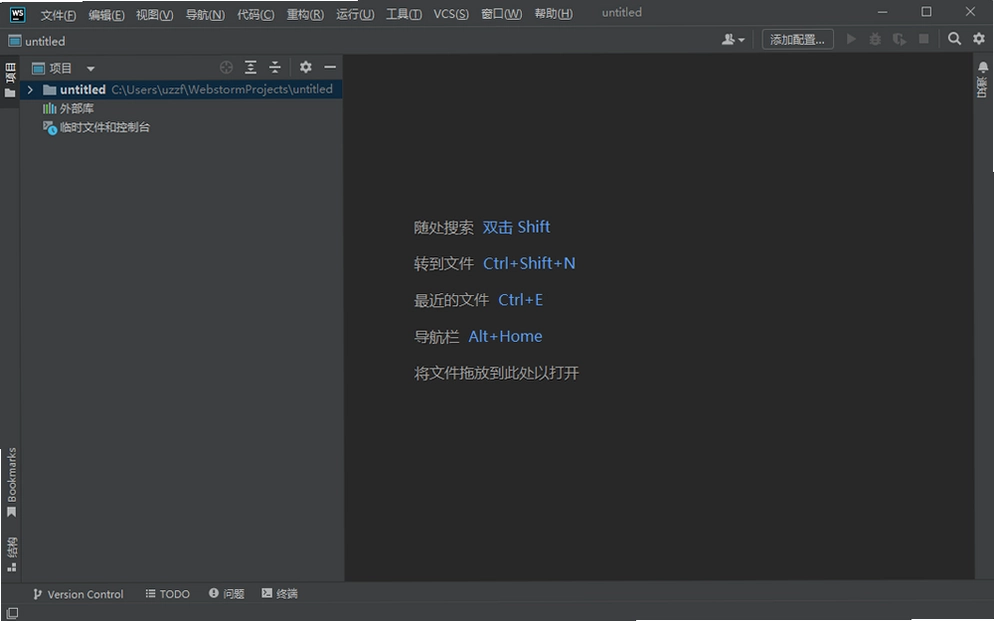
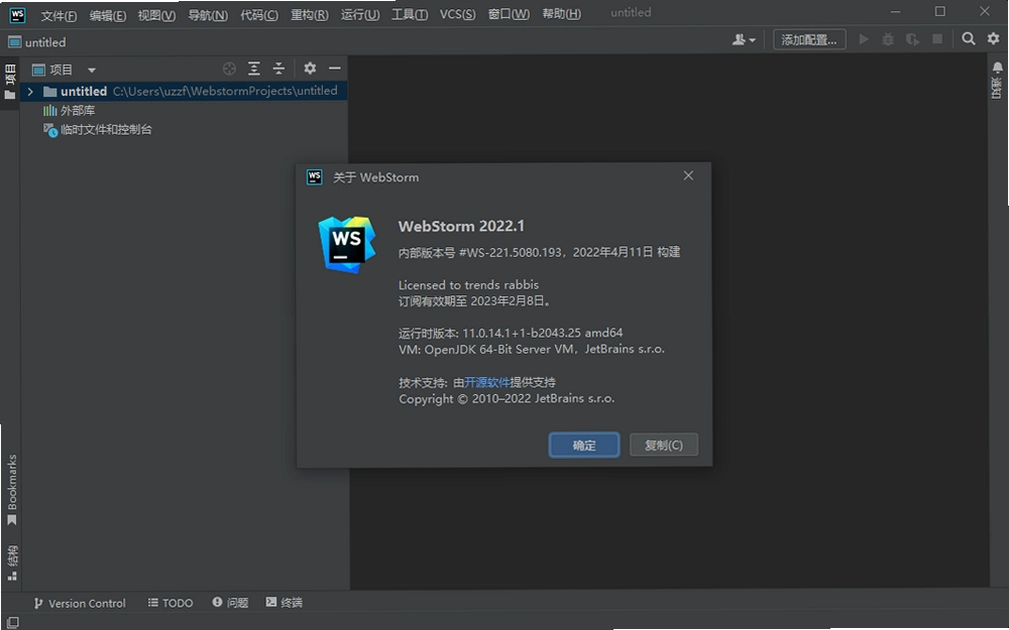
说到前端开发工具,WebStorm在圈子里一直是个绕不开的名字。这次分享的WebStorm2022破解版(WebStorm 2022.1.3)电脑版,算是JetBrains家族里针对JavaScript生态打磨得相当成熟的一个版本。很多朋友在找webstorm2022下载资源时,最担心的就是装完用不了、激活码失效或者带一堆捆绑。这里先说明一下,这个资源包是完整的安装包加激活工具,激活步骤在下面教程里写得很细,跟着操作基本能顺利用上。另外,整个包是从官方原版安装程序打包的,没有额外塞第三方推广软件,安装时留意一下路径和勾选项就行。接下来我会把安装、激活、汉化以及日常使用中可能遇到的疑问都过一遍,尽量让新手少走弯路。
WebStorm2022破解版到底怎么激活?激活码靠谱吗?
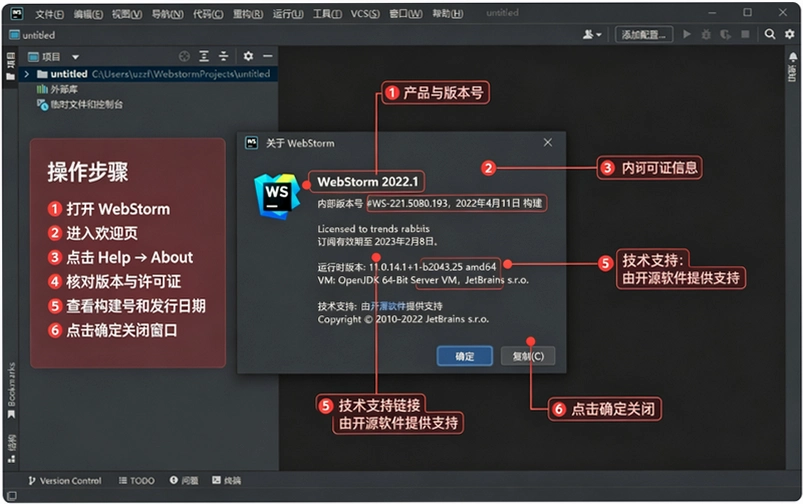
1.关于激活,网上流传的激活码很多,但那种纯填一个码就能永久用的,基本不现实,大多是短期或已被封禁的。这次分享的WebStorm2022破解版走的是补丁加激活码的组合方式。先把压缩包里“激活工具”文件夹解压出来,双击运行里面的jar文件或exe程序,等命令行窗口出现“Done”字样,说明补丁已经写入成功。
2.接着打开WebStorm,在欢迎界面选择“Activate WebStorm”,把激活工具生成的激活码复制进去,点激活按钮,正常情况下状态会显示有效期到2023年。这里有个细节,如果补丁运行后提示找不到文件,多半是杀毒软件拦截了,建议先退出360或Windows Defender,再重新运行一次。
3.激活完成后,建议不要立刻更新版本,一旦升级到2022.2以上,补丁可能失效,得重新弄。所以,日常使用把自动更新关掉,路径在“File→Settings→Appearance&Behavior→System Settings→Updates”,把勾去掉就行。这样激活状态能稳定维持,省得隔三差五折腾。
WebStorm2022安装教程复杂吗?老电脑带得动吗?
1.安装过程其实一点都不复杂,跟普通Windows软件差不多。双击安装包,第一屏点“Next”,第二屏选安装目录,建议别装C盘,后续缓存和索引文件会占不少空间,装D盘能省心点。接着勾选“Create Desktop Shortcut”和“Update PATH variable”,其他选项默认即可,然后一路Next到Install,等进度条走完就装好了。
2.老电脑能不能流畅跑,主要看内存和硬盘。WebStorm启动时会对项目建索引,CPU占用会短暂飙高,内存低于8G的话,开个大点的项目可能有点卡。实测在i5-8400、16G内存、固态硬盘的机器上,打开一个中等规模的Vue项目,冷启动大概10秒左右,热启动4秒,日常写代码不卡顿。如果你用的是机械硬盘,索引时间会翻倍,建议加块固态,体验提升非常明显。
3.安装完成后,首次启动会要求导入设置,选“Do not import settings”就行。接着会进入激活界面,按上面说的步骤操作即可。整个安装过程没什么坑,唯一要注意的是安装路径别有中文,否则后续某些插件可能报错。
WebStorm2022汉化包怎么用?界面能变成全中文吗?
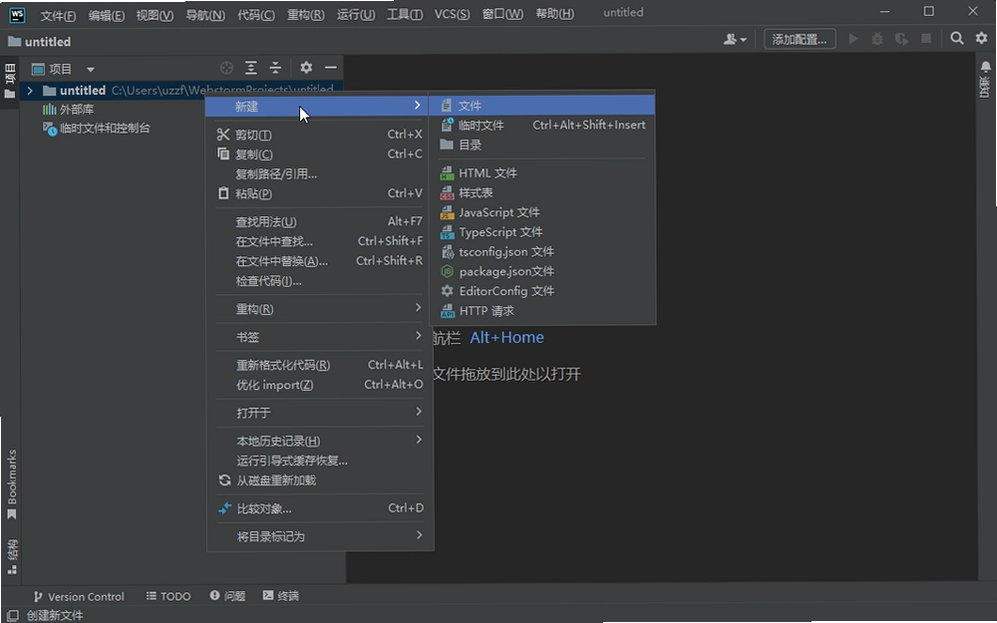
1.汉化这个事儿,其实JetBrains官方有中文语言包插件,但WebStorm默认没集成。这次资源包附带了一个汉化包文件夹,里面是个jar文件,你不需要手动去plugins目录放,直接把那个jar拖到WebStorm主界面窗口里,它会提示是否安装,重启后界面就变成中文了。
2.如果拖拽没反应,可以先打开“File→Settings→Plugins”,点击右上角设置图标,选“Install Plugin from Disk”,然后定位到汉化包jar文件,选中安装,重启即可。需要注意的是,汉化包版本要和主程序匹配,这个资源包里的汉化包是适配2022.1版本的,其他版本别乱用,容易导致界面错乱。
3.汉化后,菜单、设置项、右键菜单都是中文,对于英文不太好的朋友非常友好。不过部分专业术语还是保留了英文,比如“Refactor”、“Debug”等,这是正常的,不影响使用。如果你用了一段时间后想换回英文,去插件管理里禁用或卸载中文包就行,很方便。
WebStorm2022核心功能实测:代码提示、调试、Git集成到底好不好用?
1.代码提示方面,WebStorm对JavaScript、TypeScript、Vue、React的支持确实强。比如你在写Vue单文件组件时,模板里的变量、方法、props都能智能补全,甚至在style标签里写CSS也能提示类名。实测在React项目里,useState、useEffect这些Hooks的自动导入和提示非常灵敏,基本不用手动记API。
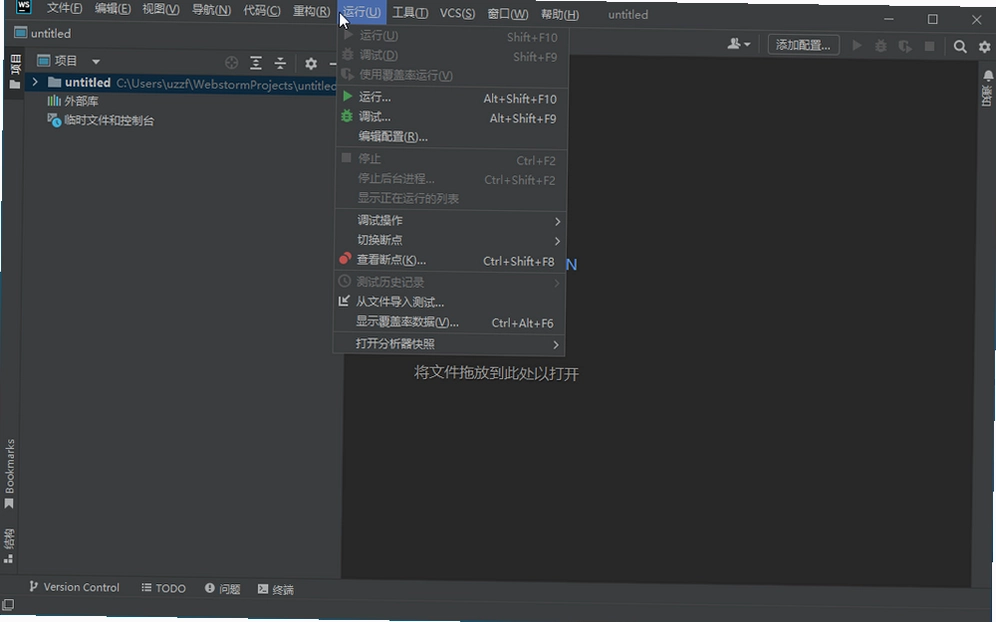
2.调试功能很顺手,设置断点后,点击右上角虫子图标就能启动调试,支持浏览器和Node.js。比如调试一个接口请求,可以在axios调用处打断点,查看请求参数和响应数据,还能在控制台直接执行表达式,非常方便。相比用console.log打点,效率高多了。
3.Git集成是WebStorm的强项,代码改动会有颜色标注,右键文件就能看到Diff、提交、回滚等操作。分支管理也直观,可以图形化查看分支树,切换分支、合并冲突都有可视化界面,比命令行友好不少。实测在一个多分支协作的项目里,用WebStorm处理冲突比用VSCode加插件省心很多。
4.另外,内置的HTTP Client也值得一说,可以直接在IDE里写接口测试请求,相当于Postman的轻量替代,对于调试接口很方便。还有终端工具,直接在底部打开命令行,省得来回切换窗口。
WebStorm2022用户常见问题FAQ
问:激活后打开软件提示“License key is not valid”怎么办?
答:大概率是补丁没运行成功或被杀毒软件删了。重新运行一次激活工具,看到Done后,再打开软件重新输入激活码。如果还不行,检查hosts文件是否被改,把jetbrains相关的屏蔽条目删掉再试。
问:安装时提示“Failed to create JVM”是什么原因?
答:这是电脑没有安装Java运行环境导致。去Oracle官网下载JRE 8或11安装,或者直接装一个JDK,然后在系统环境变量里配置JAVA_HOME,再重新启动WebStorm就好了。
问:WebStorm启动后很卡,内存占用高,怎么优化?
答:先关掉不用的项目,减少索引压力。然后在“Help→Change Memory Settings”里调整堆内存,建议设为1G到2G。还有,在设置里搜“Power Save Mode”,勾选它,能禁用一些后台编译和检查,提高流畅度。
问:汉化后某些菜单显示英文,能修复吗?
答:个别专业术语汉化包没覆盖到,属于正常现象,不影响整体使用。如果你看着别扭,可以自己去汉化包jar文件里修改对应的properties,但操作复杂,不推荐新手尝试。
问:WebStorm2022支持中文文件名和路径吗?
答:支持,但建议项目路径别用中文,因为某些插件和构建工具可能对中文路径支持不好,容易报错。写代码时文件名用中文没问题,但变量名和函数名最好用英文,这是编码规范问题,跟IDE无关。
WebStorm2022基础操作教程:新建项目与运行调试
| 操作步骤 | 具体说明 |
|---|---|
| 新建项目 | 点击“File→New→Project”,选择“Vue.js”或“React”模板,设置项目路径和包管理器(npm/yarn),点击“Create”即可生成项目骨架。 |
| 运行项目 | 在项目根目录找到package.json,右键点击“show npm Scripts”,然后点击dev或start脚本旁的运行按钮,即可启动开发服务器。 |
| 调试代码 | 在代码行号左侧点击打断点,然后点击右上角“Debug”图标,选择“Debug...”,浏览器打开页面后,触发断点即可进入调试模式。 |
| 提交代码 | 修改文件后,点击右上角“Commit”按钮,勾选要提交的文件,填写提交信息,点击“Commit and Push”即可推送到远程仓库。 |
| 安装插件 | 打开“File→Settings→Plugins”,在市场搜索所需插件,点击“Install”,重启IDE生效。 |
精选同类JavaScript开发工具
| 软件名称 | 推荐理由 | 评分 |
|---|---|---|
| Visual Studio Code | 轻量级跨平台编辑器,插件生态丰富 | ★★★★★ |
| Sublime Text | 启动快,界面简洁,多光标编辑 | ★★★★ |
| Atom | GitHub出品,开源免费,可定制 | ★★★★ |
| HBuilderX | 国产IDE,对uniapp支持好 | ★★★★ |
| Vim | 终端编辑器,高效键盘操作 | ★★★★ |
| Notepad++ | 轻量,支持多语言语法高亮 | ★★★★ |
| Eclipse | 老牌IDE,Java和Web开发 | ★★★★ |
| NetBeans | 官方免费,支持多种语言 | ★★★★ |
WebStorm2022配置要求参考
| 配置项 | 最低要求 | 推荐配置 |
|---|---|---|
| 操作系统 | Windows 10 64位 | Windows 11 64位 |
| 处理器 | 双核1.8GHz | 四核3.0GHz以上 |
| 内存 | 4GB | 16GB |
| 硬盘空间 | 2.5GB可用 | SSD 10GB可用 |
| 显示器分辨率 | 1366x768 | 1920x1080或更高 |
| 显卡 | 集成显卡 | 独立显卡,支持OpenGL 4.0 |
| 网络 | 非必须 | 宽带连接,用于插件和更新 |
WebStorm2022常用快捷键操作说明
| 快捷键 | 功能说明 |
|---|---|
| Ctrl+Shift+A | 查找操作命令 |
| Ctrl+N | 按类名查找文件 |
| Ctrl+Shift+N | 按文件名查找文件 |
| Alt+Enter | 显示意图操作/快速修复 |
| Ctrl+Alt+L | 格式化代码 |
| Shift+F6 | 重命名 |
| Ctrl+Shift+F10 | 运行当前文件 |
| Ctrl+Enter | 在控制台执行代码 |
| Ctrl+Alt+V | 提取变量 |
| Ctrl+Alt+M | 提取方法 |
应用信息
- 包名:WebStorm2022破解版WebStorm 2022.1.3
- 名称:WebStorm2022破解版WebStorm 2022.1.3
- 版本:0
- MD5值:578b810a16c6ee59346be9e0f918ba7e
热门专题
本类最新






网友评论







 Poco_X7_Pro
热门推荐
本类排行
- 1LabVIEW 2021永久激活版v2021免费版2.33G
- 2LabVIEW 2022破解版v2022专业开发版2.76G
- 3Visual Studio Code 2025中文最新版v1.96纯净版100.3M
- 4Visual Studio Code 2024激活版v1.98官方版93.9M
- 5Visual Studio Code 2023中文版v1.98官方版88.4M
- 6Visual Studio Code 2022中文解锁版v1.96纯净版75.4M
- 7R语言最新版本下载Windows版v4.5.0官方版85M
- 8JetBrains GoLand 2020中文版v2020.3.5最新版366M
- 9Maplesoft Maple 2022中文破解版v2022最新版3.91G
- 10Maplesoft Maple2021最新版v2021官方原版2.33G














