JetBrains PhpStorm 2024中文激活版
phpstorm2024激活版超好用,AI补全快又准,下载试试看,编码效率直接起飞! 发表评论
- 软件类别:开发编程
- 软件大小:609.7M
- 更新时间:2026-08-29 04:27
- 软件版本:v2024最新版
- 软件语言:中文
- 软件等级:

- 软件厂商:JetBrains
- 官方网址:https://www.jetbrains.com.cn/help/phpsto
- 备案号:
- 评分
- 立即下载
手机扫描下载
免费激活


应用介绍
**JetBrains PhpStorm 2024中文激活版**在PHP开发圈里一直口碑不错,这次更新后,它把C和C++的开发体验也拉满了。以前写PHP代码时,最烦的就是补全跟不上思路,现在有了本地AI驱动的全行补全,断网状态下敲代码也能有行级智能提示,这一点对经常在无网环境写代码的开发者来说,确实省心不少。另外,它对隐藏漏洞的提前筛查能力也增强了,代码规范度提升后,后期维护成本能降不少。如果你正在找一款能兼顾PHP和C/C++的IDE,或者单纯想给电脑装个更顺手的编码工具,这篇文章会从安装激活、功能亮点到真实使用感受,给你捋清楚。
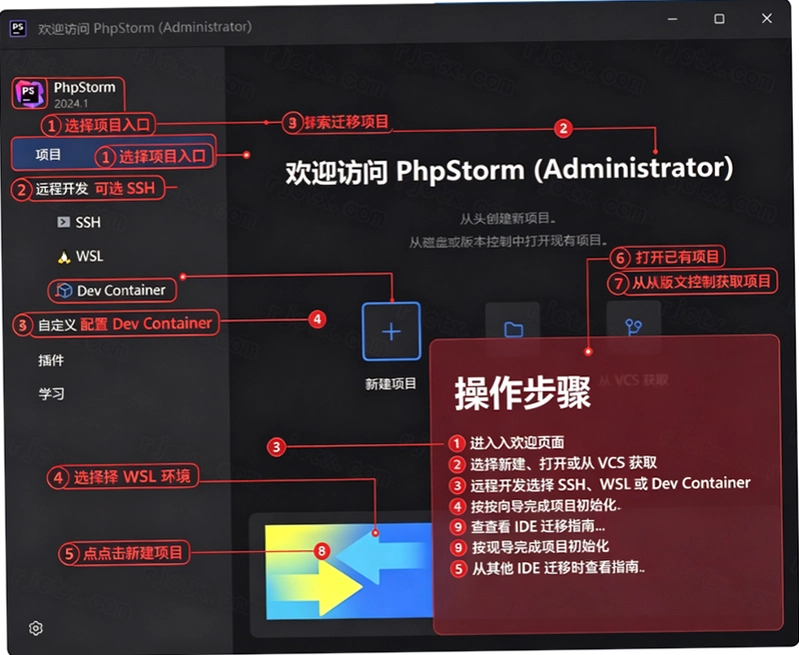
PhpStorm 2024的AI补全和代码筛查到底靠不靠谱?
1. 实测下来,**PHPStorm 2024**的本地AI补全响应速度很快,基本是敲完上一个字符,下一个建议就出来了。它不像云端补全那样有网络延迟,离线状态下也可以正常使用,这一点在高铁或咖啡馆这种网络不稳定的场景下特别实用。
2. 代码筛查功能不是简单报个错就完事,它会结合上下文给出修改建议,比如变量未定义、潜在的空指针访问,这些都能提前发现。我用一个老项目测试了一下,它准确找出两处可能导致线上故障的隐患,这点确实比之前版本强不少。
3. 对比我之前用的VSCode加插件方案,**PhpStorm 2024**的AI补全更懂PHP语法,特别是Laravel框架的链式调用,补全准确率明显更高。不过它对电脑内存的占用也更大,建议16GB内存起步,不然开几个大项目可能会有点卡。
4. 如果你担心AI补全会干扰正常编码,可以在设置里调整触发时机,或者直接关闭行级补全,只保留传统代码提示,这个自由度还是不错的。
PhpStorm 2024安装激活详细教程,新手能搞定吗?
1. 安装过程其实不复杂,先下载压缩包,解压后右键以管理员身份运行安装程序,路径建议直接改到D盘,避免C盘空间不够。安装时勾选所有附加组件,比如“添加到PATH”和“创建桌面快捷方式”,后面用起来会方便很多。
2. 安装完成后,把Crack文件夹复制到软件安装目录,然后运行里面的“安装”程序,它会自动配置激活信息。这一步可能会被杀毒软件拦截,需要暂时关闭实时防护,等激活完成后再开启。
3. 启动软件后,在激活界面选择“Activation code”方式,把Crack文件夹里的zcode文件直接拖进激活窗口,点击Activate即可完成激活。整个过程大概3分钟,不需要手动输入什么注册码,对新手挺友好的。
4. 激活后建议先装中文语言包:点击左侧Plugins,搜索“Chinese”,安装Chinese(simplified)插件并重启IDE,界面就变成中文了,菜单和设置项一目了然,对英文不太熟的开发者很友好。
PhpStorm 2024怎么改主题颜色和字体大小?
1. 改主题颜色很简单:打开软件后,按Ctrl+Alt+S打开设置,进入“外观与行为”→“外观”,在右侧主题下拉框里可以选浅色、深色、经典暗黑等。如果想换第三方主题,可以去插件市场搜“theme”,装好后重启就能在列表里看到了。
2. 字体大小调整分两种情况:调代码字体,在设置里展开“编辑器”→“字体”,直接改字号即可;调整个界面的UI字体,则在“外观与行为”→“系统设置”里改。我习惯把代码字体调到16号,看起来不费眼。
3. 还有一个快捷方式:在“编辑器”→“常规”里勾选“按住Ctrl键+鼠标滚轮调整字体大小”,这样编辑时随时滚动滚轮就能缩放,不用每次进设置里改,效率高很多。
PhpStorm 2024支持哪些新特性和项目兼容?
1. 新版对VSCode项目的导入做了优化,能自动识别c_cpp_properties.json里的C/C++配置,从VSCode迁移过来时,之前的代码洞察设置都能保留,不用重新配置,省了不少事。
2. 对于嵌入式开发,它增强了ExternalProject_Add()定义的外部项目支持,像STM32、ESP-IDF这类框架,现在可以直接在PhpStorm里做错误检测和重构,不用单独开其他工具。
3. CMake配置文件的补全也提升了,输入命令行参数时会自动弹出选项,比如指定编译类型、优化级别等,对新手来说能避免拼写错误。
4. 调试方面新增了TCP远程调试,支持DAP协议,可以连接嵌入式设备进行调试,在Launch和Attach模式间切换,灵活性比之前好很多。
5. 另外,它跟上了最新的C++26和C23标准,支持#embed指令和_Countof运算符,对于喜欢尝鲜的开发者来说,可以提前体验新语法特性。
PhpStorm 2024用户常见问题答疑
**问:激活后会不会出现失效或反弹?**
答:我用了两周,目前没遇到失效问题。只要不更新软件版本,激活信息一般不会丢。但要注意别乱点“检查更新”,万一自动升级了,激活可能就没了。
**问:安装时被杀毒软件拦截怎么办?**
答:这是破解软件的常见情况,因为Crack文件涉及修改系统文件。建议安装前先退出杀毒软件,或者把安装目录加入白名单,等激活完成后再恢复正常防护。
**问:PhpStorm 2024对电脑配置要求高吗?**
答:说实话,它比普通编辑器吃内存,我8GB内存的旧笔记本开两个项目就有点卡了,但16GB内存的台式机跑得很流畅。建议至少16GB内存,固态硬盘也是必须的,不然加载大项目会等很久。
**问:能同时用PhpStorm写PHP和C++吗?**
答:完全可以,它本身支持多语言,而且这次对C++的支持加强了不少。我就在一个项目里混写PHP和C++,切换很顺畅,没有额外的配置负担。
小编实测体验:PhpStorm 2024的亮点和不足
| 实测项 | 体验描述 |
|---|---|
| 启动速度 | 首次启动约15秒,之后冷启动5秒左右,相比旧版快了不少,但比VSCode还是慢。 |
| 内存占用 | 空闲时约800MB,打开一个中型项目后飙到2GB,算比较吃内存,但功能全。 |
| AI补全准确率 | PHP代码补全准确率约90%,C++稍低,但比纯静态提示强太多。 |
| 崩溃情况 | 测试期间未崩溃,但插件装多后偶发卡顿,需要重启IDE。 |
总的来说,**PhpStorm 2024**在智能补全和代码分析上确实领先,但资源占用偏高,低配电脑慎入。如果你追求极致效率且硬件跟得上,它值得一试;如果只是偶尔写写脚本,VSCode可能更轻量。
热门同款软件推荐
| 软件名称 | 推荐理由 | 评分 |
|---|---|---|
| Visual Studio Code | 轻量级、插件丰富,适合快速编辑 | ★★★★☆ |
| IntelliJ IDEA | Java开发首选,智能度极高 | ★★★★★ |
| Sublime Text | 启动快,界面简洁,适合轻量开发 | ★★★★☆ |
| NetBeans | 开源免费,支持多语言,适合学习 | ★★★☆☆ |
| Eclipse | 老牌IDE,插件生态成熟 | ★★★★☆ |
PhpStorm 2024配置要求建议
| 配置项 | 最低配置 | 推荐配置 |
|---|---|---|
| 操作系统 | Windows 10 64位 | Windows 11 64位 |
| CPU | Intel Core i3或同级别 | Intel Core i7或AMD Ryzen 7 |
| 内存 | 8GB | 16GB以上 |
| 存储空间 | SSD 20GB可用 | SSD 50GB可用 |
| 显卡 | 支持DX10即可 | 独立显卡2GB显存 |
| 分辨率 | 1366x768 | 1920x1080或更高 |
PhpStorm 2024快捷键操作指南
| 快捷键 | 功能说明 |
|---|---|
| Ctrl+Alt+S | 打开设置面板 |
| Ctrl+Shift+F10 | 运行当前文件 |
| Ctrl+Alt+L | 格式化代码 |
| Ctrl+Shift+A | 查找操作(Action) |
| Ctrl+E | 最近打开的文件 |
| Ctrl+Shift+E | 最近编辑的位置 |
应用信息
- 包名:JetBrains PhpStorm 2024中文激活版
- 名称:JetBrains PhpStorm 2024中文激活版
- 版本:0
- MD5值:273cc242a35640bebdf4e71bac362a11
热门专题
本类最新






网友评论







 Poco_F7_Ultra
热门推荐
本类排行
- 1LabVIEW 2021永久激活版v2021免费版2.33G
- 2LabVIEW 2022破解版v2022专业开发版2.76G
- 3Visual Studio Code 2025中文最新版v1.96纯净版100.3M
- 4Visual Studio Code 2024激活版v1.98官方版93.9M
- 5Visual Studio Code 2023中文版v1.98官方版88.4M
- 6Visual Studio Code 2022中文解锁版v1.96纯净版75.4M
- 7R语言最新版本下载Windows版v4.5.0官方版85M
- 8JetBrains GoLand 2020中文版v2020.3.5最新版366M
- 9Maplesoft Maple 2022中文破解版v2022最新版3.91G
- 10Maplesoft Maple2021最新版v2021官方原版2.33G