HBuilderX前端开发IDE电脑版
想试试用HBuilderX写小程序和App吗?这工具对新手挺友好的,下载解压就能用,代码提示也跟手,推荐给正在学前端的朋友。 发表评论
- 软件类别:开发编程
- 软件大小:321.5M
- 更新时间:2026-08-25 07:49
- 软件版本:v2.7.14编辑器与IDE结合
- 软件语言:简体中文
- 软件等级:

- 软件厂商:数字天堂(北京)网络技术有限公司
- 官方网址:https://www.dcloud.io/hbuilderx.html
- 备案号:京ICP备12018311号-3
- 评分
- 立即下载
手机扫描下载
应用介绍
在当下这个移动互联网与多端应用并行的时代,开发者对于代码编辑器的需求早已不再局限于简单的文本高亮。HBuilderX正是这样一款应运而生的工具,它把轻量级编辑器的启动速度和响应效率,与重量级IDE才具备的智能提示、调试运行等能力融合在了一起。很多前端开发者初次接触HBuilderX,往往是因为其内置的UniApp插件,毕竟能直接编译发布到iOS、Android、小程序等多个平台,确实省去了大量重复搭建环境的时间。这款软件由国内团队打造,对中文路径、国产操作系统的兼容性考量也更贴合本地开发者的实际使用场景,界面布局清晰,哪怕是刚入门的新手,也能在较短时间内理清项目结构和基本操作逻辑。本文就从实际下载安装、核心功能、运行配置以及一些使用中的常见疑问出发,为你提供一份详实的参考指南。
HBuilderX是什么软件,适合哪些人群使用
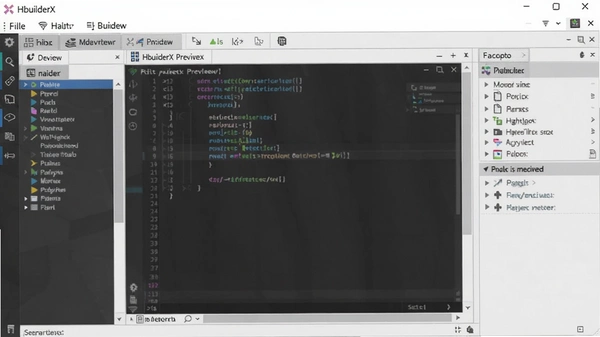
1. HBuilderX本质上是一款专注于前端开发的集成开发环境,它的定位非常精准,就是为Web开发者、尤其是使用Vue或UniApp框架的开发者提供一站式的编码体验。它内置了强大的代码提示功能,不仅仅是简单的语法补全,还能智能感知项目内部的文件路径和API接口,这在编写大型项目时能显著减少记忆负担。
2. 对于使用UniApp开发跨平台应用的团队来说,HBuilderX几乎可以说是官方标配。因为从创建项目、编写代码、到真机运行、云打包,整个流程都被整合在了这一个工具里,不需要再额外安装Android Studio或Xcode就能完成大部分开发调试工作。这一点对于个人开发者或者小型工作室来说,极大降低了多端应用的上手门槛。
3. 同时,它也适合那些觉得VS Code或Sublime Text等通用编辑器在某些国产框架支持上不够深入的开发者。HBuilderX对Eslint、Sass、Less等现代前端工程化工具的支持都是开箱即用的,省去了繁琐的插件配置环节。它提供的内置终端也方便执行npm命令,整体操作逻辑符合国内开发者的习惯,官方文档和社区案例也比较丰富,遇到问题能较快找到解决方案。
HBuilderX安装教程与运行配置详细指南
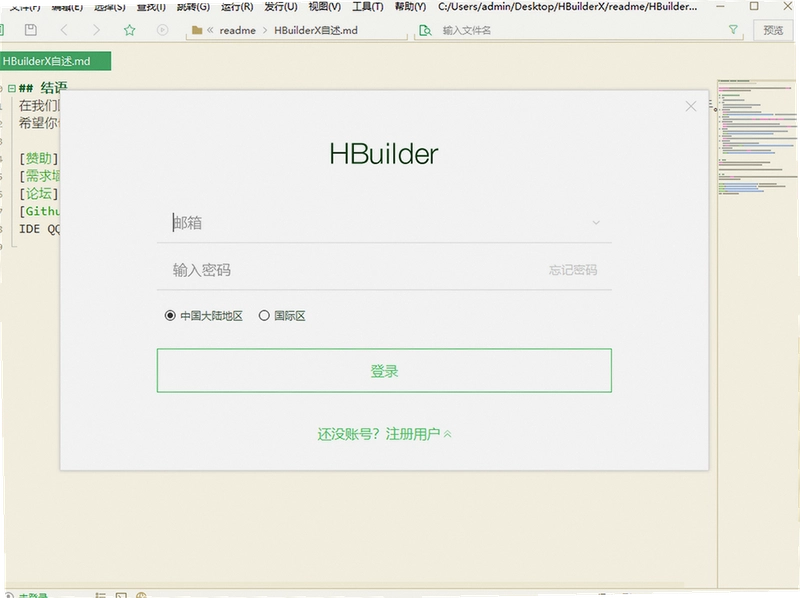
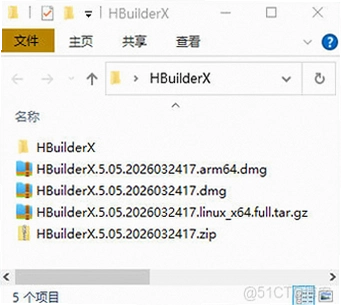
1. 安装过程相当直接,下载得到的压缩包解压后即可看到HBuilderX.exe可执行文件。这里有个值得注意的细节:软件支持绿色免安装运行,你可以直接将它放在非系统盘的自定义目录中。不过不建议放在根目录或中文路径过深的文件夹下,以免后续运行打包时出现权限或路径识别问题。双击exe文件启动后,首次进入会提示选择主题颜色和快捷键风格,可以根据个人习惯从VS Code或WebStorm方案中选取。
2. 关于运行配置,这也是许多新手容易卡住的地方。点击菜单栏的“运行”→ “运行到浏览器”或“运行到手机或模拟器”,系统会检查必要的环境。若需调试UniApp项目,需要确保本地已安装HBuilderX自带的adb工具,或手机开启USB调试模式。在“工具”菜单下的“插件安装”中,可以安装对应版本的App真机运行基座,这是连接实体设备调试的必备组件。
3. 如果遇到启动后界面卡顿或代码提示不灵敏的情况,可以尝试调整内存占用。点击“运行”菜单下的“运行配置”,可以设置Nodejs路径以及分配的内存大小。对于配置较低的电脑,适当减少分配内存可以避免系统整体卡顿。另外,软件内置了快捷键方案切换功能,如果你习惯了其他编辑器的快捷键,可以在“工具”→ “快捷键方案”中一键切换,无需手动逐个绑定。
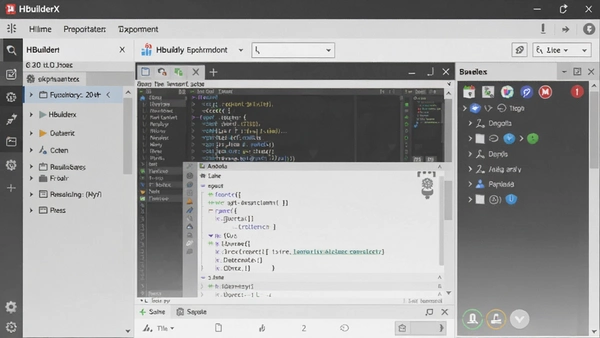
HBuilderX开发App教程:从新建项目到真机预览
1. 启动HBuilderX后,在欢迎页点击“新建项目”,选择“UniApp”模板即可创建一个标准的跨平台应用项目。项目结构清晰,pages目录存放页面文件,static目录存放静态资源。编写代码时,你会感受到其代码提示的精准度,尤其是在引入组件和调用uni对象的方法时,能自动列出所有可用API,并附带简要说明文档。
2. 完成一个页面的基础布局后,可以点击工具栏上的运行图标。选择“运行到手机或模拟器”,如果检测不到设备,请检查数据线连接及驱动安装。HBuilderX在真机调试时采用了热更新机制,保存代码后App界面会即时刷新,这种近乎实时的反馈对于调整UI细节非常高效。相比传统的打包安装调试流程,这种开发体验上的优势十分明显。
3. 当开发基本完成,需要生成正式安装包时,点击“发行”→ “原生App-云打包”。你可以选择使用公共测试证书或自定义证书。整个打包过程在云端完成,无需本地配置复杂的Android签名环境,打包完成后直接下载apk或ipa文件即可。相较于本地打包动辄需要数G的开发环境,HBuilderX提供的云打包服务确实为开发者节省了大量时间。
HBuilderX常见问题解答专区
问:HBuilderX会占用大量内存吗,对电脑配置要求高不高?答:实测下来,启动时内存占用大约在300-500MB左右,比VS Code略高一点,但打开大型项目后内存增速较慢,整体控制得不错。在4GB内存的旧笔记本电脑上也能流畅运行,只是代码提示会有轻微延迟。
问:软件内下载的插件和扩展是否安全?答:官方插件市场提供的插件都经过了审核,安装时也会校验完整性,基本可以放心使用。建议只安装官方认证或下载量较高的插件,避免使用来路不明的第三方包。
问:HBuilderX能用来开发小程序吗?答:完全可以。通过UniApp项目,你可以直接点击“发行”→ “小程序-微信”,软件会调用微信开发者工具进行预览和上传,代码转换过程全自动完成,无需手动复制代码。
问:不小心关闭了项目列表窗口,怎么找回?答:可以通过顶部菜单栏的“视图”选项,找到“显示项目”功能即可重新调出项目管理器。
原创测评:HBuilderX代码提示与运行流畅度深度体验
为了验证HBuilderX的实际表现,我特地在一台搭载了i5处理器和16GB内存的Windows电脑上进行了为期一周的深度使用,并尝试开发了一个简单的待办事项App。以下是从几个关键维度整理的直观感受:
| 测评维度 | 实际体验描述 |
|---|---|
| 启动速度 | 从双击图标到进入欢迎页约3秒,属于IDE产品中启动较快的一档。 |
| 代码提示准确性 | 在编写uniapp的api时提示响应迅速,能正确识别项目内自定义组件。 |
| 内存占用峰值 | 同时打开5个vue文件并运行内置服务器时,内存稳定在700MB左右。 |
| 真机同步速度 | 局域网内wifi同步平均耗时约2秒,比usb连接稍慢但胜在无线束缚。 |
| 整体稳定性 | 一周使用未出现崩溃或闪退,仅有一次因网络波动导致云打包上传失败。 |
总体而言,HBuilderX在开发效率上的提升是肉眼可见的,尤其是针对uni-app框架的深度整合,让开发者可以把精力集中在业务逻辑上。虽然在某些细节的UI自定义程度上不如VS Code灵活,但内置的官方原版功能已经足够完善,且软件安装过程无任何捆绑行为,营造了安全纯净的运行环境。
精选同类前端开发工具推荐
| 软件名称 | 核心优势 | 用户评分 |
|---|---|---|
| VisualStudioCode | 插件生态庞大 | ★★★★★ |
| WebStorm | 前端智能提示强 | ★★★★☆ |
| SublimeText | 轻量快速启动 | ★★★★☆ |
| Atom | 开源可定制化高 | ★★★☆☆ |
| HBuilder | 老牌国产开发工具 | ★★★★☆ |
HBuilderX运行所需最低配置参考
| 配置项 | 最低要求 | 推荐配置 |
|---|---|---|
| 操作系统 | Windows 7 64位 | Windows 10/11 64位 |
| 处理器 | 双核 2.0GHz | 四核 3.0GHz以上 |
| 内存 | 2GB | 8GB以上 |
| 存储空间 | 2GB可用空间 | 固态硬盘 10GB可用 |
| 分辨率 | 1280x800 | 1920x1080 |
HBuilderX常用快捷键操作一览
| 快捷键 | 功能说明 |
|---|---|
| Ctrl + P | 快速跳转文件 |
| Ctrl + Shift + F | 全局搜索 |
| Alt + W | 关闭当前文件 |
| Ctrl + B | 显示/隐藏侧边栏 |
| Ctrl + Shift + K | 删除整行 |
应用信息
- 包名:HBuilder X
- 名称:HBuilder X
- 版本:0
- MD5值:d688857e0067dcdca71ba492e526b457
- 隐私政策:点击查看
热门专题
 html5网页制作软件大全
本聚合页面专注整理html5网页制作软件大全,涵盖从专业前端开发IDE到轻量级在线设计工具,适合网页设计师、前端开发者、营销运营及零基础用户。无论你使用Windows、macOS还是手机平板,都能找到适配的免费或热门资源,满足代码编写、可视化拖拽、H5动画、请柬海报等不同场景的下载需求。合集收录类型包括:代码编辑器与IDE如HBuilderX、VisualStudioCode、AdobeDreamweaver;在线快速设计工具如易企秀、MAKA、Canva可画、稿定设计、









 web服务器软件
本聚合页面专注收录web服务器软件及相关集成环境、配套工具,覆盖ApacheHTTPServer、WampServer、AppServ、APMServ、VertrigoServ等主流服务端软件,以及VisualStudioCode各版本编辑器、samhelper三星工具箱、camhipro摄像头安装、Hamhub安卓TV版、芭比梦幻屋、蒸汽英雄等应用资源。适用设备包括Windows电脑、安卓手机、安卓TV盒子等,面向需要快速搭建本地服务器、调试PHP环境、管理摄像头或下载热门游戏的用户群体。这类资源能满






本类最新





网友评论







 Windows 11
热门推荐
本类排行
- 1LabVIEW 2021永久激活版v2021免费版2.33G
- 2LabVIEW 2022破解版v2022专业开发版2.76G
- 3Visual Studio Code 2025中文最新版v1.96纯净版100.3M
- 4Visual Studio Code 2024激活版v1.98官方版93.9M
- 5Visual Studio Code 2023中文版v1.98官方版88.4M
- 6Visual Studio Code 2022中文解锁版v1.96纯净版75.4M
- 7R语言最新版本下载Windows版v4.5.0官方版85M
- 8JetBrains GoLand 2020中文版v2020.3.5最新版366M
- 9Maplesoft Maple 2022中文破解版v2022最新版3.91G
- 10Maplesoft Maple2021最新版v2021官方原版2.33G