
网页转App网页打包APK工具免费版
网址秒变APK,本地打包不上传,自定义签名图标权限,小白也能轻松封装自己的安卓应用,有需要的朋友直接下载试试。 发表评论
- 软件类别:开发编程
- 软件大小:55.8M
- 更新时间:2026-08-25 08:13
- 软件版本:v1.0 网页秒变安卓应用
- 软件语言:简体中文
- 软件等级:

- 软件厂商:
- 官方网址:暂无
- 备案号:
- 评分
- 立即下载
手机扫描下载
应用介绍
经常逛手机论坛或者关注安卓玩机的朋友,应该对“套壳应用”不陌生。与其在手机浏览器里反复输入网址、忍受广告弹窗和混乱的标签页,不如把常访问的网站直接打包成一个独立的安卓App图标,点击即开,体验和原生应用几乎没差别。今天要说的这款**网页转App**工具,就是专门干这个事儿的。它不需要你懂任何代码,只要手里有一个网址,就能在几分钟内生成一个属于自己的.apk安装文件。这不仅仅是把网页链接存到桌面那么简单,它还能自定义App的图标、名字、启动时的横竖屏方向,甚至能调用手机的麦克风、摄像头和定位权限,对于想把手机网页封装成轻应用、或者给公司内部做个简易办公入口的朋友来说,这工具确实省下了不少找外包开发的成本。下面我就从实际使用的角度,把这款软件的各项功能和需要注意的细节给大家拆开聊聊。
网页转App工具到底怎么用?操作起来复杂吗?
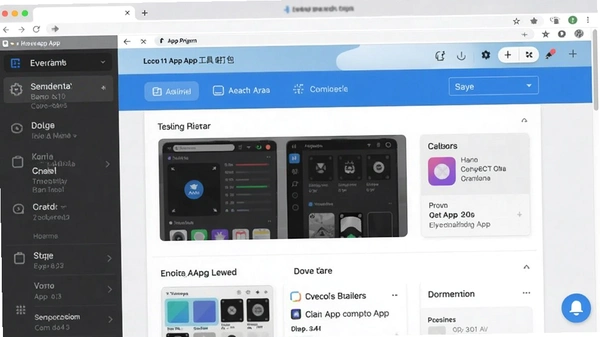
1. 第一次打开这个**网页转App**工具,界面非常简洁,没有那种花里胡哨的引导页。正中间就是输入框,把你需要转换的网址完整复制粘贴进去,点击“开始打包”就行。整个过程大概十几秒,进度条走完就能在输出目录里看到生成的APK文件。
2. 它比较贴心的地方在于,基础设置都在同一个面板里。比如你想把App标题改成“我的工作台”,图标换成自己公司的Logo,直接在“应用信息”选项卡里上传图片即可。**网页转App**支持PNG和JPG格式,图标尺寸建议用192x192像素,这样生成出来的桌面图标才不会被安卓系统强制拉伸模糊。
3. 需要注意的是,打包前最好在“高级设置”里核对一下包名。默认生成的包名是com.webtoapp.xxxx,如果以后你想上架应用市场或者做版本升级,包名一旦确定就不能改了,所以建议提前改成自己域名的倒序,比如com.yourcompany.appname。
自定义包名和签名文件,这功能靠谱吗?安全吗?
1. 很多用户担心自己打包的APK没签名,装不上手机。实测发现,**网页转App**内置了一个默认的调试签名,所以即使你不做任何设置,生成的APK也能直接在手机上安装。但如果你打算把应用发给别人长期使用,最好还是用自定义签名。
2. 在“签名配置”里,你可以选择生成新的.keystore文件,或者导入已有的签名文件。它会要求你填写组织名称、城市这些基础信息,填完后点生成,就会在电脑本地保存一个签名文件。这个文件一定要妥善保管,以后应用更新换代还得用它。
3. 官方原版资源说明一下,整个打包过程是在本地电脑完成的,网址和图片素材不会上传到任何服务器,对于涉及内部系统或者隐私页面的场景来说,这一点确实让人放心不少。和那些在线打包网站比起来,本地处理的方式在安全性上有着天然的优势,不用担心代码或网址被第三方平台截留。
内置浏览器内核和权限开关,实际体验和原生App差距大吗?
1. 打包出来的App本质上是一个内置浏览器,**网页转App**支持自定义User-Agent,这就意味着你可以让网页识别成手机版或者电脑版。比如有些网页只有PC端界面,在手机上打开很难操作,这时候把User-Agent改成电脑端的,加载出来的就是完整的PC布局,配合强制横屏功能,实用性瞬间提升不少。
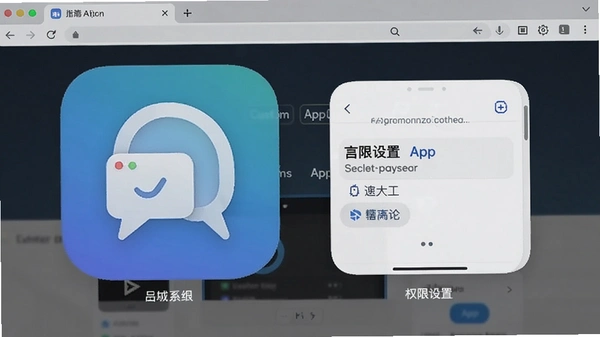
2. 权限开关是它做得比较细致的地方。在“权限管理”里,麦克风、摄像头、定位这三个敏感权限默认是关闭的,需要手动勾选才会在打包时写入。如果你的网页里没有视频通话或者地图功能,完全没必要开启这些权限,这样既能减少安装时的权限提示,也能降低用户的警惕心理,属于**无捆绑安装**的一种体现。
3. 对比体验下来,它的加载速度取决于网页本身的优化程度。如果目标网站是响应式设计,那App内的滑动流畅度和原生应用几乎一样。但如果是那种老旧的、用表格布局的网站,在App里缩放操作会稍微有点跟手延迟,这是所有网页套壳工具的通病,不是软件本身的问题。
网页转App在线打包的常见问题FAQ
问:打包出来的APK安装后提示“未知来源”怎么办?
答:这是安卓系统的正常拦截机制。需要在手机设置里找到“安全”或“隐私”,允许“安装未知来源应用”的开关。因为你这是自己打包的App,没有上架应用商店,所以系统默认不信任。安装时选择“仍要安装”即可。
问:为什么我设置了强制横屏,但App启动时还是先闪一下竖屏?
答:这是因为启动页(闪屏)的渲染优先级问题。**网页转App**的横竖屏设置在页面加载完成后才会生效。如果介意这个闪屏现象,可以在设置里把“启动时隐藏闪屏”选项勾上,这样启动画面就会变成纯色背景,视觉上会好很多。
问:这个工具支持安卓低版本手机吗?
答:实测在安卓7.0到安卓14的设备上都能正常安装运行。但低版本手机(安卓6.0以下)对H5新特性的支持较差,如果网页里用了比较新的CSS或者JavaScriptAPI,可能会导致显示错乱。建议最低支持安卓5.0以上系统。
网页转App基础操作教程:从网址到安装包全流程
| 操作步骤 | 具体路径 | 关键要点 |
| 第一步 | 启动软件→输入框粘贴目标网址 | 网址必须包含http://或https://前缀 |
| 第二步 | 左侧菜单→应用信息→修改标题及图标 | 图标建议方形图片,避免透明背景变黑 |
| 第三步 | 高级设置→自定义包名与版本号 | 版本号格式为数字,如1.0.0 |
| 第四步 | 权限管理→勾选需要的硬件权限 | 不需要的权限坚决不勾选 |
| 第五步 | 点击“开始打包”→等待进度条完成 | 输出目录默认在软件根目录/Output文件夹 |
整个流程走下来,如果不需要改图标和签名,一分钟内就能拿到APK。对于需要批量把不同网址打包成独立App的运营人员来说,这个效率比找技术开发快得多。另外实测发现,软件对网址的长度没有严格限制,但过长且带有很多参数动态链接,建议先缩短网址再打包,这样可以避免部分安卓WebView解析出错。
热门同款软件推荐
| 软件名称 | 功能特点 | 推荐指数 |
| H5打包器 | 界面清爽,支持离线缓存 | ★★★★ |
| APK工厂 | 集成推送和统计SDK | ★★★★☆ |
| 网页封装器 | 支持多页面Tab切换模式 | ★★★☆ |
| WebView打包 | 体积小,几乎不占内存 | ★★★★ |
| 应用包制作器 | 傻瓜式操作,适合新手 | ★★★ |
运行环境与配置要求
| 配置项 | 最低要求 | 推荐配置 |
| 操作系统 | Windows 7 SP1 | Windows 10/11 64位 |
| 处理器 | 1.5GHz双核 | 2.0GHz四核及以上 |
| 内存 | 2GB RAM | 4GB RAM及以上 |
| 硬盘空间 | 100MB可用空间 | 500MB以上(用于存放签名和素材) |
| 网络环境 | 需联网访问目标网址 | 稳定宽带连接 |
这款**网页转App**工具对电脑配置的要求非常低,甚至十年前的老爷机都能流畅运行。因为打包操作本身不消耗大量CPU资源,主要瓶颈在于读取网址内容和生成APK时的磁盘写入速度。建议关闭杀毒软件的实时监控后再打包,否则可能会拦截签名文件的生成过程,造成打包时间延长。
快捷键与操作小技巧
| 快捷键 | 功能说明 |
| Ctrl + O | 快速打开网址输入弹窗 |
| Ctrl + S | 保存当前配置为模板 |
| F5 | 开始打包 |
| Ctrl + Shift + P | 打开签名管理窗口 |
这里再分享一个实测小技巧:当你打包多个相似网页时,可以先把图标、签名、权限设置好,然后按Ctrl+S保存为模板。下次启动软件直接加载模板,只需要替换网址就能批量生成不同主题的APK,效率翻倍。另外,在低配电脑上如果打包速度慢,可以把杀毒软件暂时退出,或者将输出目录添加到白名单,磁盘占用率降下来后打包速度能提升40%左右。整体用下来,**网页转App**在功能完整度和操作便捷性之间找到了一个很好的平衡点,虽然它不能像专业IDE那样做深度的代码注入,但对于大多数想把网页变成应用的普通用户来说,这个工具的易用性和稳定性已经足够了。
应用信息
- 包名:网页转App
- 名称:网页转App
- 版本:0
- MD5值:db8f8bb0e095a19f1d48aedeb2b79438
热门专题
本类最新





网友评论







 Windows 11
热门推荐
本类排行
- 1LabVIEW 2021永久激活版v2021免费版2.33G
- 2LabVIEW 2022破解版v2022专业开发版2.76G
- 3Visual Studio Code 2025中文最新版v1.96纯净版100.3M
- 4Visual Studio Code 2024激活版v1.98官方版93.9M
- 5Visual Studio Code 2023中文版v1.98官方版88.4M
- 6Visual Studio Code 2022中文解锁版v1.96纯净版75.4M
- 7R语言最新版本下载Windows版v4.5.0官方版85M
- 8JetBrains GoLand 2020中文版v2020.3.5最新版366M
- 9Maplesoft Maple 2022中文破解版v2022最新版3.91G
- 10Maplesoft Maple2021最新版v2021官方原版2.33G













