Microsoft Teams微软团队pc版
团队协作就选Teams,聊天会议文件一站搞定,下载试试看。 发表评论
- 软件类别:聊天通讯
- 软件大小:1.3M
- 更新时间:2026-08-25 09:25
- 软件版本:v1.26.18801 团队协作工具
- 软件语言:
- 软件等级:

- 软件厂商:
- 官方网址:https://www.microsoft.com/zh-cn/microsof
- 备案号:
- 评分
- 立即下载
手机扫描下载

应用介绍
办公沟通这件事,近几年变化挺大。以前是邮件满天飞,现在是各类协作软件扎堆出现。Microsoft Teams(微软团队) 在其中算是比较特别的一个,它不单单是聊天工具,更像是一个把聊天、会议、文件、日程都塞进同一个窗口的工作台。很多公司用它替代内部通讯软件,也有不少项目组靠它来开远程会议和共享文档。如果你正在找一款能整合团队沟通和文件协作的电脑客户端,这个软件值得花几分钟了解一下。下面就从实际使用角度,聊聊它的功能、安装和一些常见问题。
Microsoft Teams手机版和电脑版数据能同步吗?
1. 不少用户会问手机版和电脑版的消息是否同步。答案是肯定的,只要登录同一个微软账号,聊天记录、团队频道、会议安排都会实时同步。比如你在电脑上读到一半的文件,打开手机版还能从上次的位置继续看。
2. 实际操作上,手机版更适合在路上快速回消息或审批文件,而电脑版则适合处理需要键盘输入的复杂任务,比如撰写文档或进行屏幕共享演示。两个端的数据互通设计得比较流畅,没有明显延迟。
3. 需要注意的是,手机版和电脑版的通知设置是独立的。如果你在电脑上开了勿扰模式,手机上的提醒不会自动关闭,需要分别设置。这点在刚上手时容易让人困惑,习惯了就好。
Microsoft Teams有什么用?除了聊天还能做什么?
1. 很多人以为它只是个聊天软件,其实它的核心是“团队工作区”。你可以为不同项目创建独立频道,每个频道里可以继续细分话题,让讨论更有条理。比如市场部可以建一个“Q3活动策划”频道,里面再分“文案”“设计”“数据”几个标签页。
2. 会议功能是另一个亮点。它支持最多300人的视频会议,并且能直接分享屏幕、录制会议内容、实时生成字幕。对于远程办公的团队来说,这些功能很实用,不用再额外装录屏软件或语音转录工具。
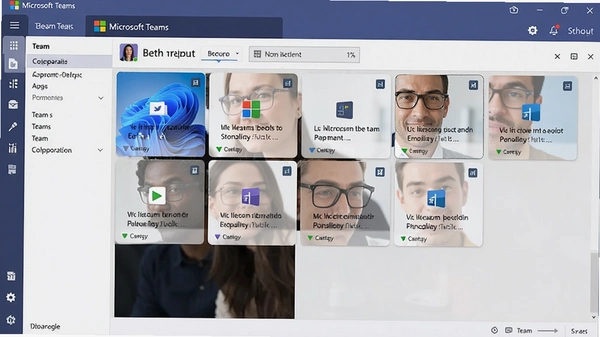
3. 文件协作方面,它和Office全家桶深度绑定。你在Teams里上传的Word或Excel文档,可以直接在线打开编辑,同事的修改会实时显示。团队共用的文件都集中在一个地方,省去了反复传文件的麻烦。它整合了团队成员、内容与工具,提升了整体工作效率。
Microsoft Teams可以卸载吗?卸载后会影响其他Office软件吗?
1. 这个软件有时会随Windows系统自动预装,有些用户觉得用不上就想卸载。答案是可以卸载的,它并不属于系统核心组件。你可以通过“设置→应用→已安装的应用”找到它,点击卸载即可。
2. 卸载Teams不会影响Word、Excel或Outlook的正常使用。这些Office组件是独立运行的,彼此之间没有强制依赖关系。不过如果你之后还想用Teams,重新从官网下载安装也很方便。
3. 有一点需要提醒:如果你的公司或学校统一使用Teams作为协作平台,卸载前最好先和IT管理员确认一下。因为有些组织会通过策略要求员工必须安装Teams,强行卸载可能导致无法接收重要通知。个人用户则完全不用担心,卸载干净不留残留。
Microsoft Teams网页版和客户端版有什么区别?哪个更推荐?
1. 网页版最大的优势是免安装,直接用浏览器打开就能用。对于临时借用的电脑或公司限制安装软件的设备来说,网页版是个不错的应急方案。它的界面和客户端版几乎一样,基础功能都能完成。
2. 但如果你经常需要分享屏幕、参与大型会议或处理大文件,客户端版会更稳定。网页版在长时间通话时偶尔会出现音频卡顿,而且内存占用比客户端更高。实测下来,Chrome浏览器开三个Teams标签页,内存占用比客户端高出约30%。
3. 我的建议是:日常办公优先使用客户端版,出差在外或临时使用他人电脑时,用网页版救急。两个版本可以共存,登录同一个账号,互不冲突。微软官方也一直在优化网页版体验,但客户端仍是最佳选择。
Microsoft Teams怎么加入会议?需要提前安装软件吗?
1. 加入会议的方式很简单。如果你收到会议邀请邮件,点击邮件里的“加入Microsoft Teams会议”链接,系统会自动打开客户端并进入会议。如果是第一次使用,浏览器会提示你打开或安装Teams应用。
2. 不想安装软件的话,可以选择“在浏览器上继续”的选项。这样会通过网页版直接加入会议,无需下载任何东西。浏览器加入会议的功能和客户端版基本一致,支持开启摄像头、共享屏幕和聊天发言。
3. 如果你是通过会议ID加入,打开Teams后点击左侧“日历”图标,找到对应会议,点击“加入”按钮即可。整个过程比较顺畅,没有繁琐的验证步骤。另外,会议发起人可以设置“大厅”功能,参会者需要等待主持人同意才能进入,这个设计能有效避免无关人员闯入。
Microsoft Teams默认安装路径是什么?可以更改吗?
1. 不少用户关心默认安装路径,因为C盘空间紧张。Teams默认安装在C:\Users\你的用户名\AppData\Local\Microsoft\Teams目录下。这个路径是隐藏的,需要在文件资源管理器中开启“显示隐藏项目”才能看到。
2. 安装路径是可以更改的,但并不建议手动移动文件夹。因为Teams的运行机制比较特殊,它通过一个安装器来更新程序,手动移动文件可能导致更新失败或无法启动。如果你确实需要更改路径,建议先卸载,然后重新安装时选择自定义路径。
3. 重新安装时,下载的安装程序会询问安装位置,这时可以指定到D盘或E盘。不过即使安装到其他盘,部分缓存文件仍然会写入C盘。这是微软软件的一贯做法,对系统盘空间紧张的用户来说,稍微有点不太友好。实测安装后C盘占用约1.2GB,其中包含缓存和日志文件。
Microsoft Teams基础操作教程:创建团队与频道管理
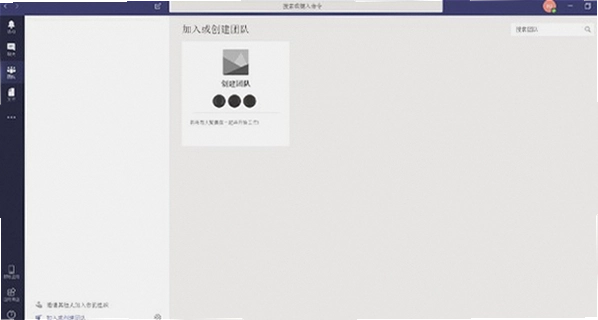
1. 创建团队是使用Teams的第一步。点击左侧“团队”图标,然后选择“加入或创建团队”,再点击“创建团队”。你可以选择从零开始创建,或者基于现有Office 365组创建。建议选择“从零开始”,这样权限设置更灵活。
2. 团队创建完成后,需要添加成员。点击团队名称右侧的“更多选项”(三个点),选择“添加成员”,输入同事的邮箱地址即可发送邀请。你也可以直接复制团队代码,让同事通过输入代码加入。团队所有者可以设置成员权限,决定谁能创建频道、谁能上传文件。
3. 频道是团队内部的细分区域。比如一个“产品研发”团队下,可以设置“需求讨论”“开发进度”“测试反馈”等频道。每个频道都有自己的对话、文件和标签页,互不干扰。创建频道时,建议勾选“在每个人的频道列表中自动显示”,这样新成员加入后能快速看到所有频道。核心功能包括频道讨论、文件共享和会议安排,这些操作通过左侧导航栏即可完成。
| 操作任务 | 具体步骤 | 注意事项 |
|---|---|---|
| 创建团队 | 团队→加入或创建团队→创建团队→输入名称 | 团队名称建议带部门或项目名 |
| 添加成员 | 团队名称右侧“…”→添加成员→输入邮箱 | 可批量添加,支持直接从通讯录选择 |
| 创建频道 | 团队名称右侧“…”→添加频道→输入名称 | 可设置频道为“仅自己可见” |
| 发起会议 | 日历→新建会议→输入参会人→发送 | 可设置定期会议,如每周例会 |
热门同款协作软件推荐
如果你觉得Teams不太符合自己的使用习惯,也可以看看下面这些功能相似的软件。它们各有侧重,有的适合小型团队,有的在视频会议方面表现突出。
配置要求与运行环境说明
Teams对电脑配置的要求不算高,但如果你电脑配置比较老旧,运行起来可能会有卡顿。下面是最低配置和推荐配置的对比,你可以根据自己的实际情况判断。
| 配置项 | 最低配置 | 推荐配置 |
|---|---|---|
| 操作系统 | Windows 10 64位 | Windows 11 64位 |
| 处理器 | 双核 2.0GHz | 四核 3.0GHz或更高 |
| 内存 | 4GB RAM | 8GB RAM或以上 |
| 显卡 | 支持DirectX 10 | 支持DirectX 12 |
| 存储空间 | 2GB可用空间 | 5GB可用空间 |
| 网络 | 2Mbps下载速度 | 5Mbps或以上 |
快捷键操作说明与常用技巧
熟练使用快捷键能明显提升操作效率。下面整理了一些Teams常用的快捷键,建议收藏备用。这些快捷键在电脑版客户端上均有效。
| 快捷键 | 功能说明 |
|---|---|
| Ctrl + / | 显示所有快捷键列表 |
| Ctrl + E | 跳转到搜索框 |
| Ctrl + N | 开始新聊天 |
| Ctrl + Shift + M | 切换静音/取消静音 |
| Ctrl + Shift + O | 开启/关闭摄像头 |
| Ctrl + Shift + S | 开始屏幕共享 |
| Ctrl + Shift + A | 接受视频通话 |
| Ctrl + Shift + D | 拒绝视频通话 |
用户常见问题解答
这里整理了一些用户经常遇到的问题,都是实际使用中容易碰到的,供大家参考。
问题:Teams登录时一直转圈圈,进不去怎么办?
答案:这种情况多半是网络问题。先检查网络连接是否正常,然后尝试关闭防火墙或VPN再登录。如果还不行,可以清除Teams本地缓存:按Win+R输入%appdata%\Microsoft\Teams,删除Cache和Code Cache文件夹,重启软件即可。
问题:会议中屏幕共享时没有声音,怎么解决?
答案:共享屏幕时,在共享工具栏里勾选“包含系统声音”选项。如果对方还是听不到,检查一下Windows声音设置,确保Teams没有被静音。另外,部分旧版声卡驱动可能不兼容,更新声卡驱动能解决。
问题:Teams占内存太高,电脑卡顿明显怎么办?
答案:Teams确实比较吃内存,尤其是同时打开多个频道和会议时。可以尝试关闭不常用的团队或频道,减少后台数据加载。另外,在“设置→常规→关闭硬件加速”可以降低GPU占用。如果内存低于8GB,建议升级内存条。
问题:下载的安装包提示“无法找到应用程序”,怎么处理?
答案:这通常是下载文件损坏或被杀毒软件拦截了。建议从微软官网重新下载安装包,下载时暂时关闭杀毒软件。安装前确保系统已安装最新的.NET Framework运行库。本页面提供的资源为官方原版,无捆绑组件,可放心使用。安装包经过安全检测,运行环境安全纯净,不会携带额外插件。
问题:Teams里创建的团队,成员退出后还能看到历史聊天记录吗?
答案:默认情况下,成员退出团队后,将无法再访问该团队的频道和文件。但聊天记录会保留在管理员的后台中。如果成员是被移出,管理员可以选择是否保留其聊天记录。对于离职员工,建议管理员提前备份重要文件。
应用信息
- 包名:Microsoft Teams
- 名称:Microsoft Teams
- 版本:0
- MD5值:425f32686744df3d826acdddecc89aab
- 隐私政策:点击查看
热门专题
本类最新





网友评论







 Windows 10
热门推荐
本类排行
- 1C.hatbox.AI聊天助手官方版v1.19.1最新版本186M
- 2蝙蝠电脑版官方下载v3.7.3139.2M
- 3钉钉DingTalk客户端v8.3.30.610 专业通讯协同449.5M
- 4夜色ai pc版下载v0.1.25官方安装包16.4M
- 5YY语音电脑版下载官方版v9.55.0.0134.8M
- 6Microsoft Teams微软团队pc版v1.26.18801 团队协作工具1.3M
- 7实话通讯软件pc版v2.0.9.5高清语音通话87.9M
- 8客服宝快捷回复助手pc版v8.0.5一键话术神器35.2M
- 9腾讯会议Tencent Meeting官方版电脑版v3.44.10.457高清流畅279.9M
- 10QQ腾pc版最新版v9.9.32.51426 聊天通讯181.1M