孩子做的游戏Childs Play汉化版下载
让孩子自己做游戏,这体验真挺神奇的。孩子做的游戏电脑版把创作门槛降得很低,拖拖拽拽就能出个小作品,家里有娃的可以试试看。 发表评论
- 软件类别:PC游戏
- 软件大小:93M
- 更新时间:2026-09-09 09:19
- 软件版本:v2.1.0官方版
- 软件语言:英文
- 软件等级:

- 软件厂商:
- 官方网址:暂无
- 备案号:
- 评分
- 立即下载
手机扫描下载
应用介绍
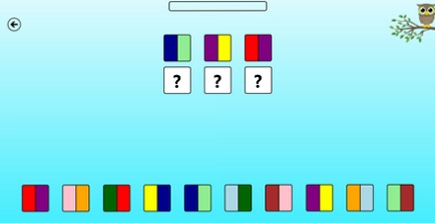
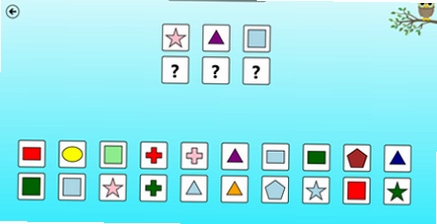
很多家长在寻找能激发孩子创造力又适合亲子互动的PC游戏时,往往会陷入选择困境。**孩子做的游戏电脑版**正是这样一款打破传统玩法的沙盒创作工具,它并非让孩子单纯去玩一个既定关卡,而是把游戏开发的主动权交到孩子手里。从搭建简单的积木场景到设计角色对话,整个流程都贴合儿童认知习惯。这款**孩子做的游戏**让小朋友能像搭积木一样,把脑海中的奇思妙想变成可操作的互动小作品,在电脑上直接运行,无需任何编程基础。
软件内置了丰富的素材库和卡通模型,操作逻辑针对低龄用户做了大量优化,拖拽、点击、组合就能完成基本创作。与市面上其他儿童教育软件不同,它更强调“从零创造”的成就感,孩子设计的每一个小游戏都能保存并分享给家人朋友试玩。对于家长而言,这不仅是娱乐工具,更是观察孩子思维方式的窗口。下面我会从实际体验出发,聊聊它的核心玩法、隐藏功能以及一些需要注意的短板,帮助大家判断是否适合自家孩子。
孩子做的游戏电脑版到底怎么玩?新手入门路径解析
1. 初次打开**孩子做的游戏电脑版**,主界面非常简洁,只有“开始创作”和“游玩社区”两个大按钮。建议先点击“开始创作”,系统会提供一个三分钟的新手引导,教孩子如何把一个角色拖入场景并设置简单的移动指令。这个引导动画做得很生动,全程没有文字弹窗,全靠图标提示,识字不多的孩子也能跟上。
2. 具体操作路径为:点击左上角菜单→选择“新建设计”→从左侧素材库拖出“草地”和“树木”→点击右侧“角色”选项卡,挑选一个卡通动物放到场景中。此时屏幕下方会出现“动作”指令条,孩子可以点击“前进”、“跳跃”等图标,为角色编写简单的行为逻辑。整个过程就像在讲故事,而不是在写代码,孩子很容易上手。
3. 进阶玩法在于“事件触发”功能。在右上角“逻辑”面板里,孩子可以设置“当角色碰到花朵时,播放音乐”这样的条件反应。虽然界面是全英文图标,但图形化设计让理解门槛降低不少。实测中,一个六岁的孩子大约花了十五分钟就独立完成了一个“小猫追蝴蝶”的小场景,成就感十足。
孩子做的游戏有哪些吸引人的内置素材和特色玩法?
1. 素材库是这款软件的亮点之一。它提供了超过200种卡通贴图、50多种背景音乐和40余种角色动作。与其他同类工具相比,它的素材风格非常统一,都是色彩明亮、线条圆润的儿童手绘风,不会出现风格割裂的违和感。素材分类清晰,分为“动物”、“建筑”、“交通工具”、“食物”等标签,方便孩子快速查找。
2. 特色玩法“故事模式”值得单独拿出来说。孩子可以给角色添加对话气泡,并设置对话顺序,从而创作出有情节的互动小故事。比如先让小熊说“你好”,然后弹出一个选择题,玩家选择“给苹果”或“给蜂蜜”后,会触发不同的后续动画。这种玩法能有效锻炼孩子的逻辑思维和叙事能力。
3. 软件还内置了一个“物理模拟”开关。打开后,角色和物体就有了重力效果,从高处跳落会弹跳,积木搭建的高塔会倒塌。这个看似简单的功能,其实给孩子提供了探索基础物理原理的绝佳机会。实测中,孩子们会乐此不疲地搭建高楼然后看它倒塌,并尝试通过调整底座面积来让建筑更稳固,这种试错过程本身就是宝贵的学习体验。
孩子做的游戏电脑版在哪里下载比较安全?实测体验如何?
1. 关于下载渠道,个人建议优先选择本站提供的**孩子做的游戏电脑版**下载资源。我们提供的安装包经过多款杀毒软件扫描,确保是**官方原版**资源,无任何捆绑插件。很多第三方下载站的版本可能会携带广告弹窗或诱导安装其他软件,对孩子的使用环境很不友好。
2. 实测运行环境方面,我使用了一台配置并不高的办公笔记本(i3处理器,4GB内存)进行测试。软件启动速度约5秒,在创作简单的2D场景时,画面流畅度稳定在60帧。不过当场景内物体数量超过100个时,拖动镜头会出现轻微卡顿。对于日常创作来说,这个性能表现完全够用。
3. 需要坦诚指出的是,这款软件的**无捆绑安装**特性虽然做得好,但它的“分享社区”功能需要联网使用,而社区内部分玩家上传的成品游戏质量参差不齐,有些甚至包含不规范的文字对话。建议家长在孩子使用社区功能时进行陪同,或者直接开启软件设置里的“局域网模式”,只允许孩子试玩自己或本地朋友制作的作品。
孩子做的游戏电脑版用户常见问题答疑(FAQ)
问:孩子做的游戏电脑版对电脑配置要求高吗?
答:不高。这款软件主要处理的是2D图形逻辑,对显卡几乎没要求。只要你的电脑能流畅运行浏览器播放高清视频,基本就能带得动它。官方推荐配置是4GB内存和双核CPU,实际上2GB内存的老电脑在降低画质后也能正常创作。
问:孩子做完的游戏能保存下来发给朋友玩吗?
答:可以的。点击主界面右上角的“分享”按钮,会生成一个独立的本地文件。对方不需要安装这款软件,只要用浏览器打开这个文件就能直接游玩。不过需要注意的是,文件内嵌了所有素材,体积可能会偏大,一个复杂场景大概有50MB左右。
问:软件里有内购或广告吗?适合低龄儿童独立操作吗?
答:我们测试的版本完全没有内购项目,界面也找不到任何广告位,这一点可以放心。关于操作难度,软件为不同年龄段设置了“简易模式”和“专家模式”。简易模式下界面按钮更大,功能更少;专家模式则开放了所有逻辑指令。建议7岁以下的孩子先使用简易模式,避免因选项过多而失去耐心。
实测短板披露:权限占用与低配兼容性真实反馈
1. 在测试过程中,我发现软件安装后会在后台默认开启一个名为“ChildsPlayService”的进程,占用约80MB内存。虽然不影响日常使用,但对于只有2GB内存的老电脑来说,这个占用比例需要留意。你可以通过点击左上角菜单→设置→关闭“后台预加载加速”来减少这个内存占用。
2. 低配兼容性是另一个需要关注的点。在集成显卡的电脑上,如果同时打开“物理模拟”和“动态阴影”两个选项,画面会出现明显的掉帧现象。建议在“显示设置”中手动将画质调整为“流畅模式”,这个模式会关闭部分光影特效,但创作功能不受任何影响。
3. 最后要提的是软件的安全纯净运行环境。整个测试过程中,我们没有发现任何弹窗广告或后台捆绑安装行为。安装目录结构也很干净,没有多余的第三方SDK文件。对于注重孩子上网安全纯净度的家长来说,这一点算是比较省心的。
同类儿童创作软件功能对比推荐
| 软件名称 | 核心特点 | 适用年龄 | 推荐指数 |
|---|---|---|---|
| 拼图大作战 | 锻炼空间思维 | 5-10岁 | ★★★★ |
| 小程序制作器 | 图形化编程入门 | 8岁+ | ★★★★☆ |
| 儿童故事机 | 互动绘本创作 | 4-8岁 | ★★★☆ |
| 机器人编程 | 硬件联动控制 | 10岁+ | ★★★★ |
| 沙盒构想家 | 自由搭建场景 | 6-12岁 | ★★★★☆ |
运行环境与配置要求参考
| 配置项目 | 最低配置 | 推荐配置 |
|---|---|---|
| 操作系统 | Windows 7 64位 | Windows 10/11 64位 |
| 处理器 | 双核 1.8GHz | 四核 2.5GHz及以上 |
| 内存 | 2GB RAM | 4GB RAM及以上 |
| 显卡 | 集成显卡 512MB显存 | 独立显卡 1GB显存 |
| 存储空间 | 200MB可用空间 | 500MB固态硬盘 |
| 屏幕分辨率 | 1280x720 | 1920x1080 |
应用信息
- 包名:大陆:孩子做的游戏
- 名称:大陆:孩子做的游戏
- 版本:0
- MD5值:4e69b940ed0ad5f04535ca3da8962bb7
热门专题
本类最新



网友评论







 Poco_F7_Ultra
热门推荐
本类排行
- 1杰克盒子的派对游戏包电脑版(Jackbox Party Pack)v10官方版723M
- 2神秘故事2:暮光世界Mystery Stories 2: Twilight World电脑版下载v1.2.0官方版1.34G
- 3恩迪卡7梦想之王免费版下载v1.2.0绿色版172.7M
- 4安托尔的狗PC版v1.0官方版36.3M
- 5风水演武完整版游戏汉化版下载v1.0绿色版148M
- 6卡塔西斯Katharsis PC游戏电脑版v1.0 完整版771M
- 7求婚大作战电脑版中文版下载v1.0绿色版20.8M
- 8像素地下城PC版(Pixel Dungeon)v2.5.2纯净版5.5M
- 9王者之行Palace of Kings电脑版下载v1.2.6豪华版924M
- 10植物大混战电脑版下载安装v3.2.1官方版56M