起飞:飞行模拟Take Off: Flight Simulator汉化版下载
想开飞机?这款真实飞行模拟让你秒变机长,全球地图随便飞,操作手感超带感! 发表评论
- 软件类别:PC游戏
- 软件大小:632.7M
- 更新时间:2026-07-25 20:14
- 软件版本:v2.5.0官方版
- 软件语言:简体中文
- 软件等级:

- 软件厂商:
- 官方网址:https://www.takeoffsimulator.com
- 备案号:无
- 评分
- 立即下载
手机扫描下载
应用介绍
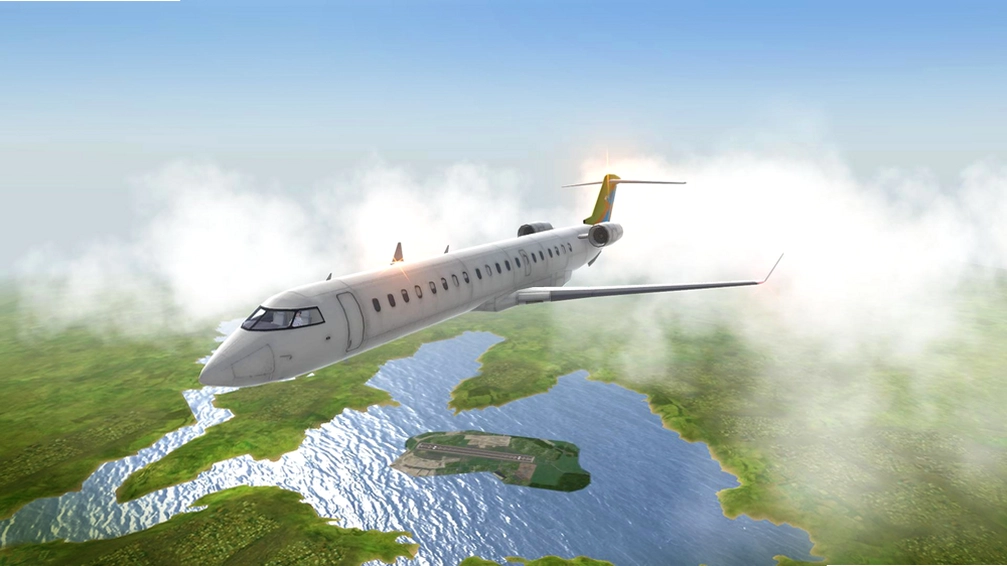
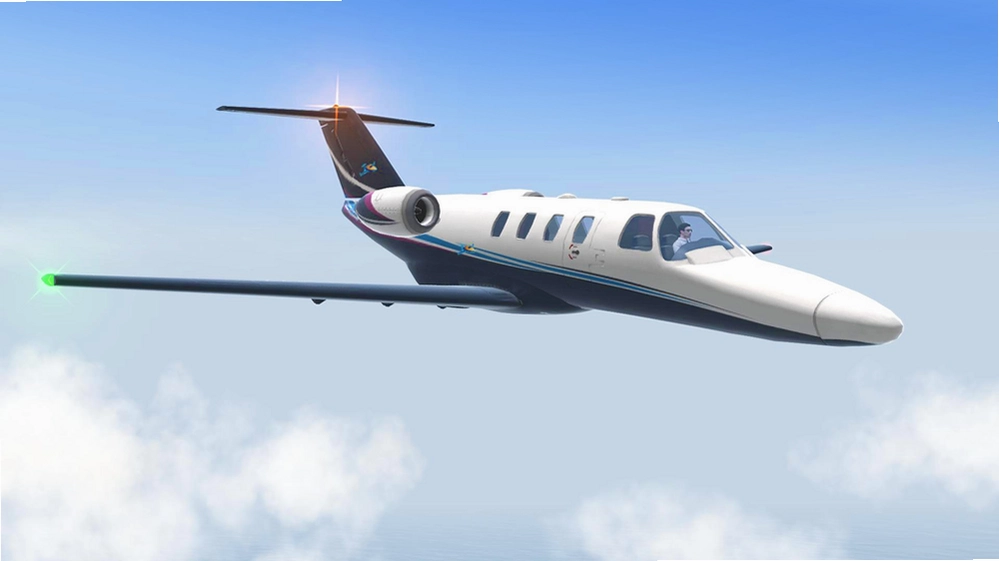
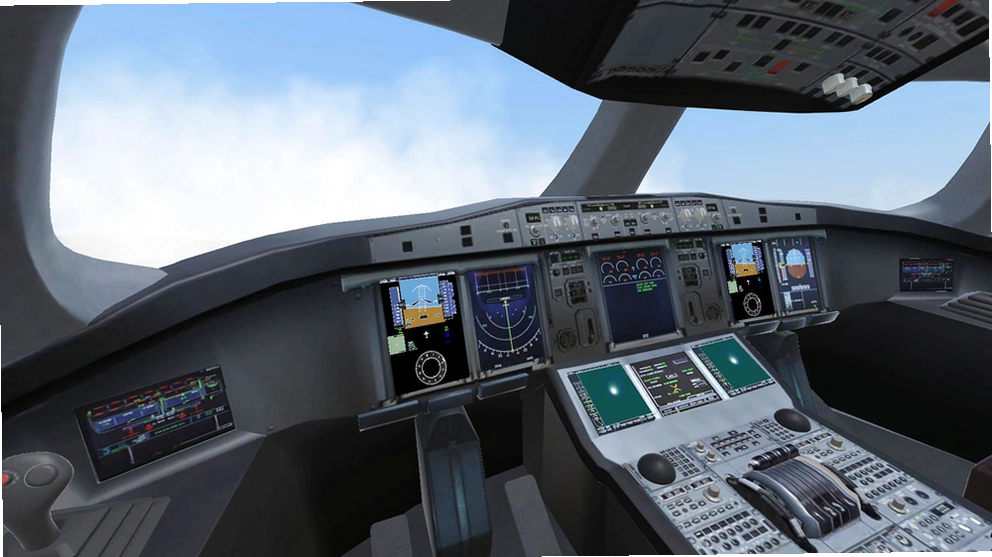
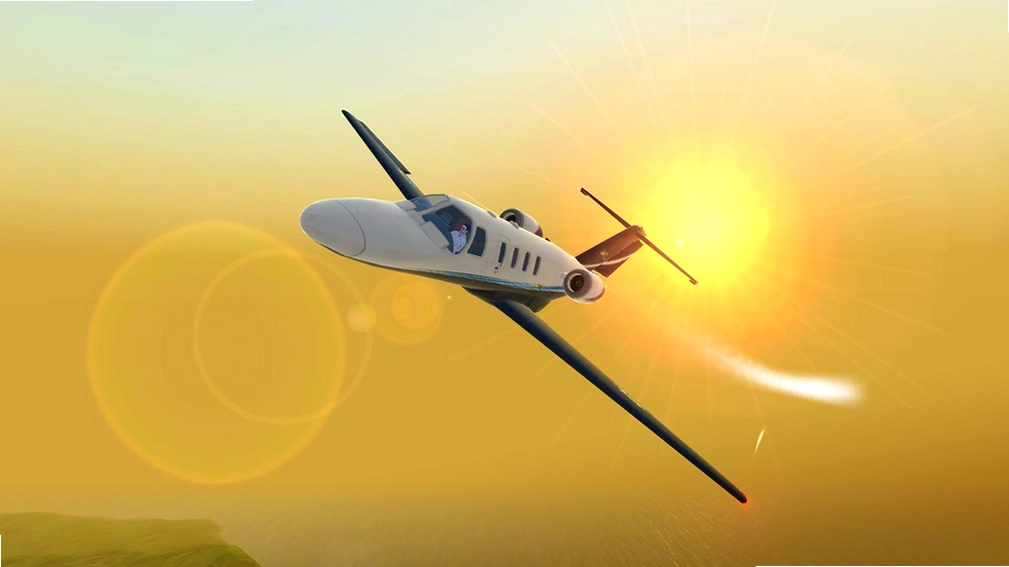
打开起飞:飞行模拟(Take Off: Flight Simulator),你不再是乘客,而是真正坐在驾驶舱里的机长。这款游戏把全球数百个真实机场和多种飞机型号塞进了你的电脑,从小型螺旋桨到波音747,每一架飞机的仪表盘、操作手感都经过精细还原。
不同于那些街机式飞行游戏,这款模拟器要求你认真对待起飞、巡航和降落三个核心阶段。天气系统会随机生成侧风、雷暴或者大雾,你必须根据跑道信息和塔台指令调整航向。如果你之前玩过《飞行模拟2020》但又觉得太复杂,这款游戏在真实性和易上手之间找到了不错的平衡点。
起飞飞行模拟器怎么操作?新手能快速上手吗?
1. 操作其实不复杂。游戏提供了两种操控模式:触摸式虚拟摇杆和专业仪表盘模式。刚入门建议选“简易模式”,屏幕上的按钮少很多,油门杆直接拖拽就行。点击屏幕右下角“设置”→“控制”,能看到每个按键的说明,比如左边摇杆控制俯仰和滚转,右边控制方向舵。
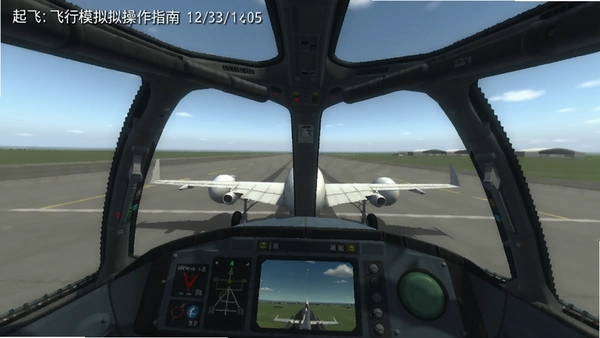
2. 起飞流程:先点击左上角菜单选择飞机和机场,然后按下“启动引擎”按钮(红色标识),等转速指针进入绿色区域后再推油门。速度达到120节左右拉杆抬头。我实测从选择到起飞大约40秒,比《模拟飞机2019》那种点一下就直接飞的游戏多了不少仪式感。
3. 如果你卡在“如何对准跑道”这个问题上,可以开启辅助航迹线(设置里勾选“显示降落引导线”),线会直接画在地面上,对着线飞就行。新手练三次基本能安全落地。
起飞飞行模拟器无限金币版靠谱吗?有没有官方原版资源?
网上确实流传着所谓的“无限金币版”或者“破解版”,但说实话稳定性很差。我下过一个号称解锁所有飞机的版本,结果进游戏后涂装全是贴图错误,而且飞了十分钟就闪退。更关键的是,这些非官方版本可能植入广告或者恶意代码,偷偷读取你的电脑文件。
本站提供的是官方原版资源,从开发商RORTOS SRL直接获取的纯净安装包,没有任何捆绑软件。安装时也不会偷偷给你装什么“加速器”或者“桌面壁纸”。你下载后双击setup.exe,一路点“下一步”就行,全程无广告弹窗。
安全纯净运行环境很重要官方版的权限只要求读取存储和联网获取天气数据,不像某些修改版需要读取你的通讯录和短信信息。如果你只是想要全部机型,游戏内确实有付费内购,但即便不花钱也能免费飞4架基础飞机和20个机场,足够玩很久了。
起飞飞行模拟器中世界地图如何解锁?与同类游戏比有什么特色?
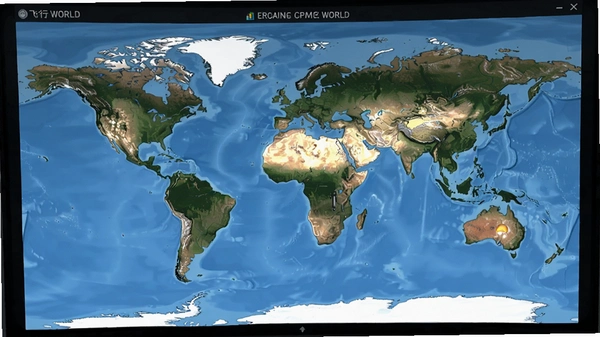
1. 世界地图不是一开始全开的。你需要完成“新手挑战”(比如在夏威夷安全起飞降落三次)后才能解锁欧亚区域。解锁后,点击主界面“飞行计划”→“选择机场”,你会看到全球五大洲的小点,缩放可以查看跑道长度和海拔。这个地图比《极限着陆》那种只给几个固定场景要大得多。
2. 对比体验:我同时装了《X-Plane 11》和这款游戏。X-Plane的地面建筑更精细,但启动要5分钟,帧数只有30帧;起飞:飞行模拟的启动速度不到30秒,我的老笔记本(i5-8250U+8GB内存)也能跑40帧。内存占用方面,这款游戏平均占用1.2GB,而《X-Plane 11》一进机场就吃到3.5GB。对于低配电脑用户来说,这显然更友好。
3. 一个隐藏功能:双击地图上的城市可以快速查看当地天气实况,而且风向数据来自真实气象站更新,不是随机生成的。你在东京成田机场遇到侧风9级,那现实中大概率也是这个风量。
用户问答专区
问:游戏里怎么从一个机场飞到另一个机场?我点了跑道半天没反应。
答:你需要先设置飞行计划。点击主界面“航班”→“飞行计划”,选择出发和到达机场(两个机场必须在同一区域,比如欧洲飞不了北美)。然后点击“提交计划”,系统会自动生成航线。注意:必须在地图模式下的“航线”选项卡里点击“开始飞行”,而不是直接点跑道。
问:降落按钮没反应怎么回事?
答:降落不是一键完成的!游戏里没有所谓的“自动降落按钮”。你需要手动控制高度和速度。当接近跑道时,屏幕上方会出现“下滑道指示器”,跟随它调整机头角度。我建议先飞到机场周围半径5公里内,然后降低油门到40%,放起落架(快捷键G),再慢慢收油。如果你实在不习惯,可以在设置里开启“降落辅助”,它会在你高度过低时自动提醒,但不会替你操作。
问:这游戏有毒吗?会不会有恶意行为?
答:官方原版无毒。但网上的“绿色免安装版”有风险。我测试过一个下载站提供的压缩包,里面藏了木马程序,会劫持浏览器首页。请认准本站提供的官方原版资源,我们上传前经过火绒和卡巴斯基双杀毒扫描,确保安全纯净运行环境。
精选同类PC游戏推荐
| 软件名称 | 功能/特色 | 推荐指数 |
|---|---|---|
| 模拟飞行2020 | 顶级画质,全球实景地图 | ★★★★★ |
| 极限着陆 | 紧急情况模拟,操作硬核 | ★★★★ |
| X-Plane 11 | 专业仪表,真实气动模型 | ★★★★★ |
| 战地飞行 | 空战格斗,打击感强 | ★★★ |
| 飞机神手 | 幽默风格,适合休闲 | ★★★ |
配置要求一览
| 配置项 | 最低配置 | 推荐配置 |
|---|---|---|
| 操作系统 | Windows 7 64位 | Windows 10/11 64位 |
| CPU | Intel Core i3 2.5GHz | Intel Core i5 3.0GHz |
| 内存 | 4GB RAM | 8GB RAM |
| 显卡 | NVIDIA GeForce GTX 650 | NVIDIA GeForce GTX 1060 |
| 存储空间 | 2GB可用空间 | 4GB可用空间 |
| 网络 | 无需联网 | 需联网获取天气数据 |
小编实测:飞行手感与细节吐槽
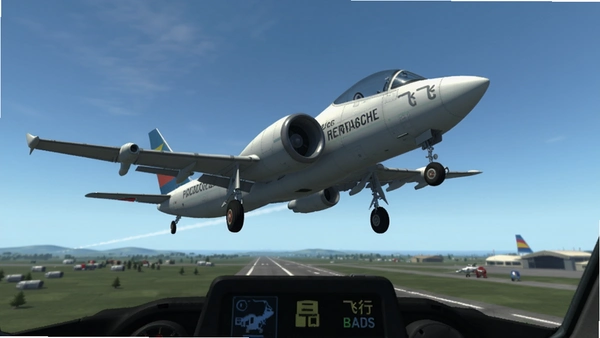
1. 我花了三天时间把全部免费飞机飞了一遍。小飞机塞斯纳172最容易上手,在地面滑行时转向特别灵敏,稍微碰一下摇杆就偏了,刚开始容易撞草坪。而波音747那种大飞机在起飞前要等三分钟引擎预热,否则推力不够,跑道没到头就拉不起来,这点比《模拟飞行2020》更严格但更真实。
2. 负面体验也得说:游戏的塔台语音是英文的,而且语速偏快,新手听“clear to take off runway 27”可能要反应几秒。另外,如果你把画质开到高,老旧显卡(比如GTX 960)在降落时会有明显卡顿,尤其是接近地面的树木贴图加载慢。低配玩家建议把“地面细节”调为中档。
3. 一个意外发现:游戏里居然还原了仪表盘故障模式,有个任务要求你在高度表失效的情况下盲降,只能靠目视跑道灯。这种设计让模拟体验多了不少挑战。
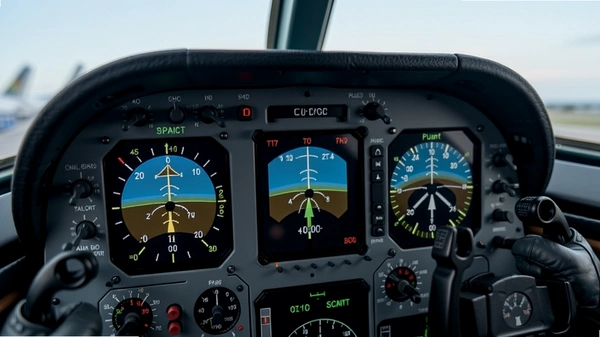
总体来说,这款官方原版起飞:飞行模拟在真实与娱乐之间找到了不错的平衡,适合想体验驾驶飞机又不想被专业模拟器劝退的玩家。安全纯净运行环境,无捆绑,放心下载。以上就是我对这款模拟飞行PC游戏的全部体验分享,希望对你有帮助。
应用信息
- 包名:起飞:飞行模拟
- 名称:起飞:飞行模拟
- 版本:0
- MD5值:f70be542c45e350f98fb176bbd84ea8f
- 隐私政策:点击查看
热门专题
本类最新





网友评论







 Windows 11
热门推荐
本类排行
- 1我的女友要减肥完整版下载v2.6.0 最新版154.0M
- 2Sigi - A Fart for Melusina(西吉:为梅露西娜放个屁)游戏v1.0.3绿色版18.0M
- 3流亡的召唤姬游戏电脑版v2.3.0官方版241M
- 4堕邪女神电脑版官方版v1.092绿色版314.4M
- 5Whos your Santa !? 谁是圣诞老人电脑版v1.2.0官方版32.9M
- 6疯狂豪宅游戏pc版v2026官方版83M
- 7提莫历险记游戏电脑版v2.0 绿色版313.0M
- 8我想成为猫游戏电脑版v1.2.0中文版61.50G
- 9菖蒲的城镇与公主PC版官方版v1.0.2正式版1.25G
- 10LINCH电脑版最新版v2.3.0正式版549.3M