adobe acrobat专业版
还在为PDF编辑发愁?adobeacrobat专业版让你像编辑Word一样轻松改文档。无论是改文字、调图片还是加箭头,都简单顺手,办公效率直接翻倍。 发表评论
- 软件类别:办公商务
- 软件大小:153.3M
- 更新时间:2026-10-10 08:36
- 软件版本:v26.12.4.52080
- 软件语言:中文
- 软件等级:

- 软件厂商:Adobe
- 官方网址:https://helpx.adobe.com/acrobat/mobile-a
- 备案号:
- 评分
- 安卓版下载
手机扫描下载
高级版解锁
更新内容
更出色的性能,更高的稳定性。
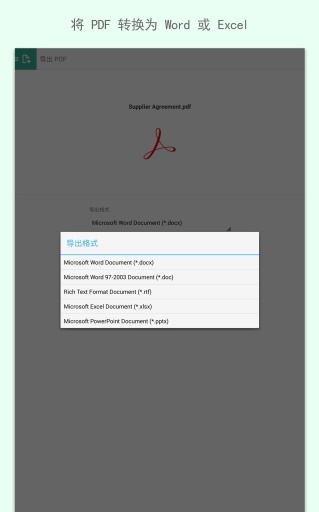
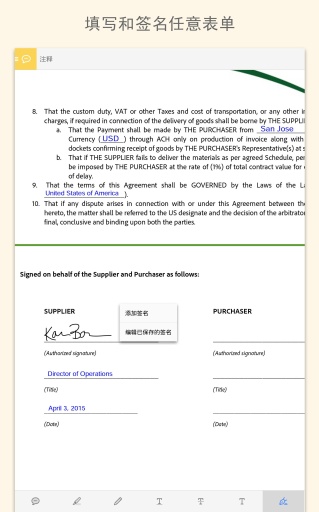
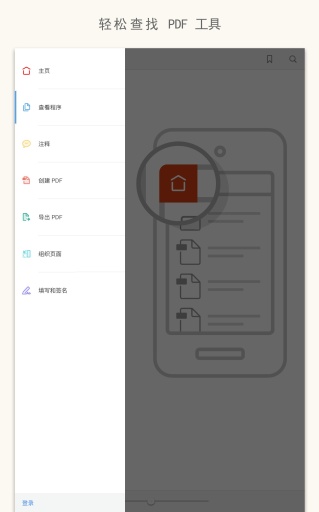
应用介绍
adobe acrobat破解版为你提供下载体验,此版本已为你解锁高级版权限,所有付费功能全部免费畅享,全新的破解版本等你来享,喜爱这款全新办公软件的你千万不要错过咯!
adobe acrobat pro怎么编辑PDF内容?
先进入编辑 PDF模式(右侧面板或工具中心),即可直接修改文本、调整图像、编辑页面、添加注释 / 表单等;扫描件需先做OCR 识别,加密文件需先解除编辑限制。
一、基础编辑准备(进入编辑模式)
打开 Adobe Acrobat Pro,通过文件→打开选择目标 PDF
进入编辑模式(三种方式):
右侧面板直接点击编辑 PDF(推荐,最快捷)
顶部菜单工具→编辑 PDF
快捷键Ctrl+E(Windows)/ Cmd+E(Mac)
进入后,所有可编辑元素会显示虚线边框,右侧出现格式设置面板
二、文本编辑(核心功能)
1. 修改现有文本
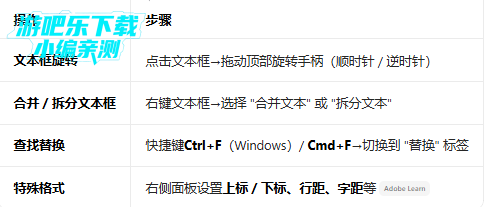
双击需要修改的文本区域,文本框变为蓝色(带旋转手柄)
直接输入新内容、删除或选中替换现有文字
右侧格式面板调整:字体、字号、颜色、粗细、对齐等
2025 版新增字体匹配功能:输入新文本时自动匹配原 PDF 字体 / 格式
文本重排:增加 / 删除文字时,Acrobat 会智能调整文本块内的排版
2. 添加新文本
编辑模式下,点击页面空白处
选择添加文本工具(顶部工具栏)
拖动创建文本框,输入内容并设置格式
拖动文本框可调整位置,边缘手柄可调整大小
3. 高级文本操作
三、图像编辑(调整 / 替换 / 删除)
1. 基础图像操作
编辑模式下,点击图像选中(显示实心边框 + 四角 / 四边调整手柄)
直接拖动调整大小、拖动图像移动位置Adobe
右侧面板快速操作:
旋转:90° 顺时针 / 逆时针
翻转:水平 / 垂直翻转
裁剪:拖动裁剪框调整图像显示范围
对齐:与其他元素对齐(左 / 右 / 上 / 下 / 居中)
2. 高级图像编辑
替换图像:右键图像→替换图像→选择新图片(支持 JPG/PNG/TIFF 等)
编辑图像:右键→编辑图像→调用系统默认编辑器(如 Photoshop)修改,保存后自动同步回 PDF
删除图像:选中图像→按Delete键或右键选择 "删除图像"
调整透明度 / 亮度:右侧面板 "外观" 选项卡设置相关参数
四、页面编辑(调整 / 添加 / 删除 / 重组)
1. 页面基本操作
编辑模式下,点击顶部页面缩略图(左侧面板)
右键页面缩略图选择:
旋转页面:90°/180° 顺时针 / 逆时针
删除页面:选中页面→Delete 键
提取页面:保存选中页面为新 PDF
插入页面:从文件 / 空白页 / 剪贴板插入
2. 页面重组
页面缩略图面板中,拖动页面调整顺序
选中多个页面(Ctrl/Cmd + 点击)→右键→旋转 / 删除 / 提取批量操作
页面大小调整:工具→页面设置→页面大小→选择预设或自定义尺寸
五、特殊情况处理
1. 扫描 PDF(OCR 识别)
扫描件默认是图像格式,无法直接编辑
操作步骤:工具→扫描和 OCR→识别文本→选择 "当前页面" 或 "所有页面"
选择语言(支持多语言识别),等待 OCR 完成后即可编辑文本
2. 加密 / 受保护 PDF
打开文件后,若提示 "无法编辑",先检查权限:文件→属性→安全性选项卡
解除限制:
工具→保护工具→删除安全
输入权限密码(若有)→保存文件即可编辑
PDF/A 格式:编辑时会提示退出 PDF/A 模式,确认后即可编辑,完成后可选择是否保留原格式
六、其他常用编辑功能
1. 注释与标记
顶部菜单注释→选择工具:
高亮:标记重要文本
下划线 / 删除线:标记修改建议
文本注释:添加备注(弹出式 / 粘性便签)
绘图工具:添加形状、线条、箭头等
2. 表单编辑
工具→准备表单→自动检测表单字段
添加 / 修改表单元素:文本框、复选框、单选按钮、下拉菜单等
设置表单属性:名称、提示文本、必填项、格式验证等
3. 链接与书签
工具→编辑 PDF→选择添加链接工具
拖动创建链接区域→设置链接目标(页面 / URL / 文件)
书签:左侧面板书签→右键添加 / 编辑 / 删除书签,方便文档导航
adobe acrobat怎么设置字体?
打开Adobe Acrobat,进入你需要设置字体的PDF文件。
选中你想要设置的字体的文字部分。
在弹出的菜单中选择“工具”>“内容”>“编辑文档文本”。
在“TouchUp 属性”对话框中,选择“文本”选项卡。
在“字体”弹出菜单中,选择与当前所用字体一致的字体。如果你希望字体嵌入文档,可以选择“嵌入”;如果你想选择特定的字符子集,可以选择“子集”,并在后面指定所需的字符集合。
设置完成后,点击“确定”按钮完成更改。
adobe acrobat怎么添加箭头?
打开Adobe Acrobat,并将您需要添加箭头的PDF文件导入到软件中。
在软件的顶部菜单中,选择注释选项。这会弹出下拉菜单,从中选择注释和标记工具。
在出现的下级菜单中,选择箭头工具。此时,您的工具栏上应该会有一个带箭头的图标。
在PDF文件的空白区域,用鼠标左键点击并拖拽,以绘制所需的箭头。释放鼠标左键后,箭头就会被添加到PDF文件中。
如果您对添加的箭头不满意,可以选中它并进行调整或修改箭头的样式。
应用信息
- 包名:com.adobe.reader
- 名称:Adobe Acrobat
- 版本:26.12.4.52080
- MD5值:ec17d0303b7caee3553602983f36f250
热门专题
 生成word
本聚合页面专注于“生成word”相关工具与资源,汇集了多款支持文档创建、编辑与协作的软件应用,包括OfficePower!TypingTrainerforMicrosoftWord、WPSOffice电脑版、腾讯文档、石墨文档、有道云笔记等。无论您使用的是Windows、macOS、Android还是iOS设备,都能在此找到适配的下载资源。这类工具主要面向学生、职场人士及需要频繁处理文档的用户,覆盖本地编辑、云端协作、打字训练等场景。用户共性搜索问题包括:软件对系统版本有






 adobe
adobe
Adobe作为全球领先的创意软件开发商,旗下产品覆盖图像处理、视频编辑、平面设计、网页开发等多个领域。其中,Photoshop(简称PS)是公认最强大的图像处理工具,支持图层编辑、蒙版、调色、合成等专业功能,广泛应用于摄影后期、UI设计和广告制作。PremierePro则是视频剪辑领域的标杆,提供多轨道编辑、特效转场、音频调整及与AfterEffects的无缝协作,适合短视频创作者、影视后期人员使用。Illustrator专攻矢量图形设计,在LOGO绘






本类最新
 大小:9.1M
网友评论







 vivo_V1901A
Meizu_M5
vivo_vivo X7Plus
xiaomi_Redmi Note 7
Meizu_PRO 7 Plus
vivo_V1901A
Meizu_M5
vivo_vivo X7Plus
xiaomi_Redmi Note 7
Meizu_PRO 7 Plus相关应用
 迅捷PDF编辑器迅捷PDF编辑软件v2.1.9.1文档处理工具
迅捷PDF编辑器电脑版解决PDF无法编辑难题,支持文字修
 pdf编辑器免费版官方下载(MobiPDF)v11.15.270544
还在找PDF编辑转换工具?MobiPDF(PDF Extra)覆盖文档
 DashBeam安卓版下载v0.7.1 跨设备快传
DashBeam下载后能在安卓设备间快速互传文件,基于局域
 BooxReader阅读器安卓版下载v1.3.9.1 电子书阅读工具
BooxReader阅读器安卓版是一款专注本地电子书阅读的工
 Story Pad日记本v1.0.3 日记记事本
手机里装个日记软件,最怕打开先看广告、写两行就弹会
 扫描全能王永久免费版v7.28.7.2908205001办公商务
 包裹自提邮政最新版本2026(中邮E通)v3.1.4.3办公商务
本类排行
- 1slack官方下载手机版最新版本v26.08.40.0138.6M
- 22号人事部官方最新版v4.6.1355.0M
- 3毛驴航运安卓版14.8M
- 4履职考评下载最新版2026v3.5.6125.3M
- 5傲软扫描官方版v2.1.059.1M
- 6adobe acrobat reader手机版下载v26.8.2.48725128.4M
- 7中油易连手机版v5.0.040.7M
- 8蒙牛办随软件v1.9.4官方版73M
- 9小火龙视频管理官方版v1.2.117.9M
- 10契约锁app官方版v3.3.9最新版34.9M