piktures高级版
解锁专业功能,免费畅享云端相册管理、视频播放、QR码扫描等,你的照片管理新选择! 发表评论
- 软件类别:拍照美图
- 软件大小:31.9M
- 更新时间:2026-04-07 08:57
- 软件版本:v2.75
- 软件语言:中文
- 软件等级:

- 软件厂商:DIUNE
- 官方网址:https://www.piktures.app/
- 备案号:
- 评分
- 安卓版下载
手机扫描下载
高级版解锁
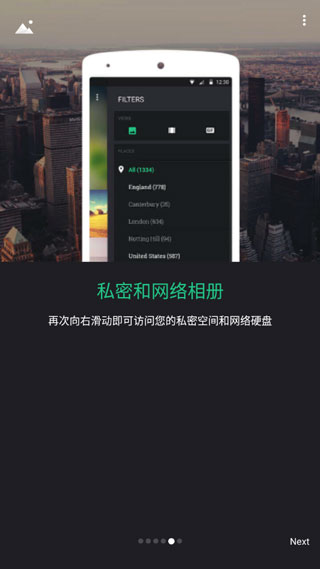
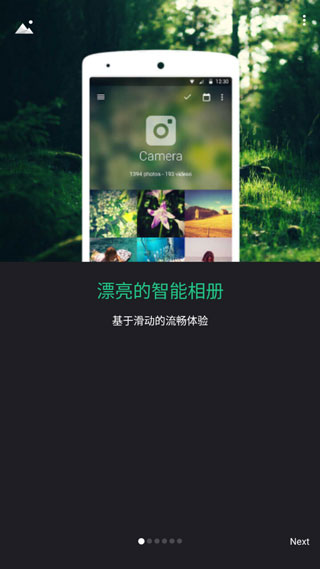

应用介绍
piktures安卓破解版是一款全新的相册管理文件,全新的破解版本等你来享,此版本已为你解锁专业版,所有付费内容全部免费畅享,喜爱这款全新软件的你千万不要错过,你值得拥有!
piktures学生下载干嘛用的?
Piktures 是一款免费智能相册管理工具,可完美替代手机自带相册,对学生而言有以下核心用途:
一、学习资料管理
课堂笔记整理
批量管理课堂 PPT 照片、板书拍照、实验数据记录,支持按日期 / 课程分类
日历视图直观查看不同日期的学习资料,快速定位考试复习照片
支持云存储访问(Google Drive、OneDrive 等),方便同步多设备学习资料
作业与项目辅助
编辑功能(裁剪、调整大小、添加文字)可快速处理作业所需图片
批量分享功能(Gmail、社交平台)便于小组项目协作提交图片资料
投屏功能支持课堂展示时将图片投射到教室屏幕
二、个人生活与隐私管理
校园生活记录
管理社团活动、运动会、毕业照等海量照片,支持多种视图模式切换
内置 GIF 制作工具,可将校园趣事制作成动图分享
视频播放功能直接观看校园活动录制视频,无需额外播放器
隐私保护
加密隐藏私密照片(如身份证、学生证照片),防止信息泄露
PIN 码保护功能,避免个人资料被同学无意查看
三、实用工具功能
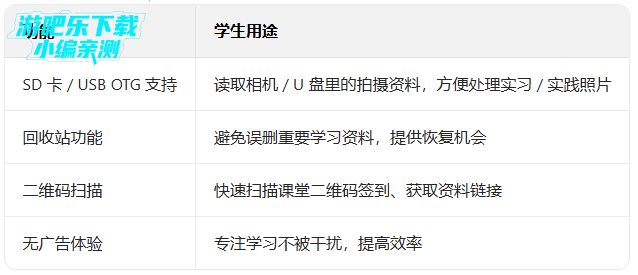
四、创意与兴趣拓展
图文创作
图片编辑功能(滤镜、贴纸、文字图层)支持制作海报、手抄报、活动宣传图
支持添加多个图层并二次编辑,满足设计类专业学生基础创作需求
多媒体整合
统一管理照片、视频、GIF,打造个人数字作品集
支持将作品设置为手机壁纸,展示创意成果
piktures怎么用?
Piktures 是一款功能强大的 Android 相册管理应用,支持手势操作、多视图浏览、智能分类、照片编辑、隐私保护等核心功能。以下是从基础到高级的完整操作指南,帮助你快速上手并高效管理照片和视频。
一、基础界面与导航(快速上手)
1. 首次启动与权限设置
安装并打开 Piktures,系统会请求存储权限(必须授予,否则无法访问照片)
可选授予位置权限(用于按地点分类照片)和相机权限(用于直接拍摄)
首次使用会显示简短教程,滑动浏览即可了解核心手势操作
2. 主界面布局(核心导航)
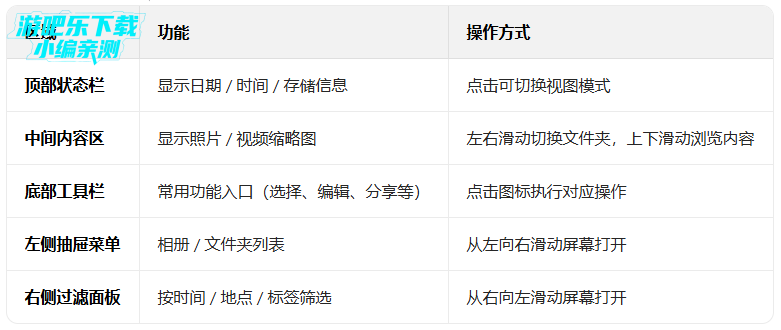
3. 核心手势操作(高效浏览)
单指滑动:浏览照片 / 切换文件夹
双指缩放:放大 / 缩小照片缩略图
长按照片:进入选择模式,可批量操作
双击照片:全屏查看
滑动删除:在照片列表中左滑可快速删除(需开启该功能)
右滑打开抽屉:查看所有相册 / 文件夹
左滑打开过滤面板:按时间 / 地点 / 标签筛选照片
二、照片浏览与基础操作
1. 多视图浏览模式(按需切换)
Piktures 提供 4 种核心视图,点击顶部状态栏切换:
标准网格:默认视图,照片按网格排列
马赛克视图:不规则网格,视觉效果更丰富
列表视图:显示照片信息 + 缩略图,适合快速查找
日历视图:按拍摄日期排列,可设置每年封面,直观查看时间线
2. 全屏查看与操作
双击照片进入全屏模式
全屏模式下操作:
左右滑动:切换上 / 下一张照片
双指缩放:放大照片细节
点击屏幕:显示 / 隐藏工具栏
底部工具栏:编辑、分享、收藏、删除等功能
右上角更多:旋转、裁剪、设置为壁纸等
3. 搜索功能(快速定位)
点击顶部状态栏的搜索图标(放大镜)
输入关键词(文件名 / 日期 / 地点 / 标签)
支持智能搜索:按日期(如 "2025-10-01")、地点(如 "北京")、标签筛选
搜索历史会自动保存,下次可直接选择
三、相册管理与文件操作(高效整理)
1. 创建与管理相册
打开左侧抽屉菜单,点击 **+(新建)→ 选择新建相册 **
输入相册名称,选择封面照片,点击创建
向相册添加照片:
方法 A:进入相册→点击添加照片→选择要添加的照片→确认
方法 B:在照片列表中长按选择→点击添加到→选择目标相册
编辑相册:长按相册→可重命名、更改封面、删除相册(不会删除照片)
2. 批量操作(节省时间)
长按任意照片进入选择模式
点击其他照片添加到选择(或点击全选)
底部工具栏出现批量操作选项:
移动:将照片移动到其他文件夹 / 相册
复制:复制照片到其他位置
删除:移至回收站(可恢复)
分享:批量分享到社交平台 / 其他应用
标签:为照片添加标签,方便后续搜索
3. 文件夹管理(系统级整理)
左侧抽屉菜单中选择文件夹视图
操作:
长按文件夹:可重命名、隐藏、删除(谨慎操作,会删除文件)
点击文件夹:进入查看内容
右上角 **+**:创建新文件夹
隐藏文件夹:长按文件夹→选择隐藏→需输入 PIN 码(首次设置)
三、照片编辑功能(快速美化)
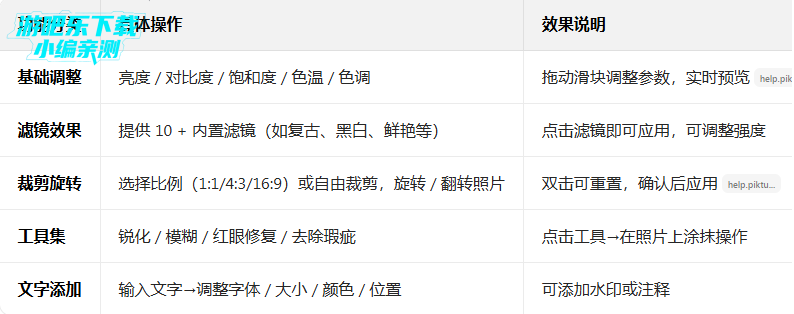
Piktures 内置强大编辑器,无需切换应用即可完成基础美化:
1. 进入编辑模式
全屏查看照片→点击底部编辑图标(铅笔)
编辑器界面分为 4 大区域:调整、滤镜、工具、保存
2. 核心编辑功能(详细操作)
3. 保存与导出
编辑完成后,点击右上角保存
可选:
保存副本:保留原图,创建新文件
覆盖原图:直接替换原文件(谨慎操作)
分享:保存后直接分享到其他应用
四、隐私保护功能(安全隐藏)
Piktures 提供双重隐私保护机制,确保私密照片安全:
1. 秘密空间(Secret Space)设置
打开左侧抽屉菜单→选择Secret Space
首次使用设置PIN 码或指纹解锁(需设备支持)
添加私密照片:
方法 A:在照片列表中选择→点击移动到 Secret Space
方法 B:在 Secret Space 中点击添加→选择照片
访问:输入 PIN 码 / 验证指纹即可查看,其他应用无法访问
2. 隐藏文件夹(基础隐私)
长按文件夹→选择隐藏
隐藏后,该文件夹不会在主界面显示
取消隐藏:左侧抽屉菜单→点击显示隐藏文件夹→输入 PIN 码→长按文件夹→选择取消隐藏
五、高级功能与设置(个性化优化)
1. 智能分类与筛选
右侧过滤面板(左滑打开)提供 3 大筛选维度:
时间筛选:按年 / 月 / 日筛选,可快速跳转到特定日期
地点筛选:按拍摄地点分组,显示地图 + 照片数量
标签筛选:按自定义标签筛选,需先为照片添加标签
智能搜索:支持按文件名、日期、地点、标签搜索,结果实时显示
2. 分享与传输(多种方式)
基础分享:选择照片→点击分享→选择应用→可压缩照片 / 去除 GPS 数据(保护隐私)
WiFi 直连传输:与其他 Piktures 用户在同一 WiFi 下,无需网络即可传输文件
云同步:支持将照片备份到 Google Drive/OneDrive 等云存储(需设置)
3. 个性化设置(提升体验)
打开左侧抽屉菜单→选择设置(齿轮图标)
核心设置项:
外观:选择主题(浅色 / 深色)、调整缩略图大小
操作:开启 / 关闭滑动删除、设置默认视图模式
隐私:修改 PIN 码、设置自动锁定时间
存储:设置缓存大小、选择默认保存位置
高级:开启硬件加速、设置照片加载质量
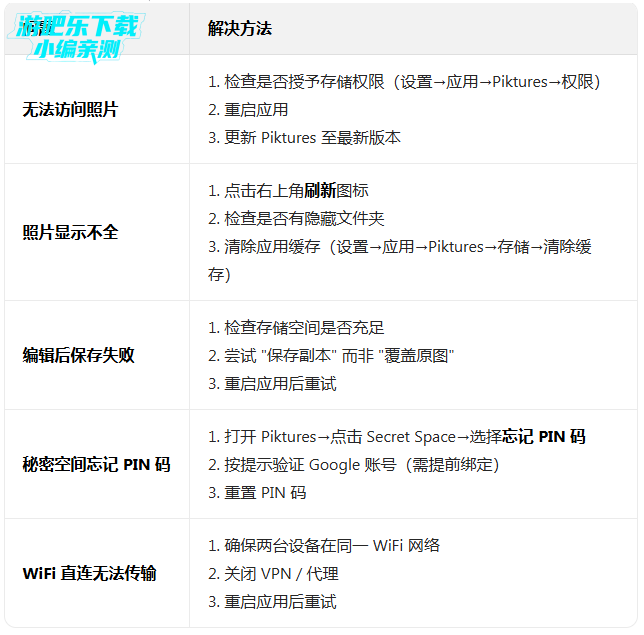
六、常见问题与解决方案
七、进阶技巧与效率提升
批量添加标签:选择多张照片→点击标签→输入标签名称→确认,可快速分类照片
设置相册封面:进入相册→点击封面照片→选择设置为封面→可选择任意照片作为封面
创建 GIF:选择多张照片→点击更多→选择创建 GIF→调整速度 / 尺寸→保存
快速查找截图:右侧过滤面板→选择截图标签(自动分类)
一键收藏:全屏查看照片→点击收藏图标(星星)→可在 "收藏" 相册中快速找到
应用信息
- 包名:com.diune.pictures
- 名称:#Piktures
- 版本:2.75
- MD5值:8c26136f9a2850d50b533add95be02c9
热门专题
 适合女生拍照的软件大全
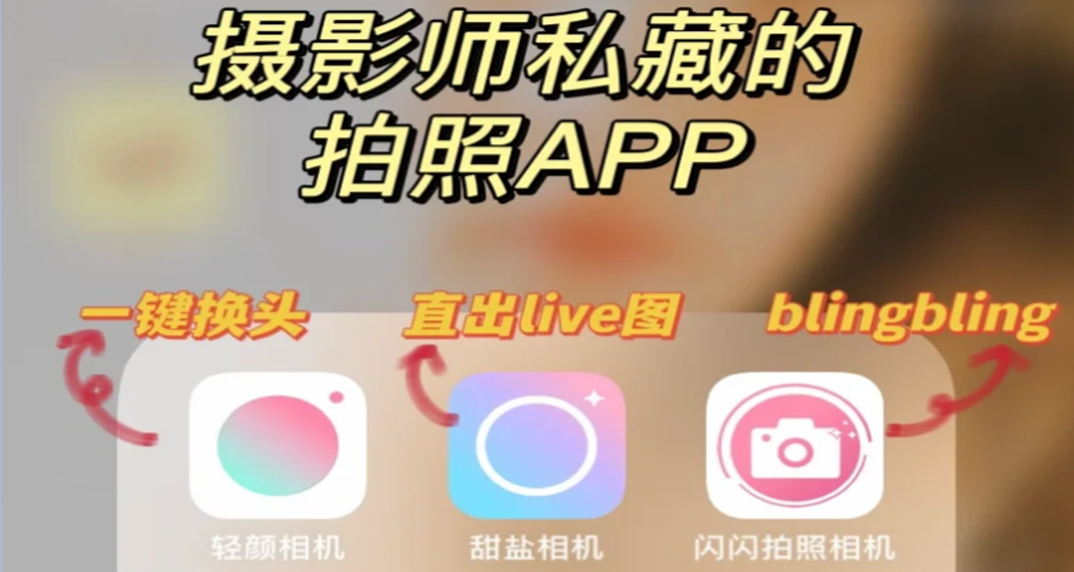
女生拍照软件大全(2026最新)按核心功能场景分类推荐,覆盖自拍美颜、修图调色、复古胶片、美食拍照、特效萌拍、专业摄影等需求,包括轻颜相机app、B612美颜相机app、faceu激萌相机、ai特效相机app和黄油相机等






















本类最新
网友评论







 Windows 10
 Windows 10
 Windows 10

 vivo_V1824A
Windows 7
vivo_vivo X7Plus
samsung_SM-G6100
Windows 7
vivo_V1824A
Windows 7
vivo_vivo X7Plus
samsung_SM-G6100
Windows 7相关应用
 ApkCrack破解软件下载v0.9.3
 岛风游戏翻译免登录破解版v4.3.0
 喜马拉雅极速版2026解锁版v3.3.74.3免广告
 泰剧兔去广告纯净版v1.5.7.0(81)
 奶酪单词破解版无限奶酪最新版v3.9.9
热门推荐
 Test Future软件v1.2拍照美图
 motionleap官方版下载v1.8.1拍照美图
 谷歌相机下载安装最新版2026v10.3.183.888945295.14拍照美图
 多闪app官方版下载最新版v38.4.0_38409900拍照美图
 羌拍大师自拍神器v0.1.3安卓版拍照美图
 koloro官方最新版下载v6.4.3拍照美图
 AI工具管家官方版v1.0.0拍照美图
本类排行
- 1美颜相机破解版2026最新版下载v12.6.40104.3M
- 2自己的二次元形象制造生成器v1.0238KB
- 3bestie最美自拍安卓版v5.0.5.021.1M
- 4InSunny会员破解版v1.1.1.180.8M
- 5Mikuture软件中文版v3.3.550.2M
- 6Test Future软件v1.222M
- 7snapBridge官方最新版本2026v2.13.365.4M
- 8摄影酱官方版v2.3.120.1M
- 9万能抠图神器v1.0.1手机版57.9M
- 10截图P图软件v2.6.3手机版20.4M