airdroid手机远程控制手机下载
远程控制手机就选AirDroid,跨设备文件传输与屏幕镜像超好用,个人体验很顺手。 发表评论
- 软件类别:系统工具
- 软件大小:75.8M
- 更新时间:2026-08-27 01:02
- 软件版本:v4.3.12.0
- 软件语言:中文
- 软件等级:

- 软件厂商:厦门爱尔卓科技有限公司
- 官方网址:https://www.airdroid.com
- 备案号:闽ICP备2021009244号-6A
- 评分
- 安卓版下载
手机扫描下载

应用介绍
通过airdroid能够让你的手机远程控制另一个手机,满足你的多部手机同时操作的需求,更多特色功能等你来体验,对远程操控有需求的你千万不要错过咯。
airdroid手机远程控制手机怎么使用
用AirDroid软件对手机进行远程控制,需要在控制端的手机上和被控制端的手机上都下载软件。而被控制端的手机需要下载安装“AirDroid”软件,控制端手机需要下载安装“AirMirror”。
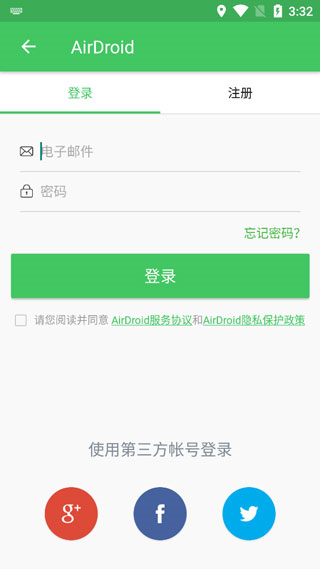
被控制端手机下载安装完成以后,打开软件会进入到登录界面,不登录AirDroid个人账号,无法进入到软件的操作界面。可以在登录界面上注册账号并登录,进入到软件的主界面。
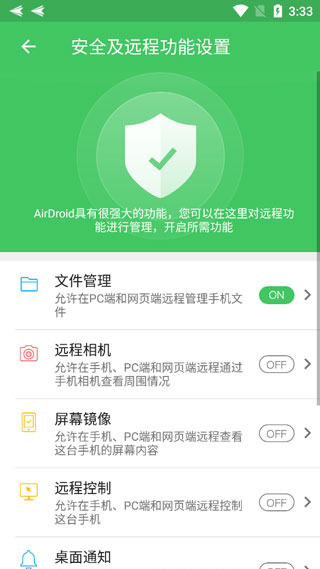
进入操作界面后,点击“安全及远程控制设置”,然后选择对应的“远程控制”权限选项,按照提示安装插件,就能够顺利打开远程控制权限。当然,你的手机已经root的前提下,不会提示安装插件,权限可以直接打开。
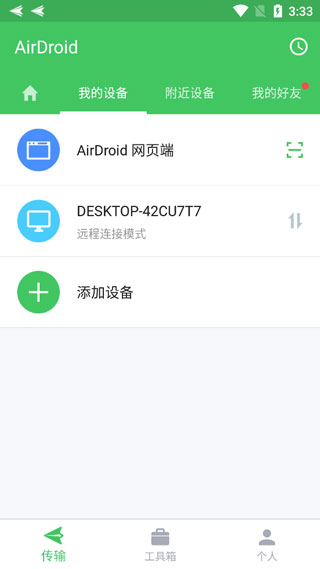
在控制端的手机上,打开AirMirror软件,打开软件以后登录AirDroid个人账号,注意,这一账号,需要与被控制手机账号保持一致,否则没有办法去控制这一台手机。登录后进入操作界面,在设备列表里面,找到对应的设备名称,点击并选择远程控制就可以了。
airdroid特色
1、 文件传输无需数据线轻松传输文件
无需数据线,无论文件、图片、文档、音乐、APK都可以随心所欲、自由传输。更支持文件夹传输与远程文件管理功能。
2、 远程控制随时随地操控你的设备
无论局域网还是远程,通过远程控制功能就能便捷操控您的安卓设备,无需Root通过屏幕镜像也能方便地演示手机上的画面和操作,进行游戏直播、应用演示等。还可以使用远程输入法,将电脑当做手机键盘提高手机输入效率。
远程控制目前支持从手机的独立客户端去访问移动设备
3、短信&通知工作时,不再错过重要讯息
使用桌面通知功能 , 可以将短信、邮件、通知(如WhatsApp、Kik、Line等)同步至电脑,提供快速回复功能,无需查看手机,即可快速回复,让您不再错过任何重要讯息。
4、 远程相机
远程开启设备摄像头,随时掌握设备周围情况,守护安全。
5、Web端便捷支持浏览器也能轻松管理手机文件
无需安装任何客户端,没有系统限制,仅需浏览器就可以使用AirDroid所有功能管理您的设备,方便在您外出时或使用未安装AirDroid客户端的电脑上便捷的管理您设备。
airdroid功能
【远程控制】
可在电脑上远程控制安卓手机,大屏幕使用安卓手机更顺畅。
安卓设备不受root限制,未root的设备,也可通过连接桌面客户端进行简单设置即可轻松控制。
【屏幕镜像】
安卓手机屏幕实时投屏到电脑上,画质清晰流畅,会议投屏、直播推流无障碍。
【远程相机】
远程启动安卓设备摄像头,随意切换前后摄像头,手机不在身边也能360度实时监控手机周围环境,收听设备周围的声音。闲置安卓设备从此变成移动摄像头。
【文件传输】
无论是否身处局域网,都可以进行跨设备的各类文件传输。传输照片视频不会压缩文件质量,真正的无损传输。
不仅可以给自己传,也可以添加好友或者局域网内搜索附近的好友,在线传输。
【文件管理】
支持管理手机中的文件、图片、铃声、音乐、视频、文件夹、应用程序等,更支持在电脑上远程安装、卸载APK。
【镜像手机通知】
可以直接在电脑上接收手机的通知。
支持自定义白名单应用列表,可以避免过多应用通知打扰(新闻资讯等),同时又不会错过重要的通知提醒(短信、电话、邮件等)。
【在PC上拨打电话】
您可以直接在AirDroid桌面客户端上批量导入电话号码,单击以通过电话的听筒或蓝牙耳机与您的客户或朋友通话和交谈。 AirDroid可帮助您避免在手机上手动输入电话号码和可能出现错误的麻烦,并提高效率。
【备份与同步】
您可以将照片和视频自动从手机备份到计算机。
【查找电话】
当设备丢失时,启用“查找电话”后,您可以跟踪设备,发出锁定请求或擦除设备,以防陌生人访问您的个人数据。
AirDroid怎么投屏到电脑
1、首先在电脑上登录账号,点击远程操控手机。
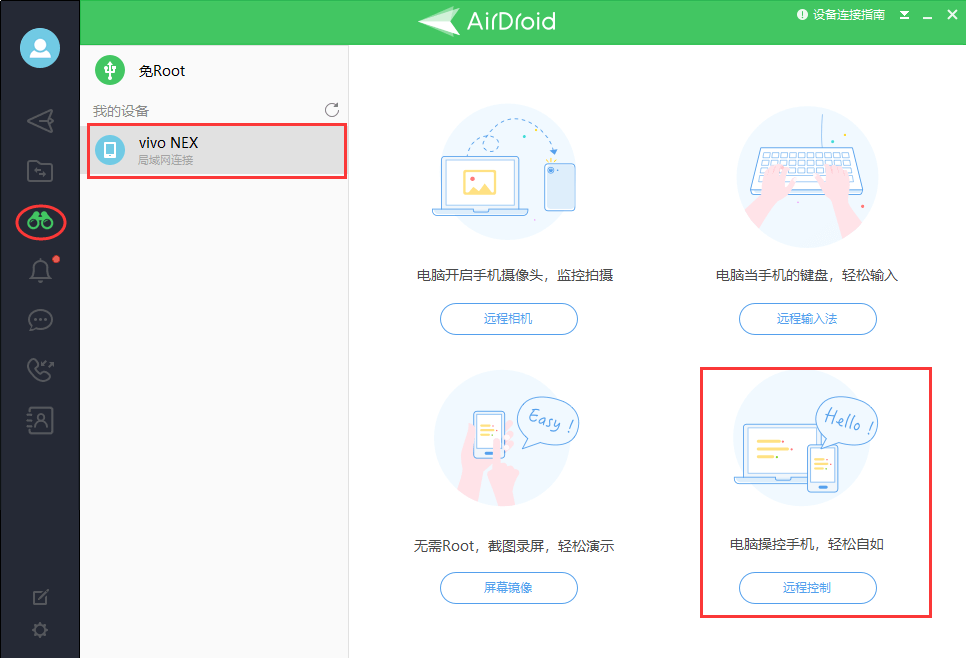
2、连接成功之后就可以看到手机屏幕投屏到电脑上了。

AirDroid怎么传输文件
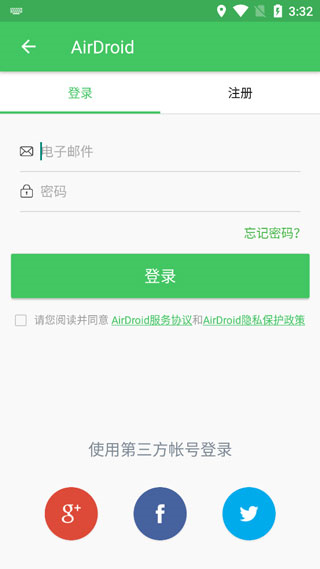
1、打开软件之后登录自己的账号。
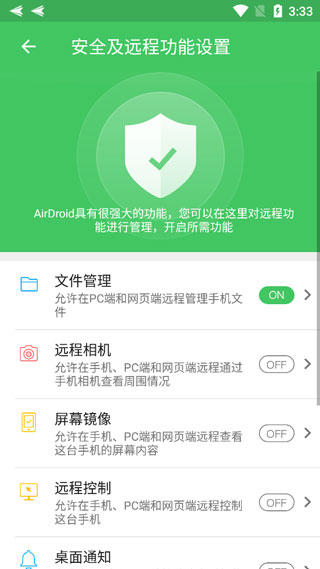
2、根据自己的需求将文件管理功能打开。
3、在输出界面选择连接对应的设备。
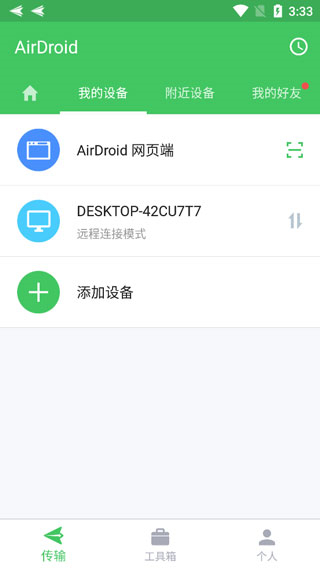
4、最后就可以传输相关的文件了。

AirDroid远程控制手机时,对方手机需要一直亮屏吗?
不需要。AirDroid在远程控制过程中,默认会同步对方屏幕画面到你的设备上,但你可以通过“关闭远程屏幕”功能将对方手机屏幕锁定并熄灭。此时你依然可以滑动操作、打开应用,甚至传输文件,而对方手机保持黑屏省电状态。这个功能非常适合远程帮父母解决手机问题,又不想打扰他们休息的场景。对方解锁屏幕后,远程控制会自动暂停,确保隐私安全。
用AirDroid远程控制安卓手机,如何实现免root的键盘输入?
AirDroid在远程控制时,默认调用的是被控端手机的输入法,如果你需要在本机键盘输入文字到对方手机,只需在控制界面点击底部“键盘”图标,开启“远程输入”模式。此时你输入的文字会直接发送到对方手机的任意输入框,无需root权限。如果你是跨品牌控制(如小米控制华为),该功能同样生效,且支持中文、英文和表情符号的实时同步,比截图识别输入要流畅得多。
AirDroid远程控制手机下载后,为什么画面卡顿或延迟高?
卡顿通常与网络环境强相关,而非软件本身。AirDroid默认开启“清晰优先”模式,对上行带宽要求较高。你可以点击控制栏的“画质”按钮,切换为“流畅优先”,帧率会提升至30fps,同时降低分辨率,适合4G或跨网段控制。另外,如果被控手机开启了“省电模式”或“后台限制”,系统可能会冻结AirDroid进程,建议在对方手机的电池设置中,将AirDroid设为“不限制后台”。若你使用的是Wi-Fi 6路由器,尽量让两台设备连接同一5GHz频段,延迟能稳定在80ms以内。
应用信息
- 包名:com.sand.airdroid
- 名称:AirDroid
- 版本:4.3.12.0
- MD5值:1318ee0fee1ca3b0c5bb38cb9435c4f3
- 隐私政策:点击查看
热门专题
 应用转生
应用转生
不少安卓用户都有同时登录多个微信、游戏或社交账号的需求,这时应用转生这类多开分身工具就派上了用场。应用转生基于虚拟引擎技术,可在手机内创建一个独立空间,让同一款应用生成多个分身互不干扰,既支持常规聊天软件,也能适配多数游戏和金融类App。除了基础分身功能,它还内置了模块化插件,可以扩展应用额外特性,比如防撤回、自动抢红包等,深受进阶玩家喜爱。如果您正在寻找类似的应用分身软件,可以试试平行空间(Paralle





本类最新
网友评论





相关应用
 林林远程控制手机版下载v1.8.9
 荣耀远程服务最新版本下载v9.0.0.001安卓版
 课消宝AI版培训机构消课系统v3.4.10智能教务管理
 进门AI投研v5.2.0800智能投研工具
 傲软抠图Apowersoft Background Eraser官方版v1.1.13.1 一键智能去背景
热门推荐
 scene官方下载最新版v9.4.17系统工具
 谷歌框架app下载安装最新版(Google Play 服务)v26.33.30系统工具
 MT管理器官方正版安装2026最新版下载-手机文件管理/APK逆向工具v2.26.8系统工具
 es文件浏览器安卓版官方下载(ES File Explorer)v4.5.8.0系统工具
 不折叠输入法安卓版v3.5.2系统工具
 rotation屏幕旋转器下载v29.3.0系统工具
 shokz耳机appv6.0.1系统工具
 zarchiver最新版下载v1.0.11系统工具
 宇宙工具箱破解vip版下载安装v2.9.3系统工具
本类排行
- 1scene官方下载最新版v9.4.177.2M
- 2谷歌框架app下载安装最新版(Google Play 服务)v26.33.30303.2M
- 3MT管理器官方正版安装2026最新版下载-手机文件管理/APK逆向工具v2.26.830.5M
- 4打字表情包软件(趣键盘)v1.2.224M
- 5互传vivo一键换机下载安装v7.2.0.645.9M
- 6vivo控制中心最新版本安装包v1.99.9M
- 7趣表情输入法v1.2.224M
- 8AndroidSystemWebViewDev开发者版v150.0.7838.2236.2M
- 9Volume Styles高级版v4.5.1最新版6.4M
- 10XPrivacyLua模块最新版v0.791.8M