我们感谢您的所有反馈,以不断改进LockMyPix私人照片库。
我们始终致力于最大限度地提高您的隐私和保护


手机扫描下载
高级版功能已解锁;
我们感谢您的所有反馈,以不断改进LockMyPix私人照片库。
我们始终致力于最大限度地提高您的隐私和保护

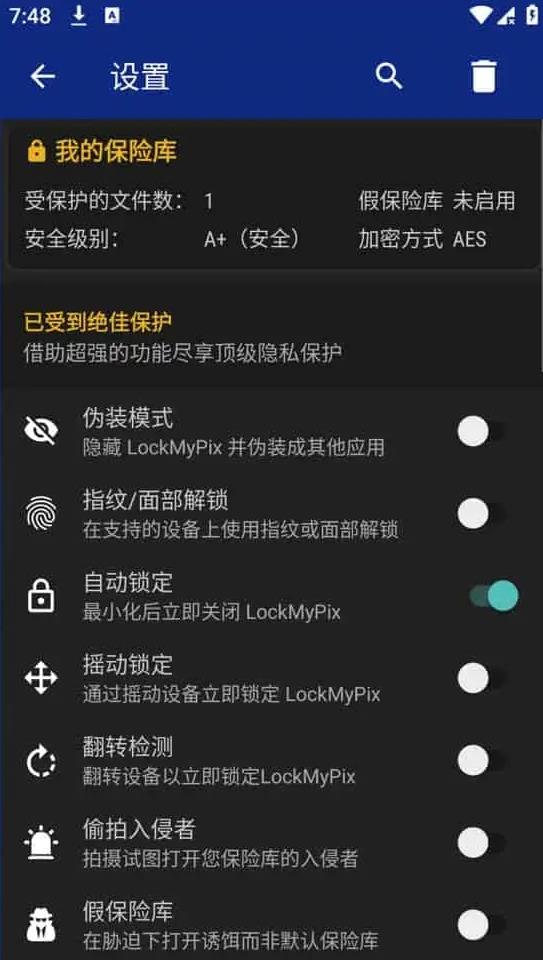
lockmypix破解版为你提供下载畅享,此版本已为你解锁专业版,所有功能全部免费畅享,全新的破解版本等你来享,更好的保护你的手机,赶快加入进来下载体验吧,你值得拥有!
卸载 LockMyPix 不会自动删除加密文件,只要未清除应用数据,重新安装并输入正确密码即可恢复;若已清除数据,需通过备份或官方支持尝试恢复,否则加密文件将无法解密。
一、加密文件存储原理与安全机制
LockMyPix 采用AES CTR 军事级加密技术,所有导入文件均在本地加密存储,不传输到云端(除非开启云备份)。文件存储位置:
内部存储:/storage/emulated/0/Android/data/com.hllockmypix.lockphotos/files/
SD 卡:/storage/[SD卡ID]/Android/data/com.hllockmypix.lockphotos/files/
卸载应用时,系统默认保留应用数据目录(加密文件所在位置),但手动清除数据 / 缓存或使用手机管家深度清理会删除这些文件。
二、标准恢复流程(未清除应用数据)
这是最常见且成功率最高的情况:
重新安装 LockMyPix
从 Google Play / 应用商店下载官方版本(确保与卸载前版本兼容)
避免使用第三方修改版,防止数据损坏或丢失
登录并验证身份
打开应用,输入原密码 / 指纹 / 面部识别(必须与卸载前一致)
若忘记密码:点击 "忘记密码",通过绑定邮箱接收重置链接(需提前设置密保邮箱)
自动恢复数据
应用会自动检测并加载原加密文件,无需手动操作
检查文件完整性:进入 "保险箱"→查看所有文件夹,确认文件数量与卸载前一致
导出重要文件(可选)
长按需要导出的文件→选择 "导出"→指定保存位置(系统相册 / 文件管理器)
建议导出关键文件,避免后续因误操作导致数据丢失
三、特殊情况处理(已清除应用数据 / 文件丢失)
情况 1:有备份文件
LockMyPix 支持本地备份与云备份,恢复方法如下:
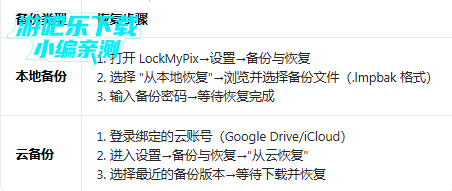
情况 2:无备份但文件仍存在
若文件管理器中能看到加密文件(.lmp 格式),可尝试:
重新安装相同版本的 LockMyPix
进入应用→设置→高级→"导入外部保险箱"
浏览并选择加密文件所在目录→输入原密码→完成导入
情况 3:文件已删除且无备份
数据恢复软件:使用专业工具(如 DiskDigger、EaseUS MobiSaver)扫描手机存储 / SD 卡,尝试恢复已删除的.lmp 加密文件
官方支持:联系 LockMyPix 客服(support@lockmypix.com),提供购买凭证与设备信息,咨询是否有其他恢复途径
专业数据恢复:若文件极其重要,可寻求专业数据恢复公司帮助(费用较高,成功率视具体情况而定)
1、点击上方设置按钮;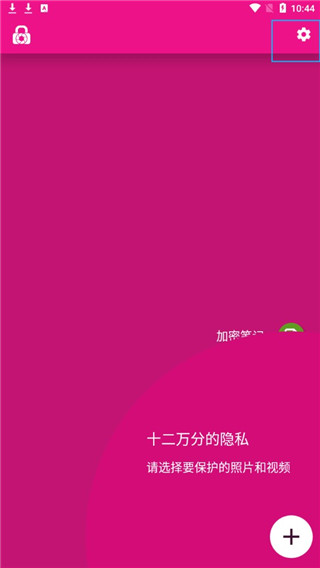
2、点击设计与风格;
3、有多种颜色可以选择;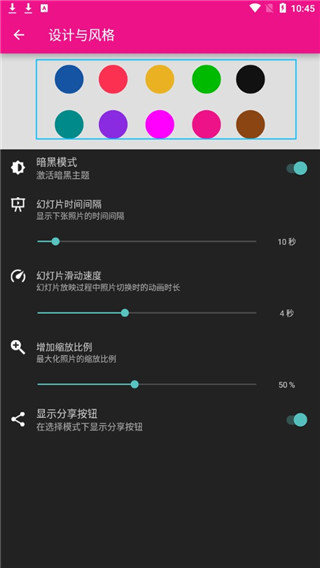
4、可以看到颜色变化。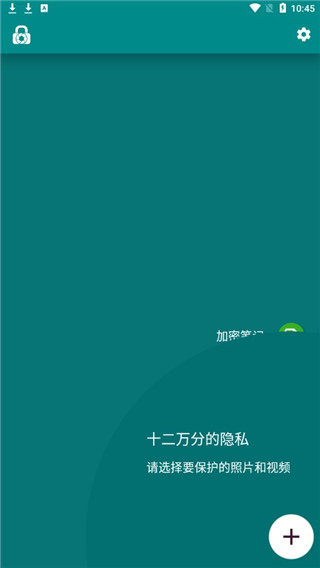
安全的啊,可以存放一些照片和视频








 Meizu_PRO 7 Plus
 Windows 7
Windows 10
Windows 7
Windows 10
Windows 7
Windows 10
Windows 7
Windows 10 黑客网络PC版(Hacknet)v5.069 官方版
想体验虚拟世界里的黑客生涯吗?黑客网络*Hacknet电脑
 币 安api自动交易接口文档下载v3.17.1最新版
币安自动交易API接口文档是专为量化交易者准备的官方技
 精灵夜想曲Elf Nocturne电脑版下载v1.0.0绿色版
精灵夜想曲是一款融合了精灵收集与回合制战斗的PC角色
 迷失岛:永恒风暴电脑版下载 解谜冒险(Mysterious Island: Eternal Storm)v1.0.2中文版
探索神秘岛屿,解开永恒风暴背后的真相。迷失岛:永恒
 不能没有我的甜甜圈模拟经营游戏(Cant Do Without My Donuts)v1.0绿色版
在不能没有我的甜甜圈中,你将扮演甜甜圈店老板,亲手
 大小:180.0M