搜图神器app下载安装手机版
海量高清壁纸,一键搜索下载,轻松设置动态锁屏,让手机焕然一新。 发表评论
- 软件类别:美化主题
- 软件大小:38.6M
- 更新时间:2026-07-06 04:40
- 软件版本:v5.5.5
- 软件语言:中文
- 软件等级:

- 软件厂商:次元空间(重庆)网络科技有限公司
- 官方网址:http://www.soutushenqi.com/home
- 备案号:渝ICP备20001109号-9A
- 评分
- 安卓版下载
手机扫描下载
搜图神器app更新内容
1.线上也没网络异常问题修复
修复微博图片搜索无法使用问题
修复以图搜图上传图片失效问题
如果是华为手机纯净模式更新不了,需要在手机系统设置了关闭纯净模式
修复图片显示问题
增加了更多Ai工具

应用介绍
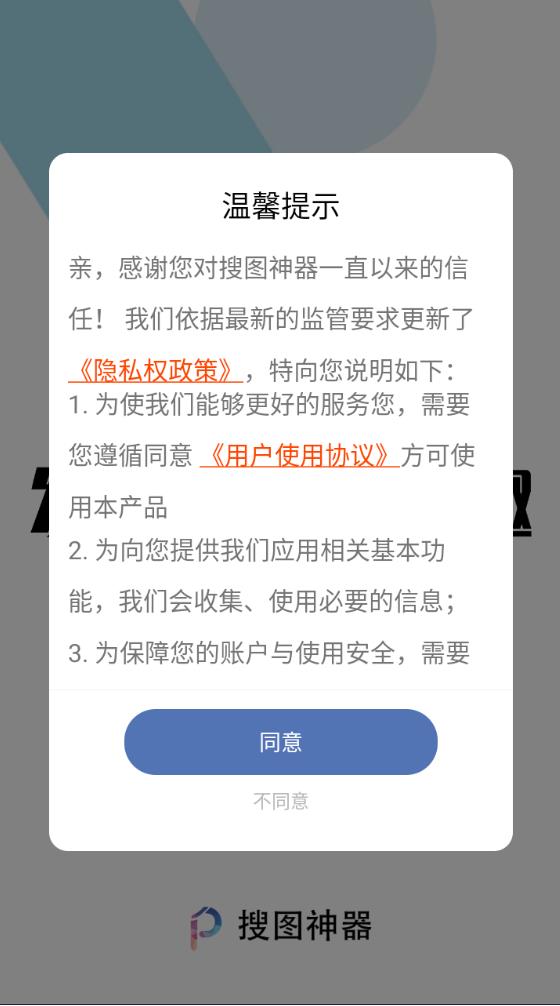
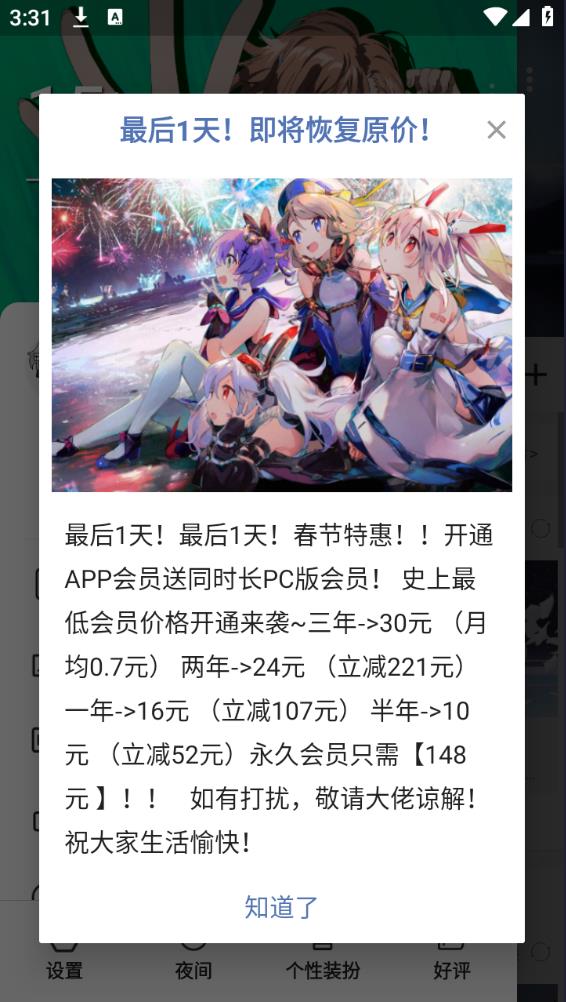
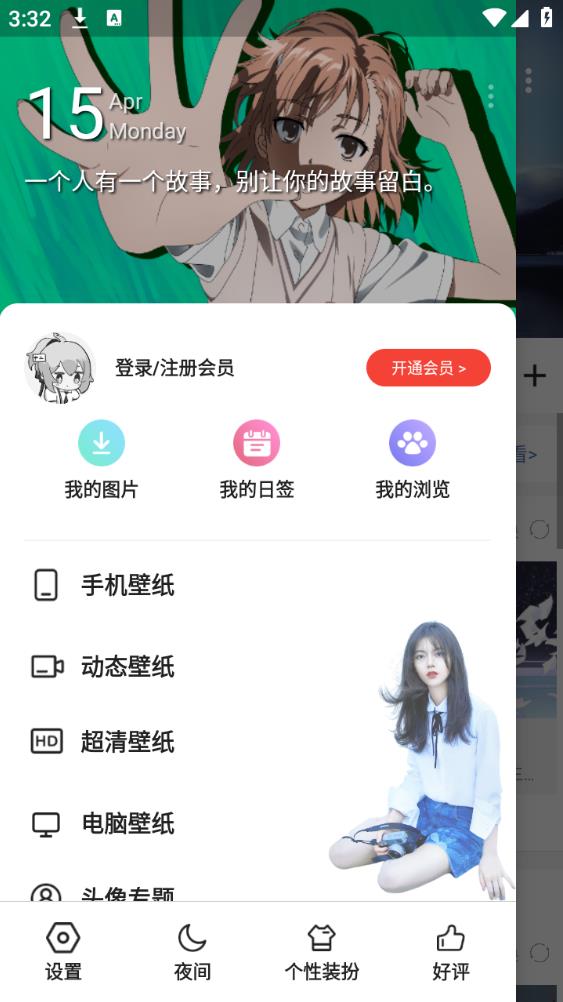
搜图神器是一款功能强大的手机搜图软件。这里汇聚了海量的高清壁纸资源,各种美图明星照片、搞笑表情包等内容都可以在这里找到。操作简单,一键就可以进行搜索,需要就来下载使用吧!

搜图神器自动切换壁纸怎么设置
1、打开软件后选择界面左上角的三道横杠标志

2、找到设置选项并打开
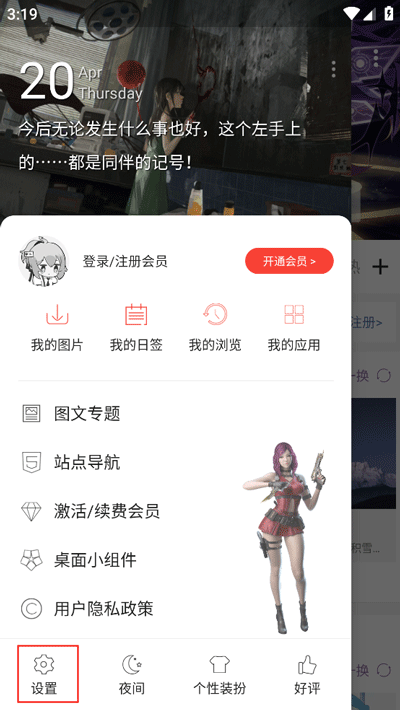
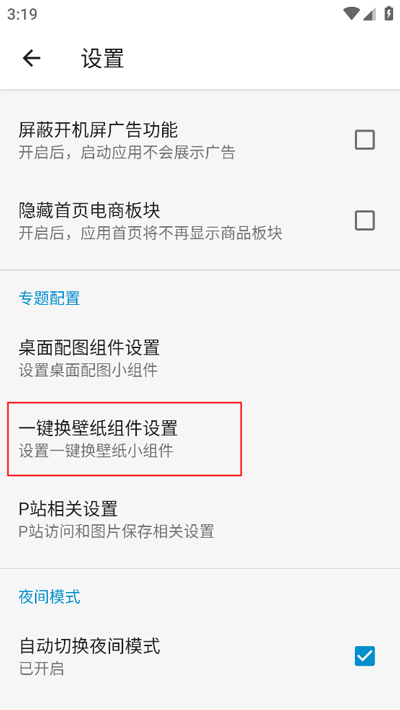
3、在设置中找到一件切换壁纸组件选项并点击打开
4、勾选定时换壁纸选项
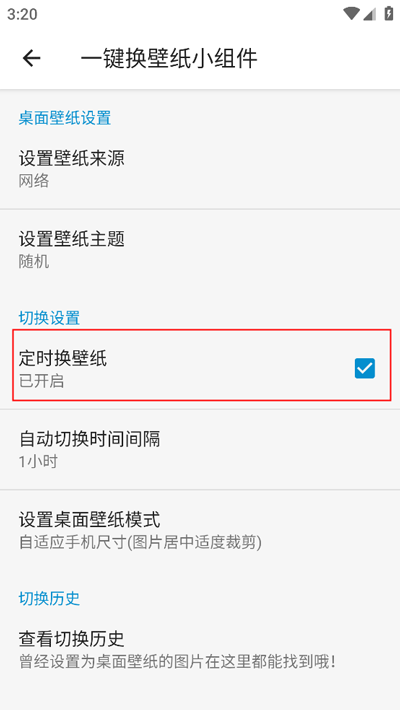
5、打开后勾选好的按钮并退出
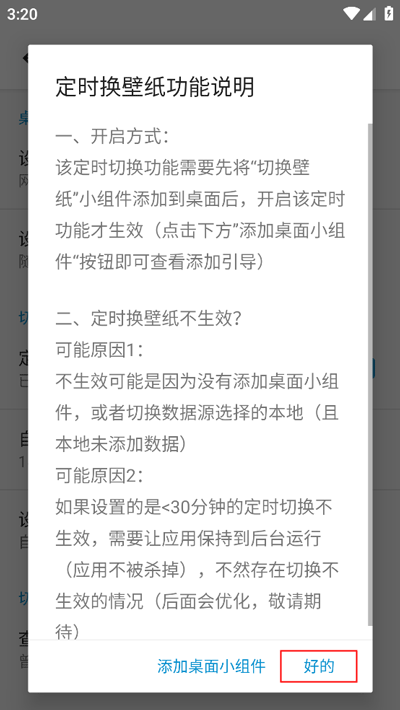
6、退出后选择自动切换时间间隔选项并打开
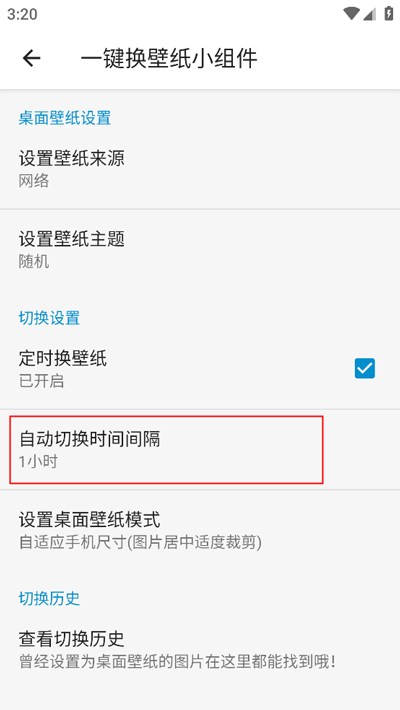
7、自主选择自动更换壁纸的间隔时间(以两小时为例)
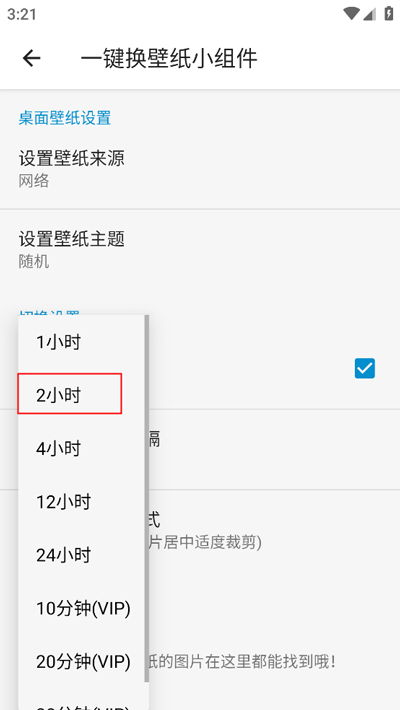
8、选择完成后即可设置每隔两小时更换一次壁纸了
搜图神器怎么以图搜图
1、进入软件后点击如图所示标志
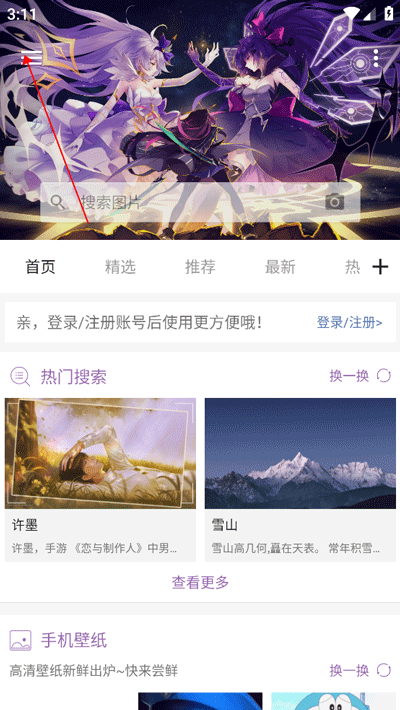
2、点击我的应用
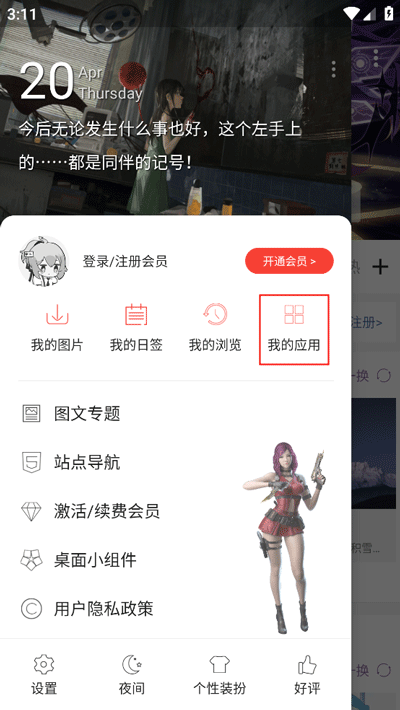
3、选择以图搜图,然后选择自己需要的识别工具就可以了

搜图神器app如何设置动态锁屏壁纸
一、使用提示
1、高清图加载完成后才可点击下载图片,否则下载的是缩略图
2、长按图片可显示更多操作选项
3、搜相似图可获取该图的相似图片、更多尺寸和图片来源
4、浏览的图片均可免费下载用于学习交流,请勿用于商业用途,如图片存在侵权嫌疑请联系我们处理
二、动态锁屏壁纸操作指南
1、打开app并默认进入到【首页】,选择自己喜欢的手机动态壁纸并点击图片。
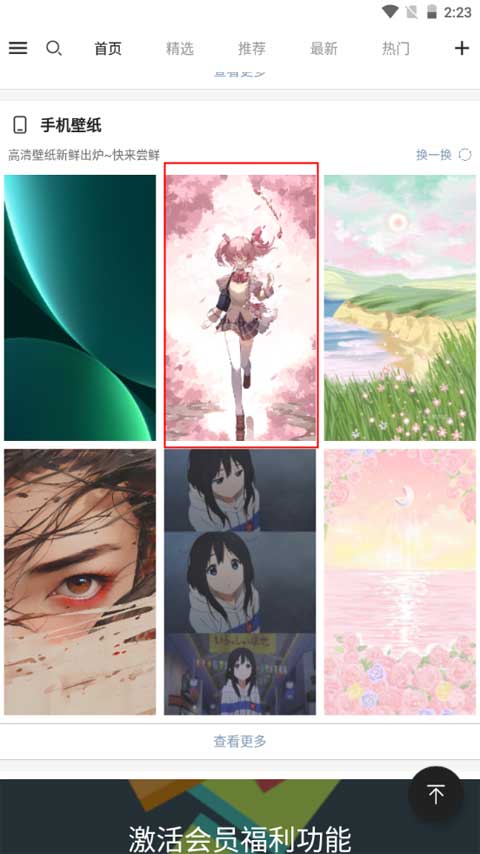
2、等待壁纸加载完毕之后点击下方的下载按钮获取图片资源,点击同意并继续。


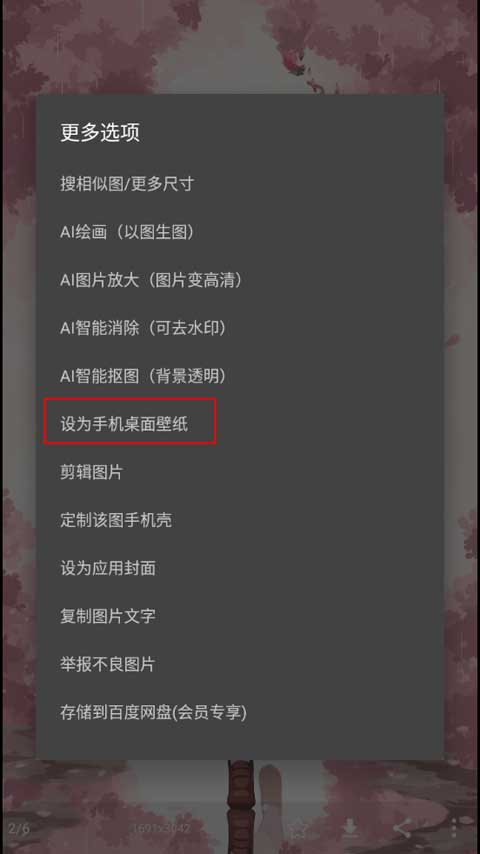
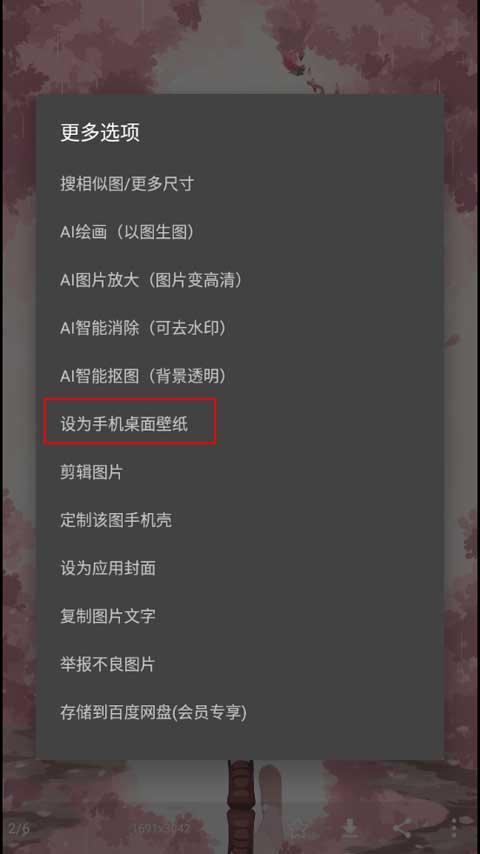
3、下载好了以后就点击右下角的三点图标,选择“设为手机桌面壁纸”。也可以在我的相册中将壁纸设置为动态锁屏壁纸。
搜图神器app如何设置动态锁屏壁纸
一、使用提示
1、高清图加载完成后才可点击下载图片,否则下载的是缩略图
2、长按图片可显示更多操作选项
3、搜相似图可获取该图的相似图片、更多尺寸和图片来源
4、浏览的图片均可免费下载用于学习交流,请勿用于商业用途,如图片存在侵权嫌疑请联系我们处理
二、动态锁屏壁纸操作指南
1、打开app并默认进入到【首页】,选择自己喜欢的手机动态壁纸并点击图片。
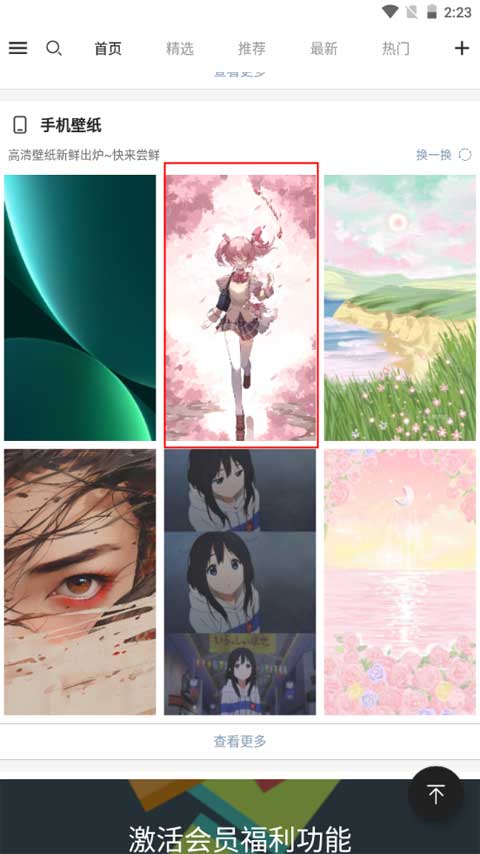
2、等待壁纸加载完毕之后点击下方的下载按钮获取图片资源,点击同意并继续。

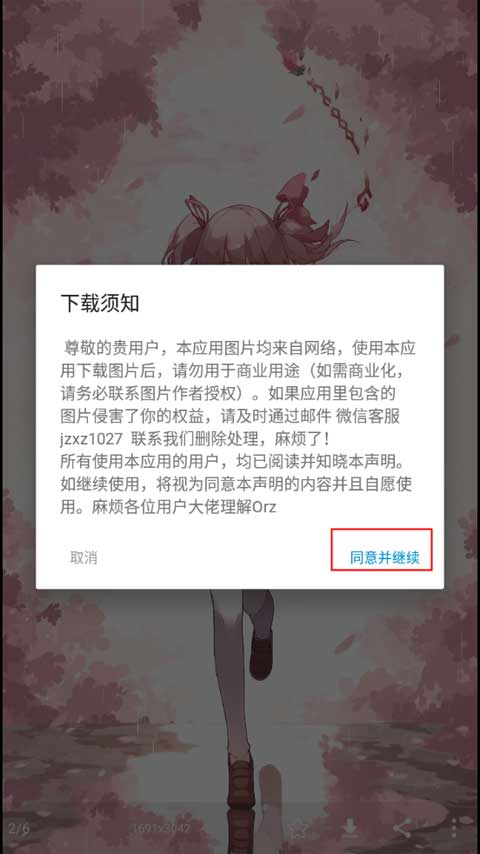
3、下载好了以后就点击右下角的三点图标,选择“设为手机桌面壁纸”。也可以在我的相册中将壁纸设置为动态锁屏壁纸。
应用信息
- 包名:com.example.administrator.searchpicturetool
- 名称:搜图神器
- 版本:5.5.5
- MD5值:f1ba557dcf5fc2afd9b24795f35c7173
- 隐私政策:点击查看
热门专题
 搜图神器
搜图神器
在互联网时代,图片已经成为信息传递的重要载体。无论是设计师寻找素材、自媒体运营者配图,还是普通用户想下载高清壁纸,一款好用的搜图神器都能大幅提升效率。所谓搜图神器,是指集成了多种图片检索技术的工具,它们不仅能通过关键词搜索,还能实现以图搜图、按颜色筛选、按尺寸过滤等高级功能,帮助用户从海量图片库中精准定位目标。这类工具的核心价值在于解决“找图难”的问题。传统的搜索引擎虽然也能搜图,但往往结果混杂,











本类最新
网友评论







 vivo_V1824A
samsung_SM-N9500
Meizu_PRO 7 Plus
HUAWEI_LYA-AL10
vivo_V1824A
samsung_SM-N9500
Meizu_PRO 7 Plus
HUAWEI_LYA-AL10
 Windows 10
相关应用
 BBPlayer APP官方下载安卓版v2.6.2
 嘿嘿漫画连载app下载v4.9.4
 oppo兼容性测试套件插件下载安装v14
 咕咕语音app官方正版v4.9.9.3
 啵乐壁纸最新版v4.2.6安卓版美化主题
 live2dviewerex最新版本免费版v26.6.250美化主题
 Panda Color Phone软件v1.0.4美化主题
本类排行
- 1AmazFaces官方下载v4.8.42437.6M
- 2小组件美化大全最新版v1.1.8安卓版46.9M
- 3桌面时钟天气小插件v12.7.59116.8M
- 4魔力贴贴免费版v1.9.317.3M
- 5翻页时钟中文版v3.4.099.4M
- 6鲱鱼罐头app安卓版v5.2.12141M
- 7元音Lite(高清壁纸)v1.0.1手机版12.6M
- 8艳图写真软件v1.0安卓版5.5M
- 9魔幻秀桌面app安卓版v4.3最新版14.2M
- 10华为主题NineEMUI10最新版v10.1华为版56.3M