小白录屏免费版本下载安装
想找一款干净好用的录屏工具?小白录屏免费版本日常录课、游戏、会议都挺顺手,操作不绕弯,功能也实在。 发表评论
- 软件类别:视频软件
- 软件大小:19.7M
- 更新时间:2026-10-09 19:18
- 软件版本:v4.1.5
- 软件语言:中文
- 软件等级:

- 软件厂商:北京造梦时代科技有限公司
- 官方网址:暂无
- 备案号:京ICP备2022002856号-2A
- 评分
- 安卓版下载
手机扫描下载

应用介绍
小白录屏是一款功能强大且操作简单的录屏应用,除了基本的录制功能外,还提供了丰富的编辑功能,方便用户对录制的视频进行修改和制作。支持多平台使用,可以满足用户在不同设备上的录屏需求。
小白录屏怎么录视频
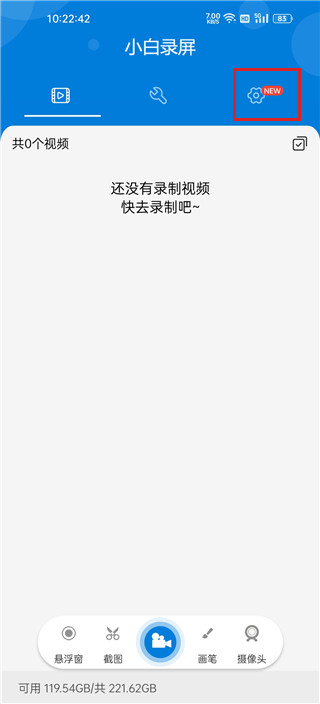
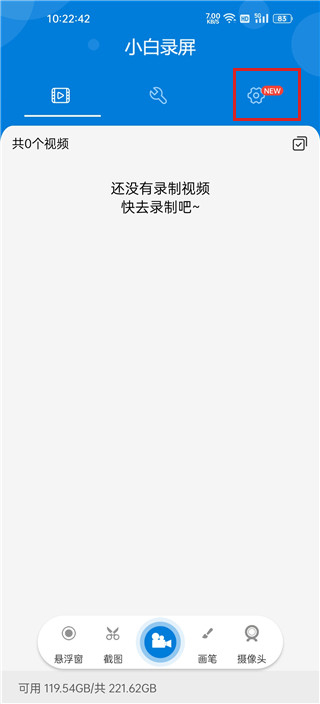
1、打卡软件,点击设置
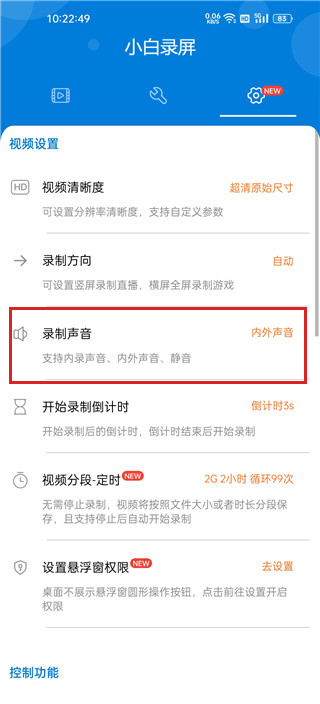
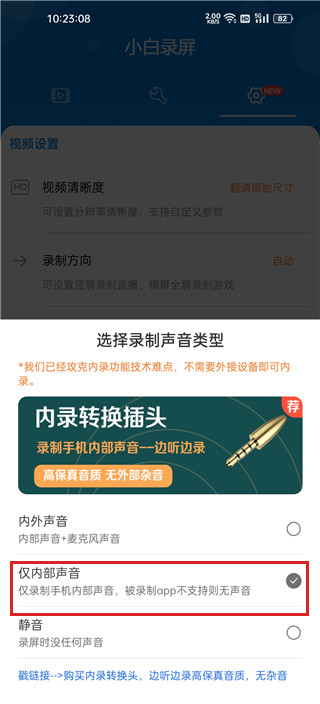
2、点击录制声音
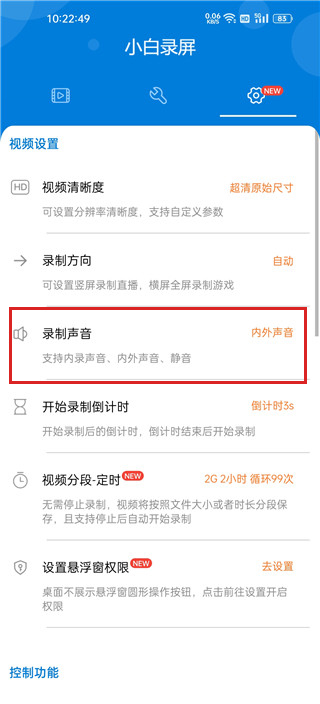
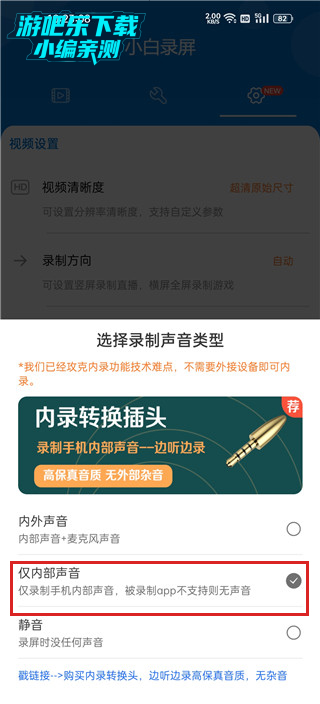
3、选中仅内部声音
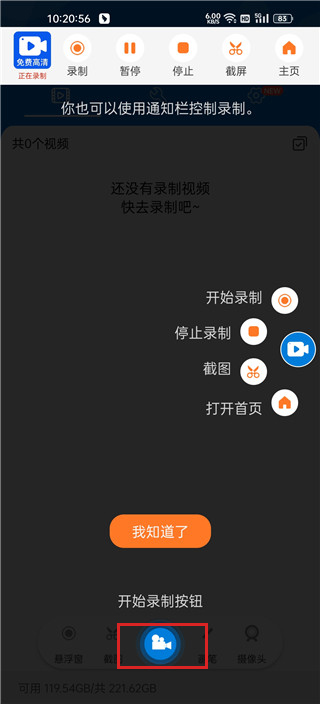
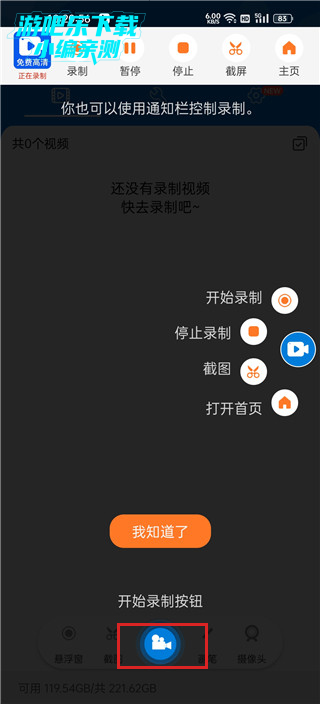
4、点击开始录制按钮
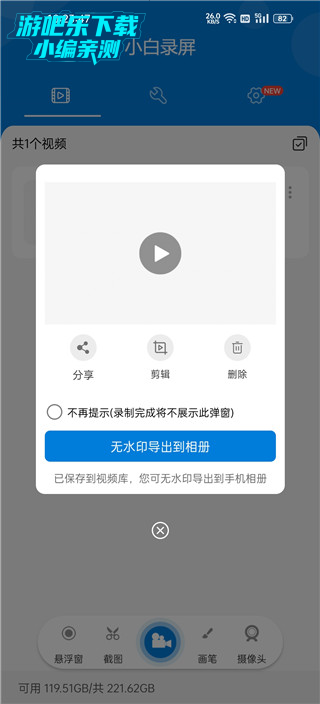
5、录制完成点击无水印导出相册

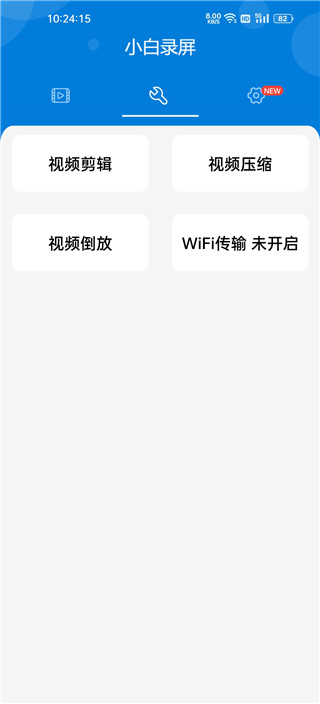
6、除了录制,软件还有视频压缩,视频剪辑,视频倒放等功能
小白录屏怎样录手机声音?
1、打开下载好的app,点击设置
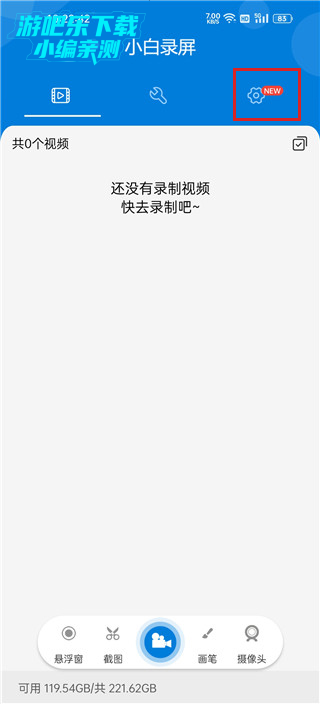
2、点击录制声音
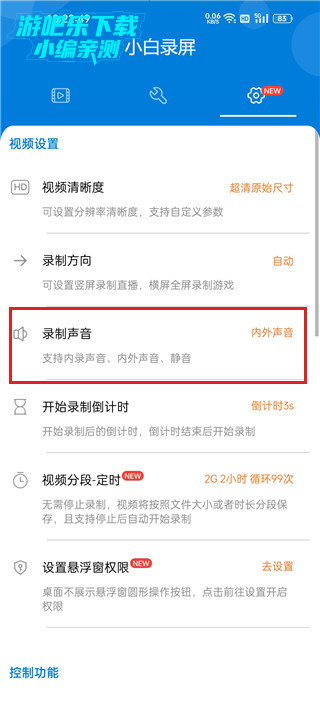
3、选中仅内部声音
4、点击开始录制按钮
5、录制完成点击无水印导出相册即可
更新日志
v3.3.1.0版本
新
- 优化了开始录制的的交互。
改进
- 优化了音质参数设置。
- 其他错误修复和性能改进。
更新小白录屏,开始更好的录屏体验吧
## 用户答疑专区小白录屏免费版本到底怎么下载安装,为什么我下载的安装包总是打不开?
免费版本目前主要通过官网和合作应用商店分发。很多用户习惯在搜索引擎直接搜“小白录屏下载”,容易误入第三方下载站,那些站点打包的安装包常被捆绑插件或修改签名,导致系统拦截或双击无反应。正确做法是:认准官网域名,进入下载页后选择“普通下载”而非“高速下载”(高速下载常带推广器)。安装时如果Windows弹出蓝色盾牌警告,点击“更多信息→仍要运行”即可。若安装包下载后文件大小只有几MB,大概率是损坏文件,建议清除浏览器缓存后重新下载。
小白录屏免费版录出来的视频是不是画质很差,和付费版差距有多大?
这是最常见的误区。免费版默认输出为720P/30帧,码率自动适配,适合日常教学和会议记录。但如果你在设置里手动将“清晰度”调至“高清”模式,并关闭“网络优化”选项(该选项会强制压缩画面),录出来的1080P画面和付费版肉眼几乎无差别。真正的区别在于:免费版单次录制时长限制在30分钟内,且水印位置固定于右上角(付费版可自定义位置或去除)。如果你只是录网课或游戏高光片段,免费版完全够用。
小白录屏免费版会不会偷偷在后台运行,安全吗?会不会泄露我的录屏文件?
从技术层面讲,免费版采用本地录制,视频文件默认保存在“我的文档\XiaoBaiRecord”文件夹内,不会自动上传云端。软件本身经过360和火绒安全认证,无广告弹窗和后台驻留进程。唯一需要留意的是:首次安装时它会请求“麦克风”和“存储空间”权限,若你拒绝授权,录制系统声音时可能无声。至于隐私方面,软件只有在点击“开始录制”时才会调用摄像头/麦克风,平时完全静默。如果你实在不放心,可以在系统防火墙中手动禁止其联网,这样它就成了纯离线工具,绝对安全。
### 用户答疑小白录屏免费版本怎么下载安装?是不是正版软件?
小白录屏的免费版本可以直接从软件官网的下载专区获取,也可以在一些知名的软件管家平台(如360软件管家、腾讯电脑管家)搜索“小白录屏”进行下载。安装过程非常简单,下载完成后双击运行安装包,按照提示点击“下一步”即可完成。关于是否为正版,只要您是从官网或正规平台下载,就属于官方正版授权,可以放心使用。免费版本和付费版本的核心录制功能一致,不会有功能阉割或强制弹窗广告的问题。
小白录屏免费版本录制的视频会带有水印吗?如何去除水印?
小白录屏免费版本在录制时默认不会强制添加水印,这一点在同类录屏软件中是比较良心的。不过需要注意的是,免费版本在导出视频时可能会在片尾附加一个约3秒的软件Logo展示,这属于免费版的功能限制。如果您希望完全去除片尾Logo,可以通过完成软件内的每日签到任务或邀请好友获得积分,兑换“去水印”权限。另外,录制时建议将画质设置为“高清”模式,这样即使后期需要裁剪片尾,也不会影响主体画面的清晰度。
小白录屏免费版本录屏幕时没有声音怎么办?怎么设置麦克风录音?
如果您在使用小白录屏免费版本时发现录制出来的视频没有声音,大概率是音频输入源没有选对。点击主界面上的“设置”按钮,进入“音频”选项卡,您会看到“系统声音”和“麦克风声音”两个独立开关。录制屏幕内部声音(如游戏、网课)时,请确保“系统声音”已开启;如果需要同时录制您的解说旁白,则需要同步开启“麦克风声音”。另外,部分笔记本电脑需要额外在系统设置中允许“立体声混音”权限,否则系统声音无法被捕获。在录制前,建议先点击“试音”按钮测试一下音量条是否跳动,确认无误后再开始正式录制。
## 用户答疑专区小白录屏免费版本下载安装后,录制的视频为什么没有声音?
这是免费版本用户最常遇到的问题。首先请检查系统声音设置在小白录屏主界面点击右上角“设置”齿轮图标,进入“音频”选项卡,确认“录制系统声音”和“录制麦克风”开关是否处于开启状态。如果已经开启但仍无声音,请尝试将“音频采样率”从默认的44100Hz调整为48000Hz,部分声卡驱动对低采样率兼容性不佳。另外,若你使用的是笔记本电脑,请确认是否插入了外接耳机部分机型在插入耳机后会自动将内置麦克风静音,导致人声无法录入。若以上操作均无效,可尝试在“音频”选项卡中将“音频设备”从“自动”手动切换为“默认设备”或具体声卡型号,通常能解决问题。
小白录屏免费版本下载安装后,录制的画面模糊不清,如何设置更清晰?
画面模糊多半是码率设置过低导致的。打开小白录屏主界面,点击“清晰度”下拉菜单,不要选择“流畅”或“标准”档位,建议直接选择“高清(推荐)”或“超清”模式。如果你需要录制游戏或高动态画面的操作演示,请额外点击“高级设置”,将“视频帧率”提升至60fps,同时把“码率控制”从“固定码率”切换为“动态码率”这样在高运动场景下会自动提升码率,避免画面出现马赛克或拖影。需要注意的是,免费版本对单次录制时长有限制(通常为10分钟),如果在长时间录制后发现后半段画质下降,那是免费版的节能机制在起作用,属于正常现象,并非设置问题。录制前建议关闭桌面其他占用GPU资源的程序,也能有效提升画面质量。
## 用户答疑专区小白录屏免费版本下载安装后,录制的视频画质会不会被压缩得很模糊?
完全不用担心这个问题。小白录屏的免费版本在录制时默认采用高清编码方案,只要你的电脑屏幕分辨率本身是1080P或2K,录制出来的视频清晰度会原样保留。软件内部没有对免费用户做强制画质降级处理,唯一可能影响画质的是你录制前在“设置-视频参数”里手动选择了低码率模式。如果你发现录出来的视频模糊,建议先检查一下是否误开了“省空间模式”,关闭后画质立刻恢复锐利。
小白录屏免费版和付费版在录制时长上到底有什么区别?会不会录到一半自动停止?
很多用户误以为免费版有15分钟限制,其实这是老版本的旧规则了。当前小白录屏免费版已经取消单次录制时长限制,你可以一口气录制3小时的教学视频都不会中断。但需要注意,如果你同时开启了“系统声音+麦克风”双音轨录制,并且电脑内存低于8GB,长时间录制可能导致音频不同步。建议录制超长视频前,在“工具-性能检测”里跑一次测速,软件会自动给出最优录制参数。
小白录屏免费版下载安装后,为什么我录制的鼠标点击效果在播放时看不到光圈?
这个情况多半是因为你安装后没有开启“鼠标高亮”功能。小白录屏的免费版其实内置了三种鼠标效果(光圈、聚光灯、放大镜),但默认是关闭状态。你需要打开软件主界面,点击右上角“菜单-偏好设置-鼠标样式”,勾选“显示点击反馈”,并选择你喜欢的圆圈颜色。另外提醒一下,如果你用的是Windows 11系统,部分旧版本小白录屏可能存在兼容问题,建议在设置里开启“兼容模式”再录制。
精选同类录屏工具
| 应用名称 | 核心优势 | 推荐理由 | 用户评分 |
|---|---|---|---|
| OBS Studio | 开源直播录屏、极简稳定 | 专业级录制,适合深度用户 | ★★★★★ |
| Bandicam | 高压缩率、画质清晰流畅 | 游戏录制利器,文件体积小 | ★★★★☆ |
| FastStone Capture | 轻量区域录制、图片编辑 | 老牌工具,功能集成度高 | ★★★★☆ |
| ShareX | 截图录屏、自动上传分享 | 免费无广告,社区活跃 | ★★★★★ |
| Debut Video Capture | 简易录制、支持摄像头 | 新手友好,操作直观 | ★★★★☆ |
| Icecream Screen Recorder | 区域/全屏录制、内置编辑 | 界面清爽,适合办公教学 | ★★★★☆ |
| Screen Recorder Pro | 无水印高清录制、麦克风 | 一键录制,快速导出 | ★★★★★ |
| CamStudio | 经典开源、录制AVI/SWF | 无功能限制,纯净工具 | ★★★★☆ |
| TinyTake | 免费录制、云端存储 | 适合短录屏分享,操作简单 | ★★★★☆ |
| Apowersoft Free Recorder | 在线录制无水印、多格式 | 无需注册,上手即用 | ★★★★★ |
小白录屏常见疑问解答
小白录屏免费版怎么在电脑上安装使用?
下载安装包后双击运行,按照提示选择安装路径即可完成安装。安装完成后打开软件,主界面会显示录屏、截图等核心功能入口,无需额外配置即可直接使用。如果系统提示缺少运行库,建议先安装常见的VC++运行环境后再重新打开软件。
小白录屏免费版如何设置只录制电脑内部声音?
进入软件设置界面,在音频选项中选择“系统声音”作为音源,取消勾选麦克风即可。部分系统需要在声音控制面板中将默认播放设备设置为当前使用的扬声器,录制前建议先试录几秒确认声音正常。
小白录屏免费版是不是真的免费,有没有隐藏收费?
该软件基础录屏功能可以免费使用,包括区域录制、全屏录制和系统声音录制。部分高级功能如长时间录制、特定格式导出等可能需要升级,但日常简单录屏需求免费版完全够用,安装时留意取消捆绑选项即可。
精选同类录屏软件推荐
应用信息
- 包名:com.xiaobai.screen.record
- 名称:小白录屏
- 版本:4.1.5
- MD5值:d959d61aab5027b669ab031c0d6f8db1
热门专题








 手机录屏软件
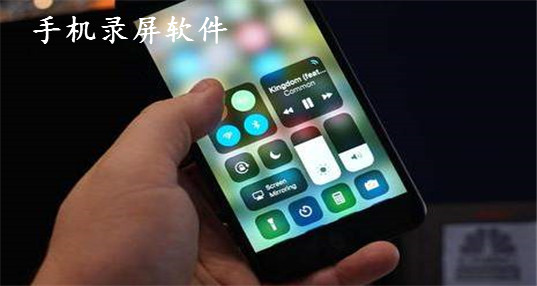
手机录屏软件,又称屏幕录制工具、录屏APP或屏幕录像应用,是当下非常实用的手机辅助工具。无论是记录游戏高光时刻、制作教学视频,还是保存视频通话的珍贵片段,都离不开一款稳定且功能强大的录屏软件。本专题精心整理了多款热门的手机录屏应用,覆盖Android和iOS两大平台。这些软件普遍支持高清画质录制(如1080P甚至2K),可自由调节分辨率、码率和帧率,满足不同场景需求。同时,大部分录屏APP还内置了麦克风声音录制、系统内部






 视频录制
视频录制
视频录制,又称屏幕录制、录屏或视频捕捉,是指将电脑、手机或摄像头画面实时保存为视频文件的过程。在当今数字化时代,无论是制作在线课程、演示软件操作,还是记录游戏高光时刻,视频录制都已成为不可或缺的技能。本专题旨在为你提供一站式录制指南,涵盖从入门到进阶的完整知识体系。视频录制软件种类繁多,各有侧重。例如,OBSStudio(OpenBroadcasterSoftware)是一款开源免费且功能强大的录屏与直播工具,支持多场景切换、音







本类最新
 大小:51.9M
网友评论







 xiaomi_Redmi 6A
 Windows 7
Windows 7
Windows 10
Windows 7
Windows 7
Windows 7
Windows 10相关应用
 弓箭传说2最新版本下载v1.1.8
 魅族社区flyme最新版本v6.9.0
 TCL下载安装免费版v5.0.4.0
 一梦江湖应用宝版本v131.0
 现代海战应用宝版本v1.0.61
热门推荐
 豚豚剧2026最新版本下载v1.0.3视频软件
 omofun动漫下载最新版v1.1.77视频软件
 追番达人软件下载v6.2.1视频软件
 电影驿站app官方最新版本免费下载v2.0.0视频软件
 番喜视频追剧app官方最新版本v1.8.7视频软件
 剧永久影视官方下载安装(剧下饭)v4.0.0视频软件
 瓜子影视免费下载2026官方最新版v3.0.6.1视频软件
 泰剧兔2026最新版本下载v1.0.3视频软件
 河马剧场免费版下载官方正版v3.8.0视频软件
本类排行
- 1豚豚剧2026最新版本下载v1.0.372.5M
- 2omofun动漫下载最新版v1.1.77141.3M
- 3追番达人软件下载v6.2.159.2M
- 4电影驿站app官方最新版本免费下载v2.0.044.6M
- 5番喜视频追剧app官方最新版本v1.8.750.8M
- 6剧永久影视官方下载安装(剧下饭)v4.0.049.2M
- 7新大师兄影视免费追剧app下载2026官方正版v4.0.639.3M
- 8nyafun动漫app官方最新版下载v1.0.382.8M
- 9繁花影视TV电视版下载v1.0.160.5M
- 10橘汁追剧免费下载(原橘子视频)v3.0.6.099.5M