万兴喵影国外版(filmorago)
视频剪辑老手都在用的万兴喵影,专业工具和AI黑科技全都有,剪辑、调色、字幕一键搞定,手机电脑都能轻松上手。 发表评论
- 软件类别:视频软件
- 软件大小:271.4M
- 更新时间:2026-09-20 11:56
- 软件版本:v15.6.99
- 软件语言:中文
- 软件等级:

- 软件厂商:FilmoraGo Studio
- 官方网址:https://filmora.wondershare.net/tw-video
- 备案号:
- 评分
- 安卓版下载
手机扫描下载


应用介绍
万兴喵影工厂app,万兴喵影是一款优质的视频剪辑类的软件,为大家提供了很多专业性的剪辑工具以及美颜滤镜等多种功能,可以让你的视频变得更加清晰起来,多种音乐也是可以免费下载添加的,内含很多的美颜滤镜的功能,为大家提供了超多的剪辑工具。
万兴喵影视频剪辑教程
一、入门基础
1. 界面概览
媒体面板:导入 / 管理素材,内置素材库、音频、文字、转场等资源
时间轴:核心编辑区,支持多轨道操作,精确到帧级编辑
预览窗口:查看编辑效果,支持快照和标记入出点
属性面板:显示 / 调整所选素材参数(视频、音频、颜色等)
2. 新建项目
启动万兴喵影,点击 "新建项目"
选择视频比例(16:9 横屏 / 9:16 竖屏等)和分辨率
点击 "创建" 进入编辑界面
3. 素材导入
方法一:点击媒体面板 "导入"→选择文件→拖到时间轴
方法二:直接将文件从电脑拖入媒体面板或时间轴
二、基础剪辑技巧
1. 分割与修剪
分割视频:
将播放头移到分割点→点击工具栏 "剪刀" 图标(或按 Ctrl+K)
右键点击片段→选择 "分割"
修剪视频:
拖动片段边缘的入点 / 出点标记向内收缩,删除不需要部分
播放头定位→右键→"修剪开头 / 结尾至游标位置"
2. 素材编辑
删除:选中片段→按 Delete 键(波纹删除会自动填补空隙)
复制:选中片段→按 Ctrl+D(或右键→复制)
移动:直接拖拽片段到新位置
旋转:选中片段→属性面板→"变换"→调整角度
裁剪:右键→"裁剪和缩放"→拖动选框或输入比例
三、进阶编辑功能
1. 添加文字与字幕
添加标题:
点击媒体面板 "文字" 选项卡→选择模板
将模板拖到时间轴文字轨道→双击修改内容
在属性面板调整字体、大小、颜色、动画
动态字幕(自动生成):
导入视频→点击 "自动字幕"→选择语言→生成 SRT 文件
2. 音频处理
添加背景音乐:
点击时间轴下方 "添加音乐"→选择内置音乐或"导入" 本地音频
拖到音频轨道,调整长度与视频对齐
音频调整:
双击音频片段→打开属性面板→调整音量、添加淡入 / 淡出
使用 "音频均衡器" 优化音质,消除背景噪音
分离音频:右键点击视频→"分离音频"→单独编辑音轨
3. 添加特效与转场
添加滤镜:
媒体面板→"滤镜"→选择效果→拖到视频片段上
在属性面板调整强度或添加关键帧动画
添加转场:
时间轴上两片段间点击 "转场图标"→选择效果→调整时长
或直接从媒体面板 "转场" 选项卡拖到片段连接处
四、高级创意技巧
1. 关键帧动画
选中片段→属性面板→找到需动画的参数(如位置、缩放)→点击 "关键帧" 图标
在不同时间点添加关键帧→调整参数值→自动生成过渡效果
2. 画中画 (PIP) 效果
导入主视频→将画中画素材拖到上层轨道
选中画中画片段→属性面板→勾选 "画中画"→调整大小位置
添加混合模式(如正片叠底、变亮)和蒙版增强效果
3. 蒙版与遮罩
添加蒙版:
选中片段→属性面板→"蒙版"→选择形状(矩形、椭圆等)
调整位置、大小、羽化值→添加关键帧制作动画
创意蒙版:
使用线性蒙版制作滑动效果(常用于卡点视频)
圆形蒙版突出焦点,配合关键帧实现追踪效果
五、导出与分享
导出设置:
完成编辑→点击右上角 "导出"
选择格式(推荐MP4,兼容性最佳)
设置分辨率(1080p 足够社交媒体,4K 用于专业用途)
调整帧率(30fps 流畅,60fps 更顺滑但文件更大)
勾选 "GPU 加速" 加快渲染(推荐)
点击 "导出"→选择保存位置→等待完成
六、视频剪辑全流程(实战)
1. 前期准备
确定视频主题和风格→准备素材(视频、音频、图片)
规划视频结构:开头 (3 秒 "钩子")→内容→结尾
2. 粗剪阶段
导入素材→按时间顺序排列→删除废片(晃动、过曝片段)
按音乐节奏排列镜头(添加音频→分析节拍点)
3. 精剪与特效
添加转场(简洁为主,避免过度使用)
关键镜头添加变速(慢动作强调,快动作压缩时间)
添加文字说明、背景音乐和音效
调色(基础调整亮度 / 对比度,或使用 LUT 预设)
4. 导出与优化
预览检查→微调→按平台要求导出(如抖音 9:16,YouTube 16:9)
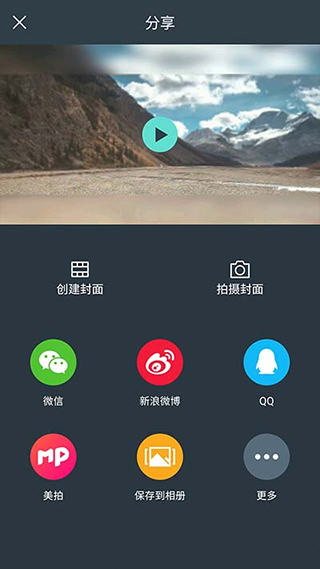
分享到社交媒体或保存本地
七、实用技巧与快捷键
高效操作:
按住Ctrl + 滚轮缩放时间轴,精准定位
使用快捷键:分割 (Ctrl+K)、复制 (Ctrl+D)、撤销 (Ctrl+Z)
双指捏合 / 张开(触控设备)快速缩放时间轴
新手建议:
从官方模板开始,熟悉基本操作后再尝试原创
先掌握基础剪辑(分割、修剪、添加文字),再学习高级功能
定期保存项目(Ctrl+S),避免意外丢失
利用喵影学社的免费课程系统学习
万兴喵影怎么把视频变清晰?
一、AI 超清 - 一键提升画质 (推荐)
这是万兴喵影最强大的画质增强功能,能智能修复模糊、低分辨率视频。
操作步骤:
在时间轴上选中视频片段
点击右侧面板的 "视频" 选项卡
在 "AI 工具"下找到"AI 超清" 并启用
点击 "开始处理"(系统会自动分析并提升画质)
适用场景:
老旧低分辨率视频修复
压缩过度导致的模糊
光线不足或设备差拍摄的素材
二、基础锐化 - 增强细节
操作步骤:
选中视频→"颜色"选项卡→展开"调节"
拖动 "锐化" 滑块 (0-100),建议从 15-30 开始,避免过度 (会出现噪点)
微调后点击 "保存为预设"(如需重复使用)
注意: 锐化不能修复严重模糊,仅能增强已有的细节。
三、视频降噪 - 去除颗粒感 (低光必备)
操作步骤:
选中视频→"视频"→"AI 工具"→"视频降噪"
选择强度:"弱"(轻微降噪)、"正常"(平衡) 或"强"(重度降噪)
移动 "平滑度" 滑块控制效果 (过度会使画面失真)
适用: 夜景 / 低光拍摄、老旧录像带、高 ISO 噪点多的视频
四、视频稳定 - 消除抖动模糊
操作步骤:
选中视频→"视频"→"AI 工具"→"稳定影片"
点击 "开始分析"(软件自动识别抖动区域)
分析完成后,调整 "平滑度"和"边界裁剪"(建议保留 1-5%)
适用: 手持拍摄、移动设备录制的晃动视频
五、高级调色辅助 (提升观感清晰度)
亮度 / 对比度调整:
"颜色"→"基础"→"光效"→调整"亮度"(+5~+15) 和"对比度"(+10~+20)
避免过度 (会丢失细节或出现色偏)
曲线优化:
"颜色"→"基础"→"曲线"→在白线上添加 3 点,拉成 S 形增强对比度
微调蓝色通道 (减少黄色调,使画面更清新)
六、完美组合方案 (推荐)
轻度模糊视频: 先调色→锐化 (15-20)→AI 超清 (快速修复)
重度模糊 / 老旧视频:
视频降噪(正常)→稳定影片→基础调色→锐化(10-15)→AI超清(2次)
低光噪点视频: 视频降噪 (强)→调色→AI 超清
七、导出设置 (确保最终清晰度)
导出时选择与原视频相同的格式 (如 MP4)
"设置"→"分辨率": 选择原视频分辨率 (不要随意降低)
"码率": 选择"高"或"原视频"(确保足够带宽保留细节)
勾选 "保持高帧率"(如原视频是 60fps,保持不变)
万兴喵影怎么自动识别字幕?
1. 打开万兴喵影软件,导入需要自动识别字幕的视频文件。
2. 在时间轴上找到需要添加字幕的片段,右键单击该片段,在弹出的菜单中选择“添加字幕”。
3. 在字幕编辑窗口中,点击“自动识别”按钮,软件会自动识别视频中的语音,并将语音转换为文字,然后将文字添加到字幕中。
4. 检查自动识别的字幕是否准确无误,如果有误,可以手动修改字幕内容。
5. 点击“确定”按钮,保存字幕。
注意:自动识别字幕的准确率受多种因素影响,如视频的清晰度、语音的清晰度、语音的口音等。如果自动识别的字幕有误,建议手动修改字幕内容。
万兴喵影会员多少钱?
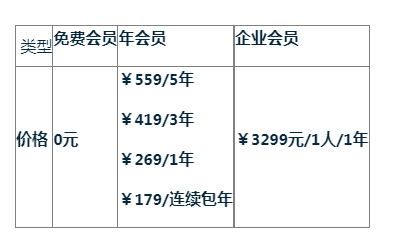
万兴喵影会员升级及续费
万兴喵影会员可根据需要随时升级或者续费您的会员权益,不同会员等级可享有万兴喵影提供的不同产品服务及资源。
会员续费:
万兴喵影VIP会员按月、季度和年订阅,可享受相应权益。会员可通过用户中心首页或者产品价格页面进行续费,根据页面提示完成续费支付后,使用期限顺延增加。例如您当前为VIP会员,到期时间为5月30日,在5月20日时,您进行了续费支付,则您的有效期将顺延至6月30日。
会员升级
万兴喵影会员可随时升级您的会员等级享受更多资源及权益。会员可通过用户中心首页或者产品价格页面升级会员等级。根据需要完成升级支付后,您将即刻享有相应会员权益。新的会员等级有效期从完成支付日开始,原有的会员时长将被覆盖,不再生效。例如您当前为VIP会员,到期时间为5月30日,在5月20日时,您进行了升级企业会员的支付,则您VIP会员的有效期为5月20日~6月20日,原有剩余VIP会员时长将被覆盖。
管理/取消自动续费
开通连续包月/季/年后,会按照您开通时选择的支付方式定期自动续费会员。如需取消自动续费,可以按照以下操作:
【登录手机微信】—【我】—【支付】—右上角【...】—【扣费服务】—选择已签约项目—【关闭服务】即可取消自动续费。
万兴喵影怎么倒放?
1、首先打开万兴喵影软件,选择新建或者打开项目。

2、然后导入好视频后,将其拖到视频轨道上。
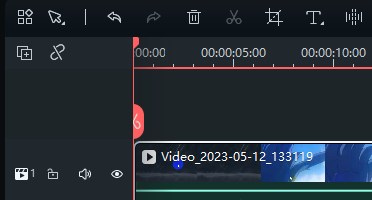
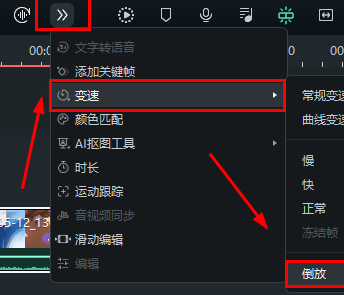
3、接着选中视频点击中间功能按钮“更多”。

4、然后弹出界面找到“变数”右箭头,展开界面点击“倒退”即可。
更新内容
v15.3.01
修复了一些问题,以提高用户体验和视频生成速度。
应用信息
- 包名:com.wondershare.filmorago
- 名称:Filmora
- 版本:15.6.99
- MD5值:f2ba026ce112a5176a0d2b0135f9ca97
热门专题
 ai视频合成
AI视频合成,也称为AI视频生成或智能视频编辑,是指利用人工智能技术自动完成视频剪辑、特效添加、语音合成等任务。本聚合页面专注于收录支持AI视频合成的各类软件与应用,涵盖移动端和电脑端,满足不同用户的创作需求。收录的软件包括剪映下载最新版2026、即梦AI软件免费版下载安卓版、可灵AI手机版下载、剪映国际版CapCut官方安卓下载、剪映电脑专业版最新版本、B站必剪手机版、必剪App官方版、快影视频剪辑App官方下载、快影破解







 日本短视频
日本短视频
日本短视频聚合栏目专注于收录日本市场热门的短视频、社交及娱乐应用,覆盖抖音国际版TikTok、niconico动画官方app、instagram安卓免费版、twitterX下载安卓版、youtubepremium会员版本等。适用设备包括安卓手机、iPhone及平板,满足用户对日本流行短视频平台及配套工具的下载需求。本合集面向喜欢日本文化、需要海外版应用或寻找免费资源的用户,提供最新版、轻量版、官方正版等多种选择。常见问题包括:这类应用对系统版本有何要







 适合初学者剪辑视频的手机软件
对于刚接触视频剪辑的初学者来说,选择一款操作简单、功能免费且资源丰富的手机软件至关重要。本聚合页面专门整理了市面上适合零基础用户的剪辑工具,包括剪映、快影、必剪、CapCut国际版、秒剪等热门应用,覆盖安卓和iOS设备。无论你是想剪辑日常vlog、短视频,还是制作简单的教程,这些软件都能满足你的入门需求。这类软件通常对手机系统要求不高,主流安卓5.0以上或iOS11以上即可流畅运行,部分软件还提供电脑专业版,方便跨设备



本类最新
网友评论







 Windows 10
 samsung_SM-N9500
xiaomi_Redmi 6A
HONOR_PRA-AL00
Windows 10
samsung_SM-N9500
xiaomi_Redmi 6A
HONOR_PRA-AL00
Windows 10相关应用
 视频剪辑软件免费版v26.9.51
 Shotcut开源视频剪辑工具v19.07.15免费版
 爱拍剪影爱拍剪辑v3.0.7剪辑小白全能工具
 免费视频剪辑视频剪辑神器v1.0.16 全能剪辑工具
 简影剪辑v1.1.4.1001
热门推荐
 豚豚剧2026最新版本下载v1.0.3视频软件
 omofun动漫下载最新版v1.1.77视频软件
 追番达人软件下载v6.2.1视频软件
 电影驿站app官方最新版本免费下载v2.0.0视频软件
 番喜视频追剧app官方最新版本v1.8.7视频软件
 剧永久影视官方下载安装(剧下饭)v4.0.0视频软件
 瓜子影视免费下载2026官方最新版v3.0.5.2视频软件
 泰剧兔2026最新版本下载v1.0.3视频软件
 河马剧场免费版下载官方正版v3.8.0视频软件
本类排行
- 1豚豚剧2026最新版本下载v1.0.372.5M
- 2omofun动漫下载最新版v1.1.77141.3M
- 3追番达人软件下载v6.2.159.2M
- 4电影驿站app官方最新版本免费下载v2.0.044.6M
- 5番喜视频追剧app官方最新版本v1.8.750.8M
- 6剧永久影视官方下载安装(剧下饭)v4.0.049.2M
- 7新大师兄影视免费追剧app下载2026官方正版v4.0.542.0M
- 8nyafun动漫app官方最新版下载v1.0.382.8M
- 9繁花影视TV电视版下载v1.0.160.5M
- 10橘汁追剧免费下载(原橘子视频)v3.0.6.099.5M