videodownloader插件下载
网页视频不能直接保存?用videodownloader插件下载,能看的视频都能存,安卓苹果电脑都能用,找文件、激活教程也全。 发表评论
- 软件类别:视频软件
- 软件大小:32.3M
- 更新时间:2026-08-03 13:48
- 软件版本:v2.8.2
- 软件语言:中文
- 软件等级:

- 软件厂商:
- 官方网址:暂无
- 备案号:
- 评分
- 安卓版下载
手机扫描下载
应用介绍
videodownloader安卓版是一款可以直接下载网页视频的软件,同时还有各种各样的视频都是可以直接观看的,有了这款神器,只要是有视频的网页,就都是可以直接使用的,不管这个视频能不能下载,都可以直接使用下载,非常方便。
video downloader下载的文件在哪?
Video Downloader 下载的文件位置因平台和应用版本略有不同,以下是详细查找方法和默认路径,帮你快速定位已下载文件。
一、应用内快速查看(最简便方法)
无论哪个平台,都可以直接在应用内找到下载文件:
打开 Video Downloader 应用
点击底部导航栏的下载 / 我的 / 文件选项(不同版本名称可能不同)
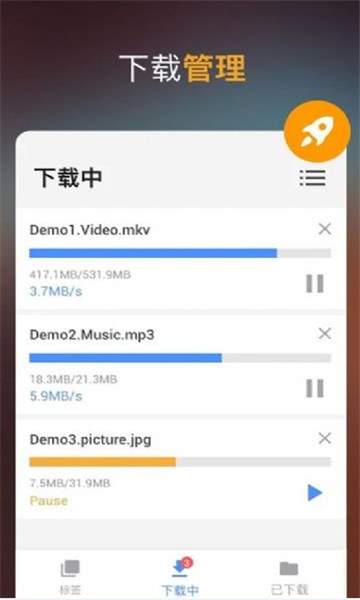
进入下载管理页面,查看所有已完成的下载任务
点击文件右侧的更多 / 打开文件夹 / 分享按钮,直接访问文件位置
二、不同平台默认保存路径
1. 安卓平台(Android)
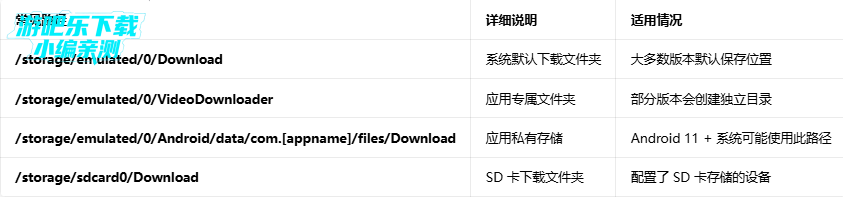
查找步骤:
打开手机自带文件管理器
进入内部存储(或 SD 卡)
找到并打开上述文件夹之一
2. iOS 平台(iPhone/iPad)
iOS 系统因沙盒机制,文件默认保存在应用专属目录:
默认路径:/var/mobile/Containers/Data/Application/[AppID]/Documents/Downloads/
访问方法:
打开文件应用
进入我的 iPhone → Video Downloader文件夹(或 Downloads 文件夹)
查找已下载的视频文件
相册显示:部分版本下载后会自动添加到系统相册,可在照片应用中查看
3. PC 平台(Windows/macOS)

浏览器扩展版 Video Downloader 默认保存在浏览器的下载文件夹中,与其他下载文件位置相同。
三、自定义保存路径(更改默认位置)
安卓平台修改方法:
进入应用设置(通常在右上角菜单中)
找到下载设置 / 存储位置选项
选择内部存储 / SD 卡及具体文件夹
保存设置,新下载文件将保存到指定位置
iOS 平台修改方法:
打开应用设置
找到文件保存位置选项
选择保存到文件应用 / 相册
部分版本支持保存到 iCloud Drive
四、找不到文件的解决方法
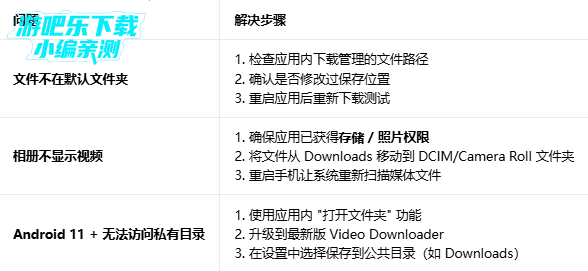
五、实用技巧
文件分类:大多数 Video Downloader 会按文件类型(视频 / 音频 / 图片)自动分类保存
搜索功能:在文件管理器中使用搜索框,输入文件名或格式(如.mp4)快速定位
批量操作:找到文件后可批量移动、复制或分享到其他设备
清理空间:定期在应用内删除不需要的下载文件,释放存储空间
videodownloader怎么激活?
VideoDownloader 类软件激活核心流程:购买正版许可证→获取激活码→在软件中输入激活码→完成验证。不同品牌(如 4K Video Downloader、Leawo、VDownloader)激活路径略有差异,以下是通用教程 + 主流软件专项指南 + 激活失败解决方案。
一、通用激活流程(适用于大多数 VideoDownloader 软件)
1. 前期准备(必做步骤)
购买正版许可证:访问软件官方网站,选择对应版本(基础版 / 专业版 / 终身版)完成购买
保存激活信息:购买后会收到包含激活码 (license key)、邮箱的确认邮件(注意查收垃圾邮件)
安装最新版软件:从官方网站下载安装包,避免使用第三方破解版(易失效且有安全风险)
关闭冲突软件:临时关闭杀毒软件、防火墙
2. 通用激活步骤
启动 VideoDownloader 软件
找到激活入口(常见位置:帮助菜单→激活 / 注册、设置→关于→激活、主界面 "未注册 / 升级" 按钮)
输入购买时使用的邮箱和激活码(注意区分大小写,避免空格)
点击 "激活 / 注册" 按钮,等待软件连接服务器完成验证
验证成功后,软件会显示 "已激活" 状态,解锁全部功能
二、主流 VideoDownloader 软件专项激活指南
1. 4K Video Downloader 激活步骤
桌面版 (Windows/macOS):
打开软件→点击右上角设置图标 (⚙)→选择 "注册"
输入购买时的邮箱和许可证密钥→点击 "激活"
激活成功后,顶部会显示 "Premium" 标识
Android 版:
打开应用→点击左上角菜单→选择 "升级到高级版"
点击 "我有许可证密钥"→输入密钥→点击"激活"
验证通过后,解锁无限制下载、批量下载等高级功能
2. Leawo Video Downloader 激活步骤
启动软件→点击顶部帮助菜单→选择 "激活"
在弹出窗口中输入注册码→点击箭头图标提交验证
激活成功后,模块列表中的 "Video Downloader" 会显示为已注册状态
3. VDownloader 激活步骤
打开软件→点击左上角汉堡菜单→选择 "升级到 VDownloader Plus"
选择 "我有许可证密钥"→粘贴激活码→点击"激活"
重启软件,确认高级功能已解锁(如无水印下载、高速下载)
4. Video DownloadHelper 激活步骤(浏览器扩展)
打开浏览器→点击扩展图标→选择 "设置"→"许可证"
输入购买的许可证密钥→点击 "激活"
激活成功后,扩展会显示 "终身许可证" 状态,支持所有网站视频下载
三、激活失败常见问题与解决方案
1. 激活失败核心排查清单

2. 高级解决方案
(1)离线激活(适用于无网络环境)
打开软件激活界面→选择 "离线激活"
复制激活请求码→在联网设备上访问软件官方离线激活页面
输入激活码和请求码→生成激活响应码
回到软件中输入响应码→完成激活
(2)重置激活状态(适用于激活次数用尽)
访问软件官方网站→登录账号→找到 "许可证管理"
选择对应许可证→点击 "重置激活"→确认操作
回到软件重新输入激活码完成激活
(3)管理员权限激活(Windows 系统)
右键点击软件图标→选择 "以管理员身份运行"
重新执行激活流程→避免系统权限不足导致激活失败
四、激活成功后注意事项
完成邮箱验证:激活后前往购买邮箱,点击验证链接(增强账号安全性)
绑定账号:将激活码与软件账号绑定,便于后续找回密钥、重置激活次数
定期更新:保持软件为最新版本,确保激活状态持续有效,修复已知 bug
合规使用:遵守软件许可协议,禁止分享激活码、用于商业用途(除非购买商业授权)
五、激活码找回方法
若丢失激活码,可通过以下方式找回:
官方密钥检索页面:访问软件官网 "找回许可证" 页面(如 4K Download:https://www.4kdownload.com/zh-cn/retrieve-key)
输入购买时使用的邮箱→点击 "提交"→密钥会发送到该邮箱
若无法访问原邮箱,联系官方客服,提供购买凭证(订单号、支付记录)进行找回
应用信息
- 包名:video.downloader.videodownloader
- 名称:视频下载器
- 版本:2.8.2
- MD5值:2a326a4063f5376a12e163550e9e6ac5
热门专题







 日韩免费看片软件大全
日韩免费看片软件大全免费追剧软件推荐合集,全部基础观影功能免费开放,海量日剧、韩剧、日韩电影实时更新,分类清晰方便找片。支持离线下载、投屏播放、自定义倍速,双语字幕自由切换,纯净观影无过多弹窗广告,安卓设备免复杂登录即可在线观看各类日韩影视作品。
 学生党不用充会员追剧软件
暑期学生党、不用充会员、省钱追剧软件、2026暑假、免费追剧APP、学生假期追剧、免会员看全集、无弹窗广告、投屏、离线缓存、宿舍追剧、大学生中小学生、正版正规、古装校园短剧、零开销追剧等。
本类最新
 大小:45.2M
 大小:113.7M
网友评论







 Google_Pixel_10_Pro

 Windows 11
 OnePlus_13R
相关应用
 GameBoid模拟器安卓版下载v3.0.0
GameBoid模拟器(v3.0.0)是安卓端经典GBA模拟器,凭借轻
 相对论战争Relativity War时空策略游戏v1.0.0绿色版
相对论战争是一款融合时间膨胀与空间扭曲的独特策略PC
 不能没有我的甜甜圈模拟经营游戏(Cant Do Without My Donuts)v1.0绿色版
在不能没有我的甜甜圈中,你将扮演甜甜圈店老板,亲手
 悲痛之种暗黑系动作冒险游戏下载(Seeds of Sorrow)v1.2.2绿色版
《悲痛之种》是一款暗黑风格的动作冒险PC游戏,玩家将
 星坠之国Starfall Kingdom官方版v1.0.0绿色版
星坠之国StarfallKingdom是一款融合角色扮演与策略元素
热门推荐
 豚豚剧2026最新版本下载v1.9视频软件
 omofun动漫下载最新版v1.1.72视频软件
 追番达人软件下载v6.2.1视频软件
 电影驿站app官方最新版本免费下载v2.0.0视频软件
 番喜视频追剧app官方最新版本v1.8.7视频软件
 剧永久影视官方下载安装(剧下饭)v4.0.0视频软件
 瓜子影视免费下载2026官方最新版v3.0.4.8视频软件
 泰剧兔2026最新版本下载v1.5.7.0(81)视频软件
 河马剧场免费版下载官方正版v3.8.0视频软件
本类排行
- 1豚豚剧2026最新版本下载v1.992.9M
- 2omofun动漫下载最新版v1.1.72117.4M
- 3追番达人软件下载v6.2.159.2M
- 4电影驿站app官方最新版本免费下载v2.0.044.6M
- 5番喜视频追剧app官方最新版本v1.8.750.8M
- 6剧永久影视官方下载安装(剧下饭)v4.0.049.2M
- 7新大师兄影视免费追剧app下载2026官方正版v4.0.068.3M
- 8nyafun动漫app官方最新版下载v1.0.382.8M
- 9繁花影视TV电视版下载v0.1.059.0M
- 10橘汁追剧免费下载(原橘子视频)v3.0.2.297.2M