GSCLOUD云盘工具下载
手机一提示存储不足就头疼?这个页面讲清云端文件怎么稳妥落到本地,附安装和报错处理。 发表评论
- 软件类别:网络应用
- 软件大小:30.3M
- 更新时间:2026-11-28 16:14
- 软件版本:v5.6.00 云存储加速
- 软件语言:中文
- 软件等级:

- 软件厂商:重庆铭贝科技有限公司
- 官方网址:暂无
- 备案号:渝ICP备16012406号-3A
- 评分
- 安卓版下载
手机扫描下载
应用介绍
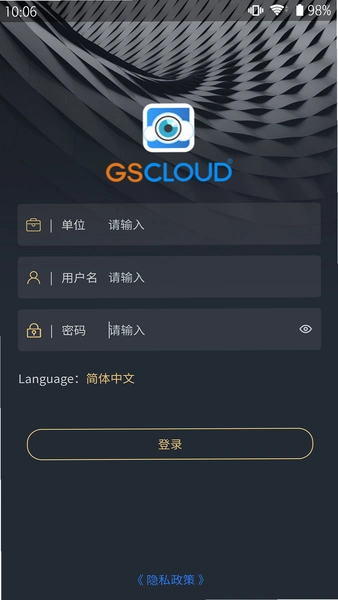
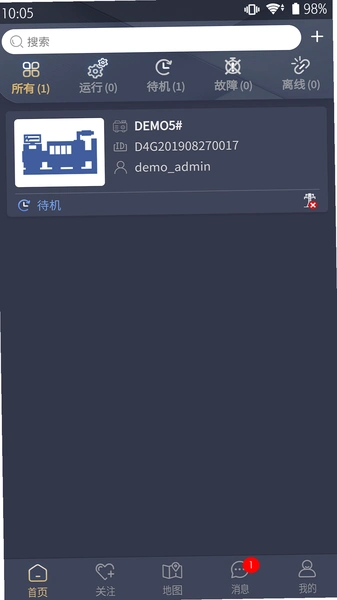
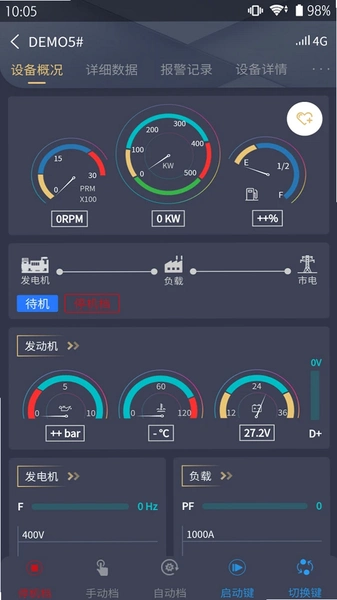
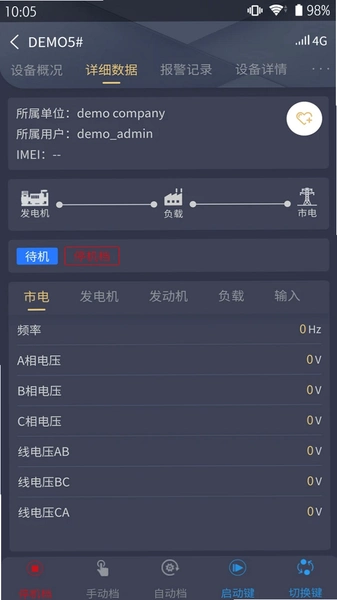
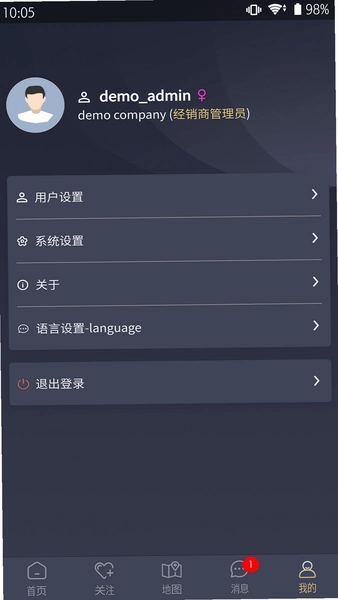
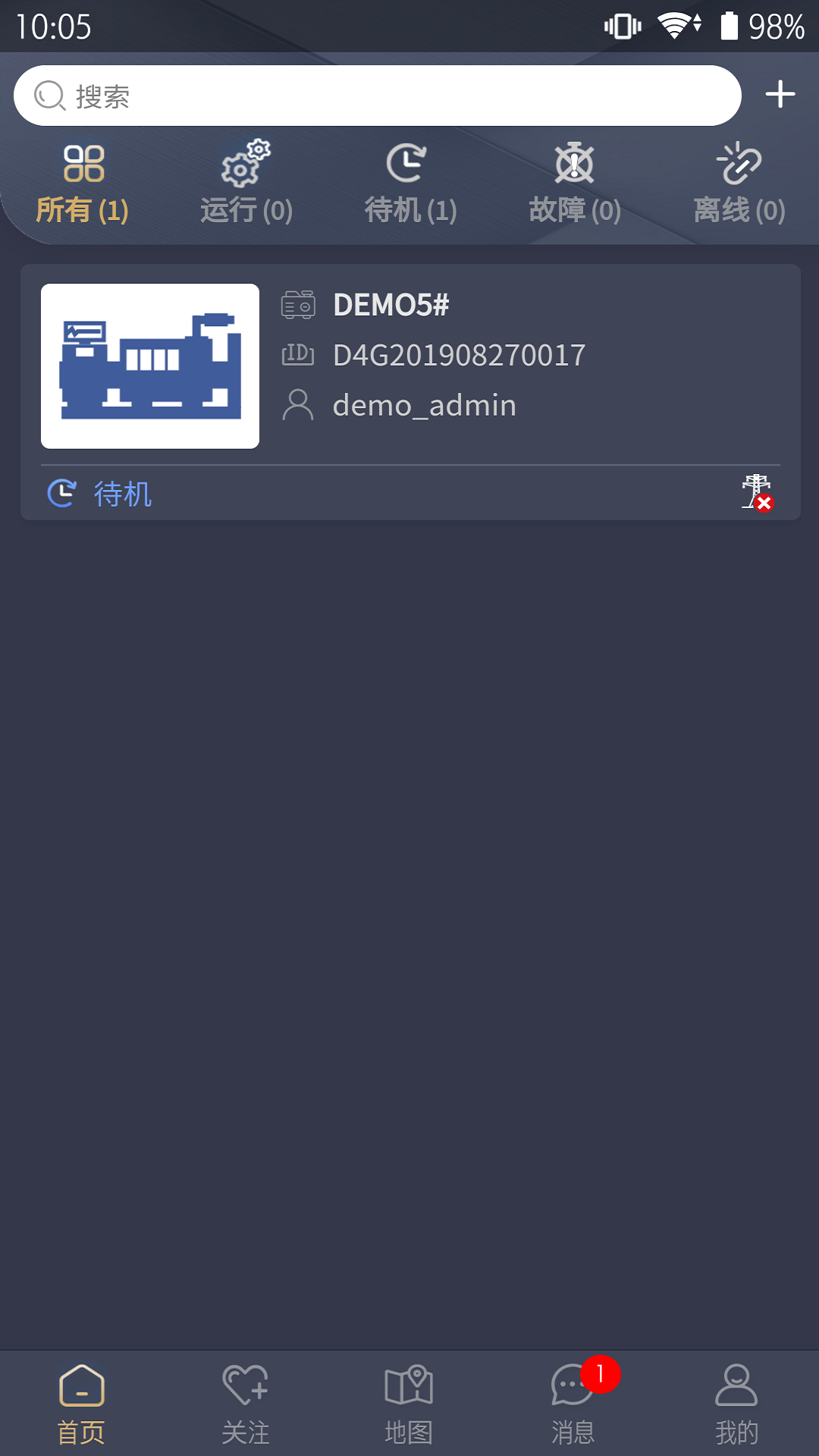
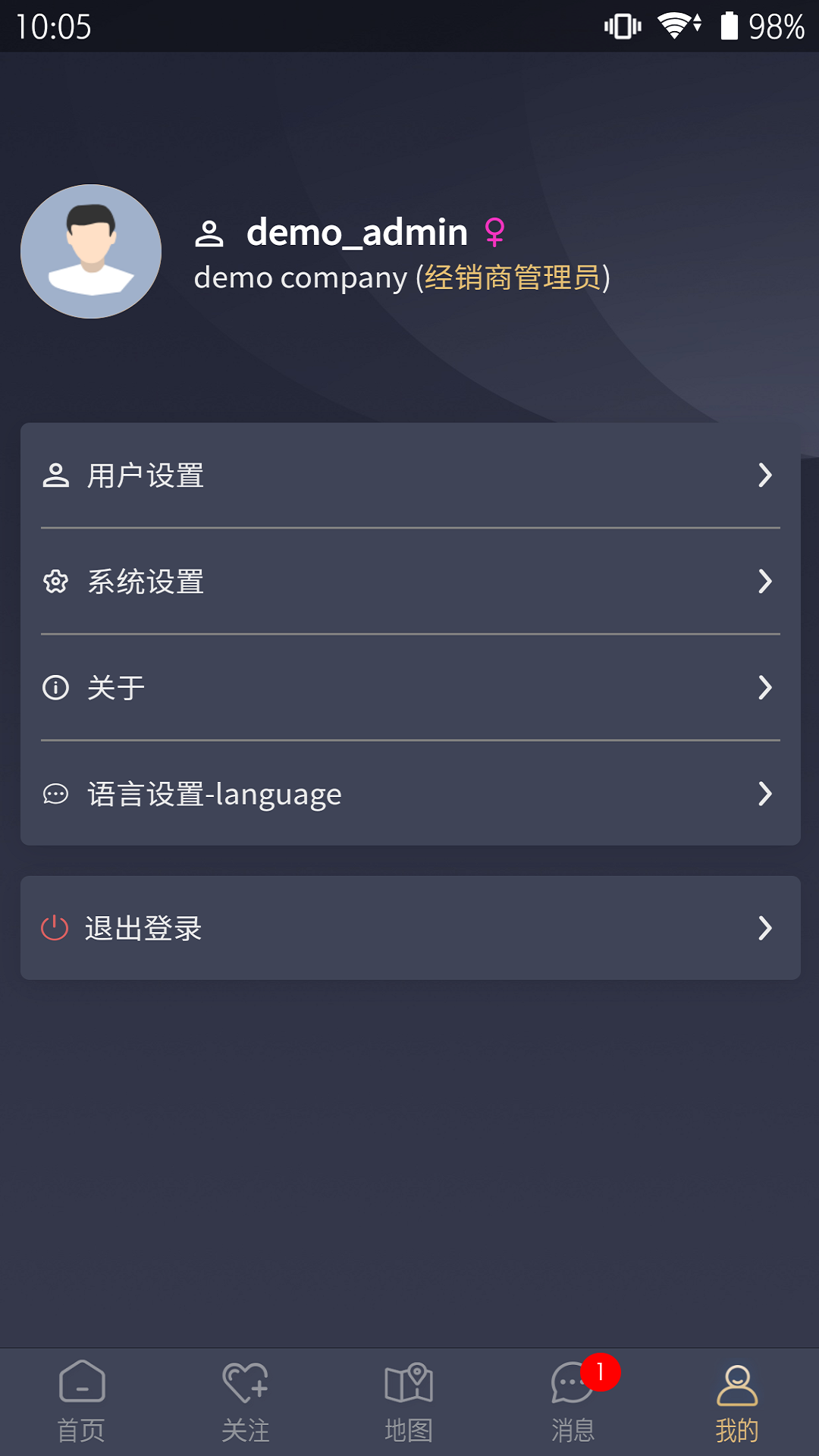
GSCLOUD这类云存储类工具,安卓用户最常遇到的不是功能看不懂,而是手机内存告急、想看的资料还躺在云端。GSCLOUD云盘工具下载这个入口,解决的正是把云端文件稳妥落到本地的实际需求。它定位偏轻量,主打云端文件浏览、上传备份和下载管理,界面没堆太多花哨模块,对中低端机型相对友好。不少人在搜索引擎里敲“GSCLOUD云端文件怎么下到手机”或者“手机内存不够用什么云盘”,背后其实是同一件烦心事:微信图片视频一多就撑爆存储,换机时资料迁移麻烦,公共网盘限速又让人抓狂。这个页面把下载方式、安装要点、常见报错和同类型备选都梳理了一遍,看完基本能自己判断该不该装、装完怎么用。
GSCLOUD怎样把云端文件保存到手机
这一步是新手问得最多的。打开GSCLOUD后先进文件列表,长按或点右侧菜单找到下载项,选中目标文件,再指定保存路径,一般建议选手机内部存储里的Download或自己新建的文件夹,方便后续在文件管理器里翻找。批量下载时注意单个大文件优先,避免同时挂十几个任务,安卓中低端机多线程并发容易把内存占满导致列表卡住。下载中途别急着切后台,部分机型省电策略会杀掉进程,建议在设置里把GSCLOUD加入电池优化白名单。文件下完记得核对大小,若显示只有几百KB而原文件是几百MB,多半是网络中断后的残包,删掉重下即可。想省流量的话,进设置关掉“移动数据自动下载”,只在WiFi下跑大文件。
基础操作与原创测评:上传备份怎么用
| 操作场景 | 具体做法 | 实测提醒 |
| 手机照片备份 | 相册页勾选文件夹,开启自动同步 | 首次建议只传重要相册,别一股脑全开 |
| 文档上传 | 本地文件页多选,点上传按钮 | 压缩包建议先本地解压再传,避免在线预览失败 |
| 云端下载 | 长按文件选下载,指定保存目录 | 大文件分批下,别同时开十个任务 |
| 空间清理 | 回收站定期清空 | 删除后云端也占配额,记得二次清理 |
实测下来,GSCLOUD的上传速度在WiFi环境下比较稳定,4G下会有波动,这点和大多数云盘一致。真正拉开差距的是文件列表加载,几百个文件的中等目录滑起来不卡顿,比某些一进目录就白屏的同类产品强一些。缺点也有:免费空间给得不算大方,重度用户迟早要付费扩容;另外部分老机型(安卓7以下)首次打开会有短暂黑屏,多等几秒能进。
上手须知
先说安装。千万不要在短信、群聊里点陌生短链装APK,来源不明的包很可能被二次打包塞广告。
从本站下载的安装包,装之前先在设置里打开“允许安装未知来源应用”,装完可以再关掉,减少风险。
安卓13及以上系统安装时会弹出通知权限申请,想及时收到上传完成提醒就允许,不想要可以拒绝,不影响核心功能。
存储权限建议选“仅使用期间允许”,再用系统的“授权特定文件”功能给下载目录单独开权限,比给全盘读写安全。
运行方面,首次启动后去后台限制里确认没被系统自动冻结,否则同步会断。
如果出现闪退,先清缓存再重启,仍不行就卸载重装,别在原包上覆盖升级。
卡在启动页多半是网络权限被拦,检查是否装了安全类软件做了拦截;黑屏超过十秒没反应,直接强行停止再进,反复出现换旧版试试。
电脑端如果用网页版管理文件,上传大包建议用有线网络,浏览器别开太多标签页;手机端和电脑端同时登录同一账号时,注意两边同步有延迟,别在一边删了立刻去另一边找。
缺少运行依赖组件的情况少见,若提示解析包错误,可在站内搜索“安卓运行库”或“APK安装失败解决”查对应方案。
定期清理下载缓存目录,能省出不少隐藏占用。
最后提醒一句,云端重要资料别只存一份,本地留个备份更稳妥。
精选同类应用
| 软件名称 | 功能优势 | 评分 |
| 百度网盘 | 资源生态大,分享链接多 | ★★★★ |
| 腾讯微云 | 微信文件转存方便 | ★★★★ |
| 阿里云盘 | 免费空间大,下载不限速 | ★★★★★ |
| 115网盘 | 老牌稳定,离线下载强 | ★★★★ |
| OneDrive | 与办公套件联动顺 | ★★★★ |
GSCLOUD是不是免费的
基础功能免费,注册后有初始存储配额,日常传几张照片、存点文档够用。超出后会提示扩容,属于常见的免费加付费模式,没有强制弹窗逼着充钱,这一点还算克制。
GSCLOUD如何节省手机内存
核心思路是把不常用的照片、视频、安装包提前传云端,本地删掉留缩略图。开启“仅WiFi同步”和“自动清理已备份文件”两个开关,手机占用能明显降下来。常看的文件可以设为离线缓存,其余保持云端状态,随用随取。
GSCLOUD怎么在电脑上管理文件
用浏览器登录网页端即可,上传下载和手机端基本一致。区别在于电脑端拖拽批量上传更顺手,手机端适合随手拍随手传。两边账号互通,注意别同时开着大文件任务,容易互相挤占带宽。
应用信息
- 包名:app.MEBAY2020HH.COM
- 名称:GSCLOUD
- 版本:5.6.00
- MD5值:a1a79dd098e9ec853f3df486035c3e5c
- 隐私政策:点击查看
热门专题
本类最新
 大小:30.1M
 大小:165.1M
网友评论





相关应用
 归涞云手机版下载v1.0.7 云端存储工具
 人海云安卓版下载v3.8.5 云端资源管理
 迅迅网盘安卓手机版v1.0.1 手机云存储工具
 中典云安卓版下载v1.0.72 云资料管理
 亘冷云软件下载安装v1.1.28 冷云资源助手
热门推荐
 谷歌浏览器app下载安装手机版本(Chrome)v158.0.8127.92网络应用
 心动浏览器手机版v1.1.61安卓版网络应用
 vivo浏览器官方正版下载v31.5.0.2网络应用
 360浏览器app下载安装最新版本v10.1.7.260网络应用
 B浏览器app官方最新版2027(AI浏览器)v1.2.2轻量上网网络应用
 夸克app官方正版下载最新版本v10.22.0.1195网络应用
本类排行
- 1谷歌浏览器app下载安装手机版本(Chrome)v158.0.8127.92114.3M
- 2谷歌云端硬盘app(Google Drive)v2.26.357.0.all.alldpi101.0M
- 3超强极速wifi安卓版v1.3.4最新版29.3M
- 4追回神器3.35老版本12M
- 5nube搜索引擎安卓版v1.1.03.0M
- 6追回神器中转站v1.212M
- 7百度极速版2026年最新版下载安装v7.28.0.1072.6M
- 8kiwi浏览器手机官方版下载(Kiwi Browser)v137.0.7337.0232.9M
- 9qq浏览器app下载安装免费正版v20.7.5.5035148.3M
- 10环宇浏览器安卓版v1.6手机版1.9M