TaleTin电子书阅读器
TaleTin本地追书省心,TaleTin导入书籍够快,睡前看书安静不打扰,值得装一个。 发表评论
- 软件类别:参考资料
- 软件大小:167.4M
- 更新时间:2026-11-27 15:39
- 软件版本:v1.2.7 本地阅读
- 软件语言:英语
- 软件等级:

- 软件厂商:
- 官方网址:暂无
- 备案号:
- 评分
- 安卓版下载
手机扫描下载




应用介绍
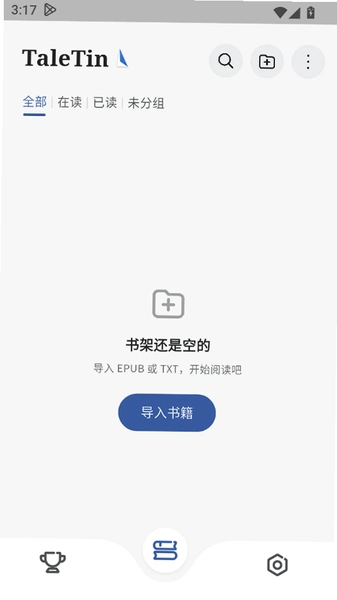
想找个不折腾的手机看本地小说工具?TaleTin这款阅读器走的是轻量路线,装到手机上打开就能读本地文件,不用注册,也看不到乱七八糟的弹窗。它比较适合习惯自己囤书、把 txt 或 epub 存进手机然后慢慢看的人。近段时间搜 TaleTin阅读软件的人不少,多数是想找个小巧、不占地方、后台安静的阅读器。说实话,现在很多阅读 App 一打开就要会员,书城、榜单、付费章节挤一堆,而 TaleTin 更像是把阅读这件事单独拎出来的工具:书架、翻页、字体调节、夜间模式这些基本盘都有,界面朴素但顺眼。它的体积不大,装完不会明显拖慢手机,上下班地铁里点点翻页也不卡。本文围绕 TaleTin 的下载渠道、安装步骤、功能操作和常见疑问展开,把新手容易踩的坑说清楚,看完再决定要不要装。
TaleTin 怎么安装到手机上?完整步骤整理
1. 先确认手机开启了允许安装未知来源应用。一般路径是打开系统设置→应用管理→特殊权限→安装未知应用,找到浏览器的名字,把开关打开。

2. 在浏览器里打开本站的 TaleTin 下载页面,点击下载按钮,等 apk 文件下完。建议在 Wi-Fi 环境下操作,避免流量超额。
3. 下拉通知栏点开刚下载的文件,进入安装界面。如果提示解析包出错,多半是文件没下完整,删掉重新下载一次就好。

4. 安装完成后首次打开,系统可能会问通知权限,按需给就行,不给也能正常看书。
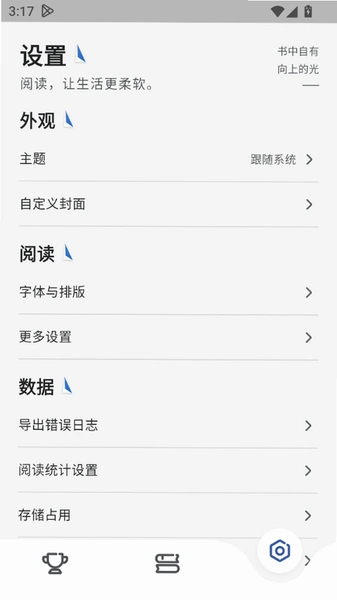
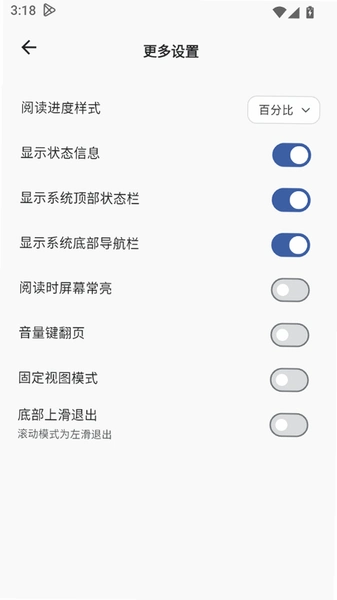
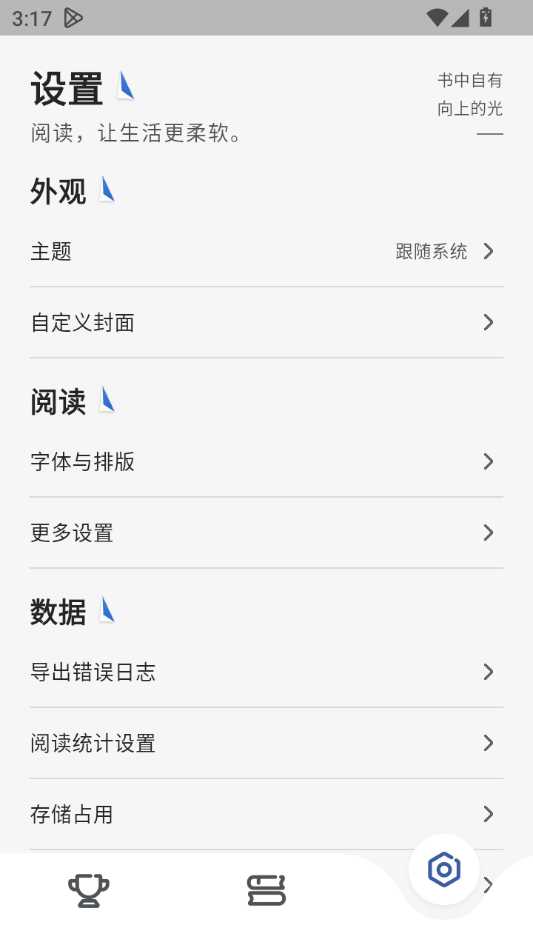
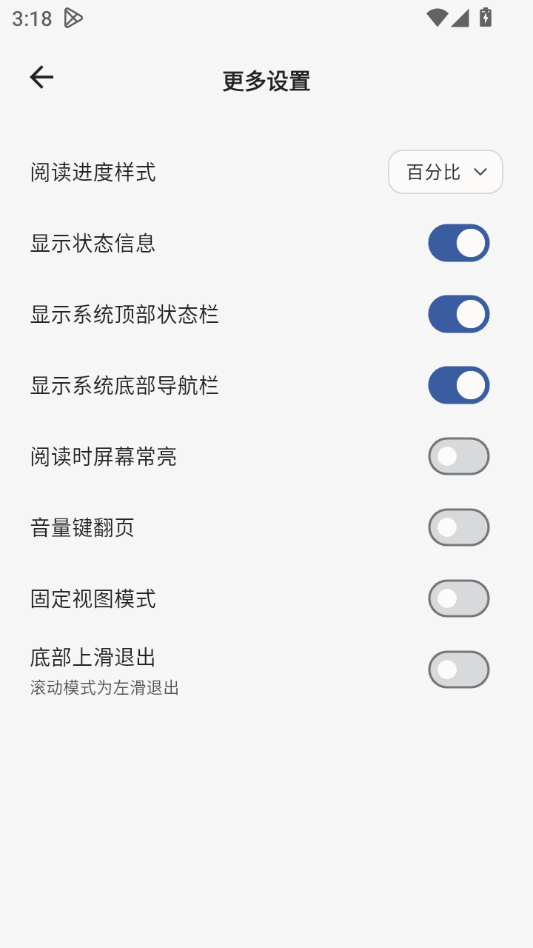
5. 进到主界面先别急着找书,建议先点左上角菜单→设置→阅读设置,把字体大小和翻页方式调成自己顺手的,后面读起来会舒服很多。
6. 然后把存在手机里的书放进来:菜单→本地导入→选择文件夹,勾选书所在目录即可,支持批量。

7. 导入后回到书架,长按封面可以改书名、换封面图,书多了也好找。


这里有个小提示:有些手机自带「纯净模式」或安全检测,装完会自动拦截一下,点「仍然安装」放行即可。整个流程其实不复杂,关键就是权限和文件完整性两件事,遇到报错先看这两处。
TaleTin 怎么看书和调阅读体验?
1. 打开书架点一本书就进阅读页了,单击屏幕中间呼出菜单,左右两边点击翻页,和传统阅读器一致。
2. 菜单里能看到目录、进度条、亮度、字号几个入口。字号支持小幅微调,看久了眼睛累可以配合夜间模式,背景会变成深色。
3. 想换翻页效果,进设置→翻页动画,切换仿真、上下滑动、无动画三种,嫌动画拖沓的直接选无动画,翻页更快。
4. 阅读进度是自动记录的,退出 App 后再进来会停在上次的位置。如果某本书进度乱了,长按书封面→重置进度即可。
5. 想把某段话记下来,长按文字选中,弹出的菜单里有「添加书签」和「摘录」,摘录的内容可以在菜单→我的笔记里统一查看。
6. 阅读界面下滑调亮度,比去系统设置里翻快得多,夜里看书别把亮度调太低,对眼睛不好。
7. 如果一本书排版很乱,一般是原始 txt 编码问题。在导入时选择正确的编码(常见是 UTF-8 或 GBK),乱码基本能解决。
8. 需要护眼的话,设置里有护眼背景色和字体颜色切换,米黄底配深灰字读起来柔和些。
9. 有人问能不能听书?TaleTin 本身不带语音朗读,需要的话得用系统自带的朗读功能配合。
调阅读体验这块其实花不了几分钟,重点是把字号、翻页方式和背景色定下来,后面慢慢看就顺了。本地导入+阅读进度记录是它最常用的两个功能,日常离不开。
TaleTin 新旧版本有什么区别?对比表
版本迭代主要围绕稳定性和细节体验,下面按常见反馈整理一版对照,方便参考。
| 对比项 | 早期版本 | 当前版本 |
| 本地导入 | 单文件逐个添加 | 支持按文件夹批量导入 |
| 乱码处理 | 需手动改编码 | 导入时可选编码,识别更准 |
| 阅读记录 | 偶尔跳回开头 | 进度保存更稳定 |
| 深夜阅读 | 无夜间配色 | 夜间模式与护眼底色 |
| 占用内存 | 约 30MB 左右 | 基本持平,运行更省 |
从表里能看出,改进主要落在导入和阅读记录这两处,恰恰是看长篇小说最在意的点。
TaleTin 本地导入功能实测记录
为了把导入这块讲透,我拿一部约 200 万字的 txt 做了次实测,记录如下。
| 测试项 | 结果 |
| 导入耗时 | 约 8 秒完成,无明显卡顿 |
| 生成目录 | 识别到章节目录,可快速跳转 |
| 编码适配 | GBK 文件选对编码后无乱码 |
| 翻页流畅度 | 连续翻 50 页未见掉帧 |
| 后台占用 | 切后台后内存占用维持平稳 |
| 进度保存 | 强制退出后重新进入位置准确 |
操作步骤我再捋一遍:菜单→本地导入→选择文件夹→勾选目录→点右下角确认→等待扫描完成。扫描时别来回切页面,容易中断。导入完成回书架即可看到新书。若目录没识别出来,可以进设置→目录规则,手动勾选「按章节关键词识别」。整体上,导入体验比预想中省心,大文件批量导入这块是它拿得出手的地方。
TaleTin 常见问题答疑
TaleTin 支持哪些格式的电子书?
主要面向 txt,常见 epub 也能读。mobi、azw3 这类亚马逊格式识别不了,需要先用转换工具转成 txt 再导入,否则会出现打不开的情况。
书架里的书突然全没了怎么办?
先别慌,多半是手机清理软件把 App 的存储数据当缓存清了。重新进菜单→本地导入,把原文件夹再导一次即可恢复;如果习惯性丢书,建议在系统设置里把 TaleTin 加入清理白名单。
阅读时文字变成乱码方块怎么修?
回到书架长按该书→详情→重新识别编码,选 UTF-8 或 GBK 试一下,两者总有一个对。txt 文件本身损坏的话只能重新找源文件替换。
能不能把笔记导出到电脑?
可以,菜单→我的笔记→右上角导出,会生成一个文本文件存到手机里,用数据线或聊天工具传到电脑就行。
同类型阅读工具推荐清单
| 软件 | 优势 | 口碑 |
| 掌阅 | 排版细腻,护眼模式多 | ★★★★☆ |
| 微读 | 书籍资源丰富,社区氛围好 | ★★★★☆ |
| ReadEra | 本地格式支持全,无广告 | ★★★★★ |
| 静读天下 | 自定义程度高,老用户多 | ★★★★☆ |
| Moon+Reader | 翻页动画多,细节可调 | ★★★★☆ |
| 阅加加 | 主打 txt 阅读,轻便 | ★★★☆☆ |
这几款各有侧重,习惯本地看书的挑 ReadEra、静读天下,想边看边聊的选微读。TaleTin 的位置在中间,够用、不闹腾。
应用信息
- 包名:com.example.gtreader
- 名称:TaleTin
- 版本:1.2.7
- MD5值:f8f5777e6ea816fd731e534b7b863c40
热门专题
本类最新
 大小:22.8M
网友评论





相关应用
 电子书阅读器软件下载v3.0.18
 阅读树下载安装资源站v0.4.5 电子书阅读
 寻书阁(电子书阅读器)v1.0.4 免费看书
 小说(ebook)免费阅读v1.4.0 离线追书工具
 宇宙图书馆v1.2.42
热门推荐
本类排行
- 1中税税本2026最新版v3.2.065.7M
- 2职兔安卓版23.9M
- 3职兔官方版v1.023.9M
- 4海边搜题手机版v1.0.110.5M
- 5紫薇排盘(紫微斗数排盘)v3.1.1 命理排盘工具47.0M
- 6e科考科考助手v1.0.5957.7M
- 7腕表之家(腕表之家手表大全)v8.4.063.0M
- 8谱算子族谱app下载v6.0.1827.4M
- 9企业信息免费通企业信息信用通v1.0.636.2M
- 10语林官方正版下载v3.4.416.7M